Guía completa
Cómo usar Linsu
Todo lo que hace el sistema, módulo por módulo y paso a paso — para quien factura, compra, cobra, paga y lleva la contabilidad y los impuestos. Las capturas son de una empresa de ejemplo con datos inventados: hacé clic en cualquiera para verla grande.
Bienvenida y primeros pasos
Linsu es un sistema de gestión (ERP) pensado para empresas paraguayas: facturación con IVA 10%, 5% y exento, timbrado y numeración fiscal, autofactura, libros de IVA, importación y exportación de comprobantes con el Marangatu, contabilidad completa con estados financieros, y funciona sin conexión (una venta cargada sin señal se envía sola cuando vuelve internet).
Cada empresa tiene sus datos completamente separados: nadie de otra empresa puede verlos ni tocarlos.
Cómo entrar
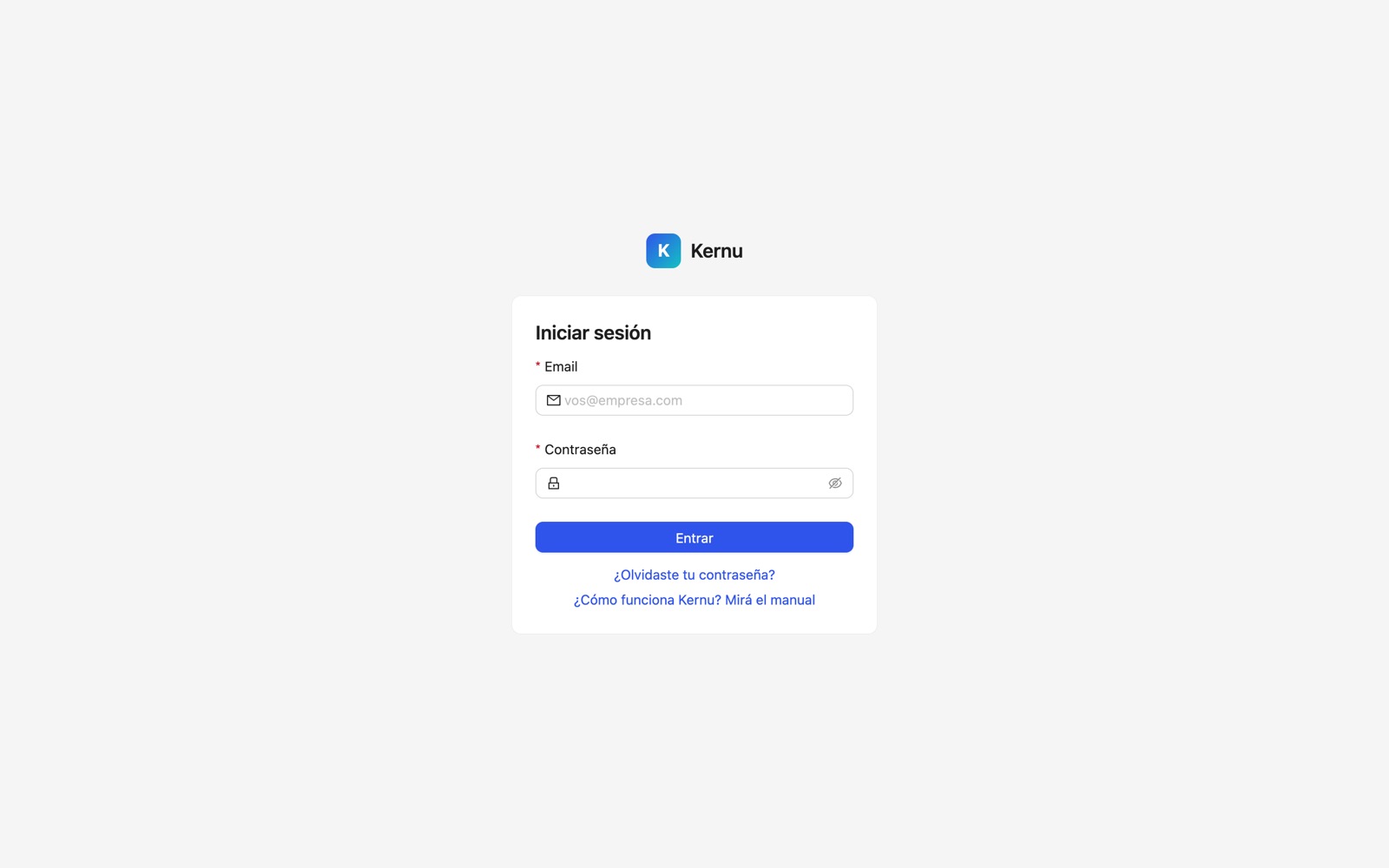
- Escribí tu email y tu contraseña y tocá Entrar.
- Si te la olvidaste, avisale al Administrador de tu empresa: puede ponerte una nueva desde
Configuración → Usuarios. - Una vez adentro, podés cambiar tu propia contraseña desde el menú de usuario (tu nombre, arriba a la derecha) → Cambiar contraseña.
La pantalla y el menú
A la izquierda está el menú principal. Ventas, Compras y Finanzas se despliegan en sus pantallas (por ejemplo Ventas → Cotizaciones, Facturas, Informes). El ícono de arriba del menú lo achica a solo íconos. Arriba a la derecha están: la empresa activa (si tenés acceso a más de una, se cambia desde ahí), el indicador En línea, las alertas (⚠), los mensajes y tu usuario.
Lo que ves en el menú depende del plan de tu empresa y de los permisos de tu rol: un módulo aparece solo si está en el plan y tu rol tiene algún permiso de ese módulo. Si entrás por dirección a una pantalla para la que no tenés permiso, Linsu te avisa en vez de mostrarla.
Al pasar de una pantalla a otra se ve una barra fina arriba y, si la pantalla tarda, un esqueleto gris en lugar del contenido: es normal, significa que está trayendo los datos.
Cómo leer este manual
Cada sección dice dónde está la pantalla (por ejemplo Compras → Facturas), qué se ve en ella y los pasos para usarla. Los menús y botones aparecen en negrita.
Panel
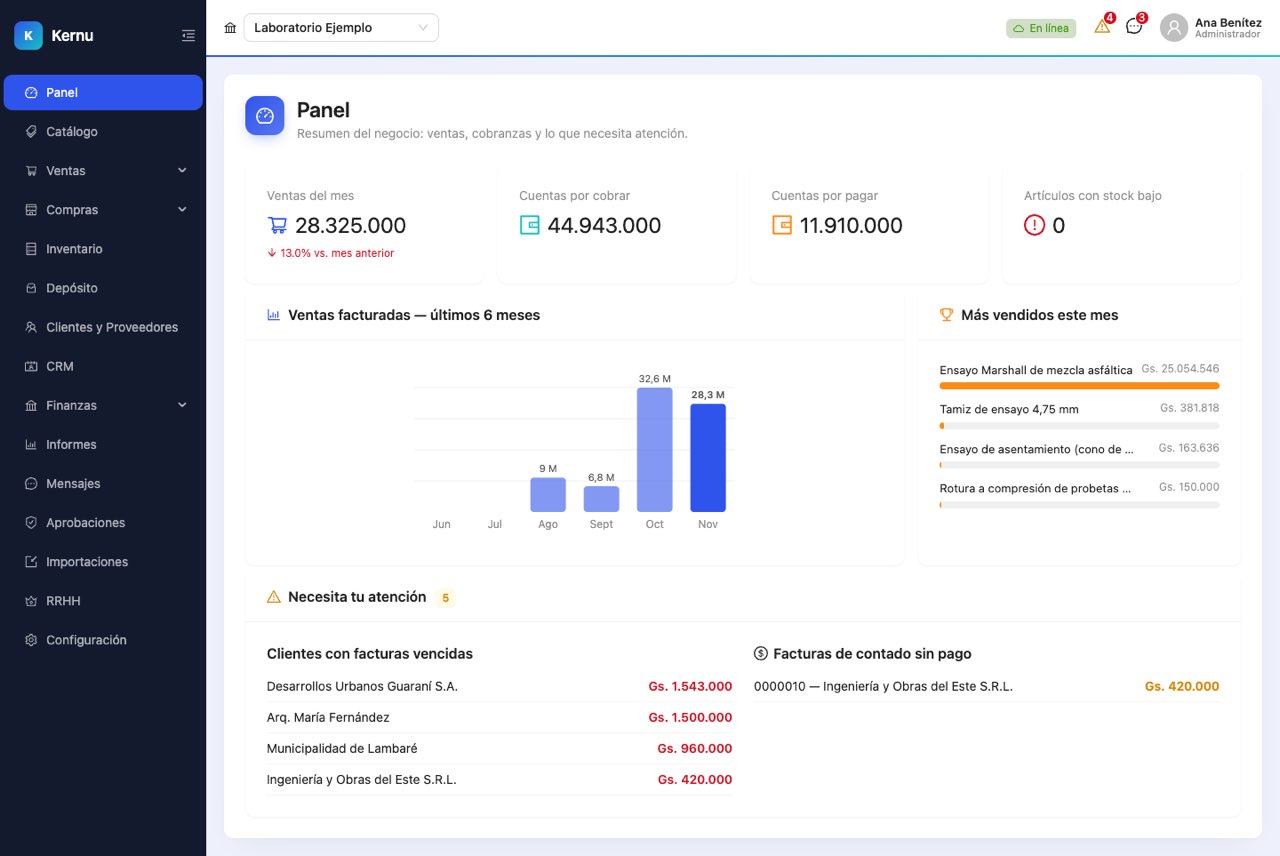
Es la pantalla de inicio: un resumen real del negocio, calculado con tus datos cada vez que entrás.
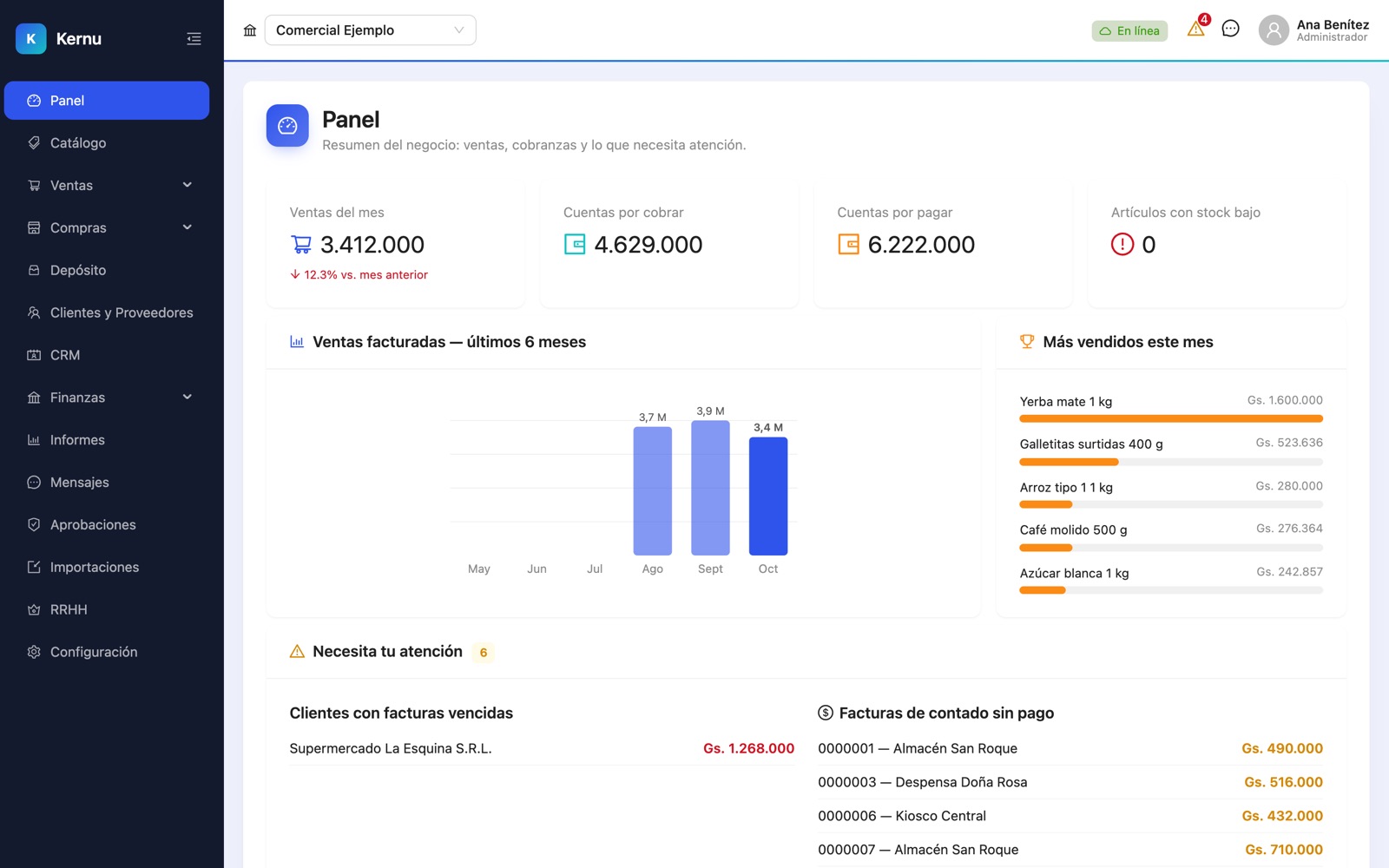
- Ventas del mes, con la variación contra el mes anterior.
- Cuentas por cobrar y por pagar: lo pendiente de todas las facturas a crédito.
- Artículos con stock bajo: los que están por debajo del stock mínimo cargado en el producto.
- Ventas facturadas — últimos 6 meses: total facturado por mes (los meses se cortan en hora de Paraguay).
- Más vendidos este mes: los 5 productos con más ventas.
- Necesita tu atención: clientes con facturas vencidas y facturas de contado que nunca se cobraron. Lo mismo avisa el ícono ⚠ de arriba.
Catálogo
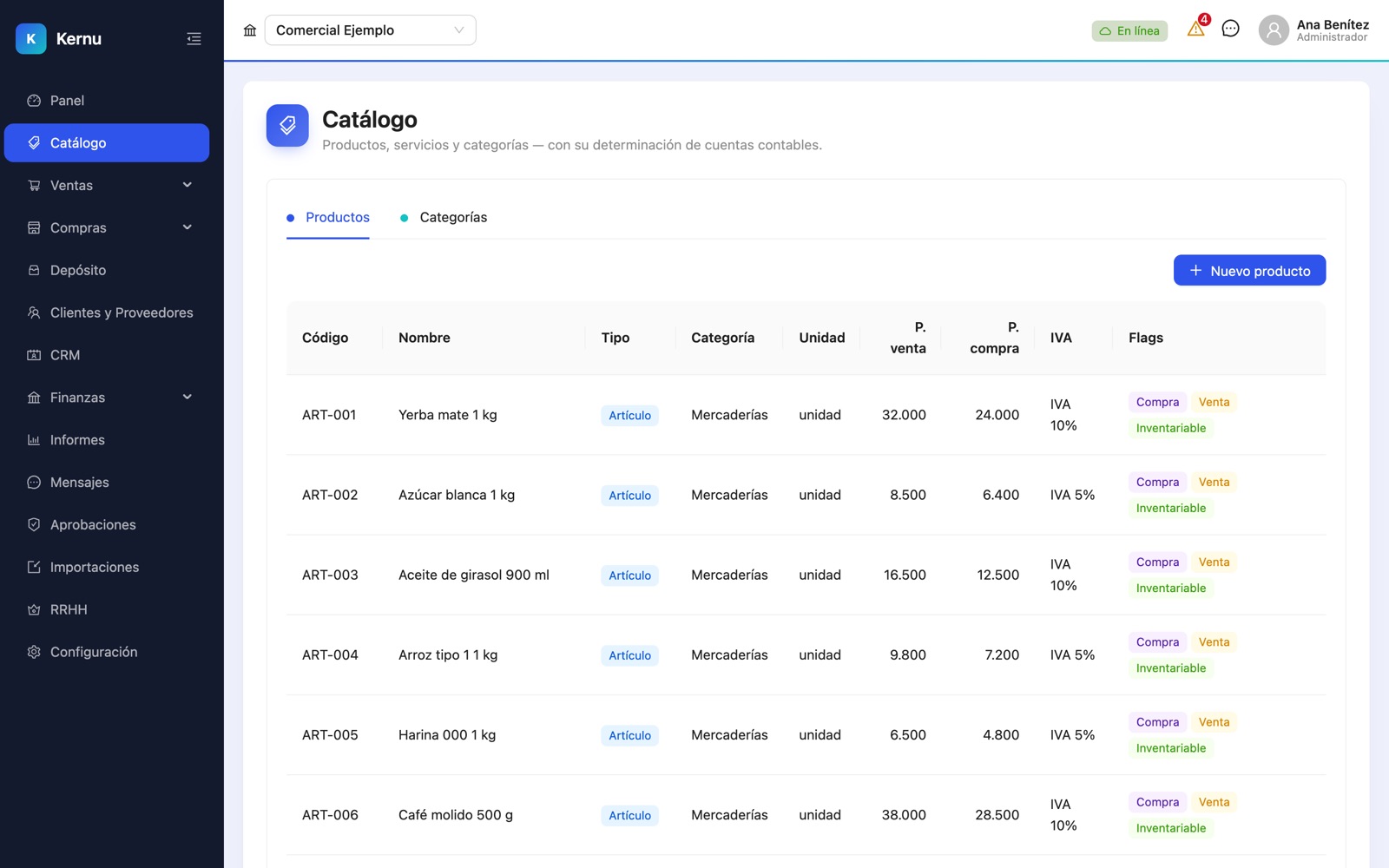
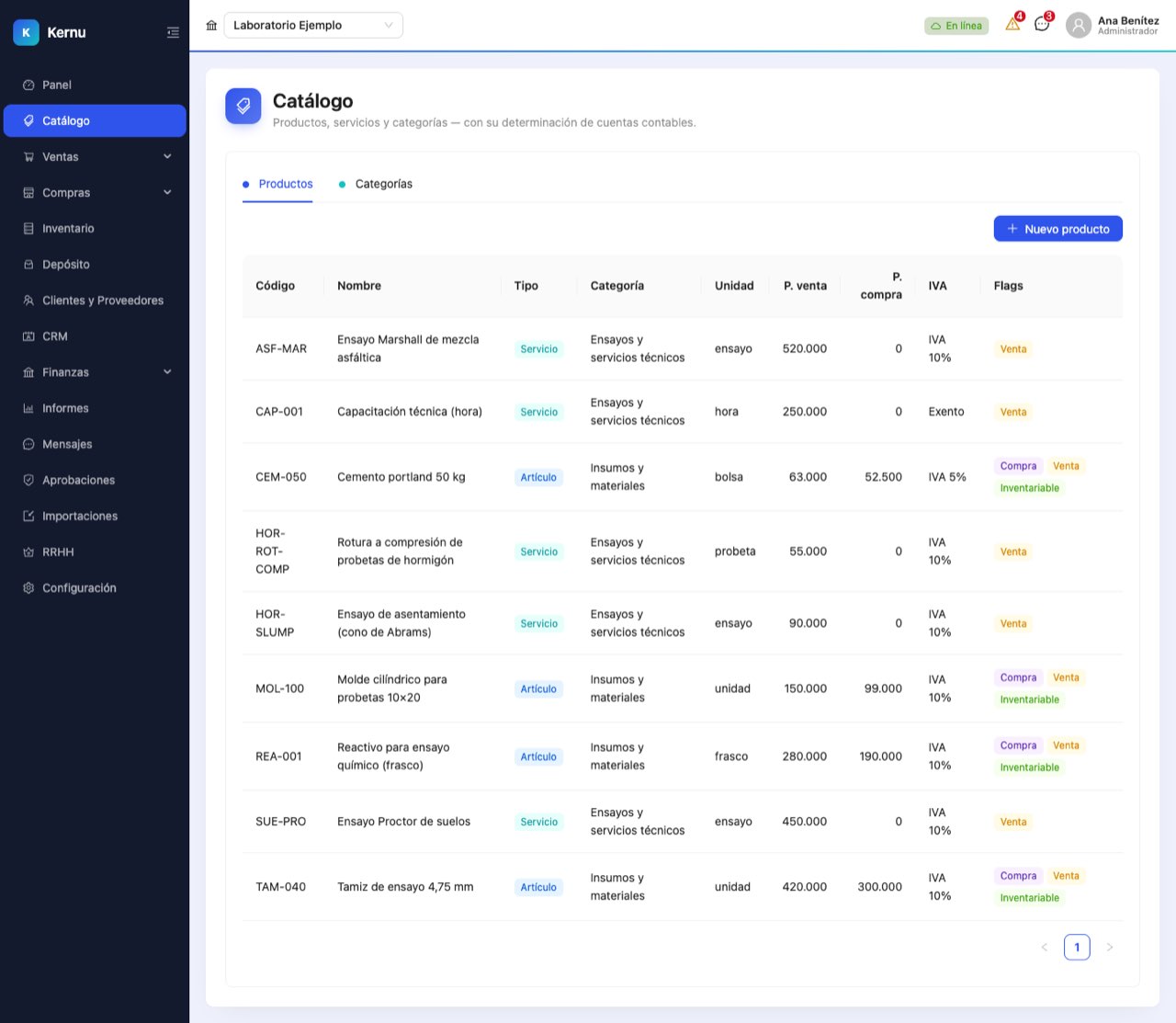
Los productos y servicios que se compran y venden, agrupados en categorías.
Categorías primero
Antes de cargar un producto hace falta al menos una categoría. Cada categoría tiene sus cuentas contables por defecto: inventario, costo de venta, ingresos y gastos. Así, al vender o comprar un producto de esa categoría, Linsu sabe solo qué cuentas mover; no hay que elegirlas en cada factura.
Cargar un producto
- Tocá Nuevo producto y elegí si es artículo (tiene stock) o servicio (nunca tiene stock).
- Completá código, nombre, categoría, unidad, precio de venta, precio de compra y tasa de IVA (10%, 5% o exento).
- Marcá si se usa en compras, en ventas o en ambas, y si es inventariable (Linsu lleva sus existencias).
- Opcional: código de barras, unidades por caja, control por lote o serie y si requiere fecha de vencimiento (lo usa el Depósito).
Ventas
El menú Ventas se divide en cuatro pantallas:
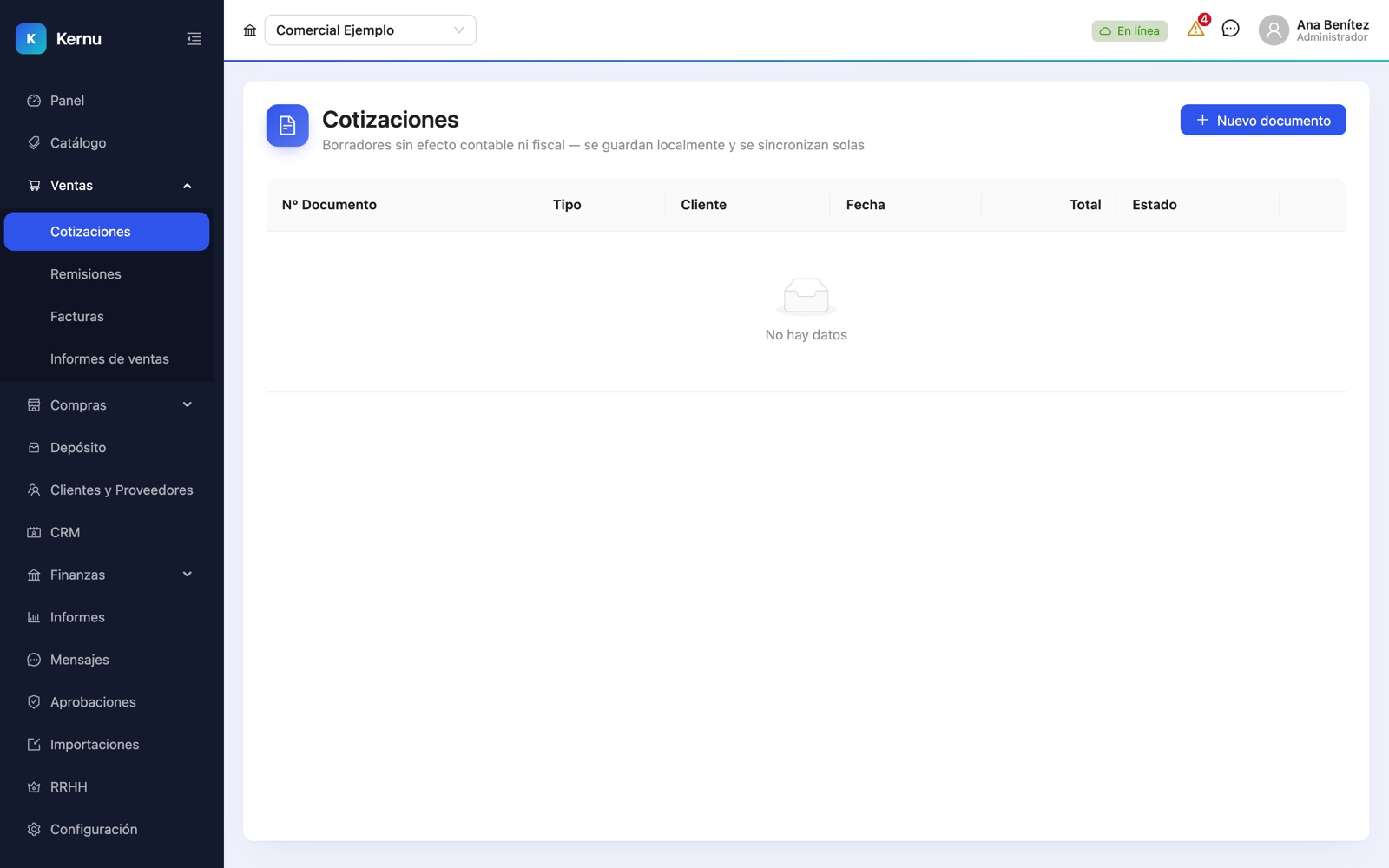
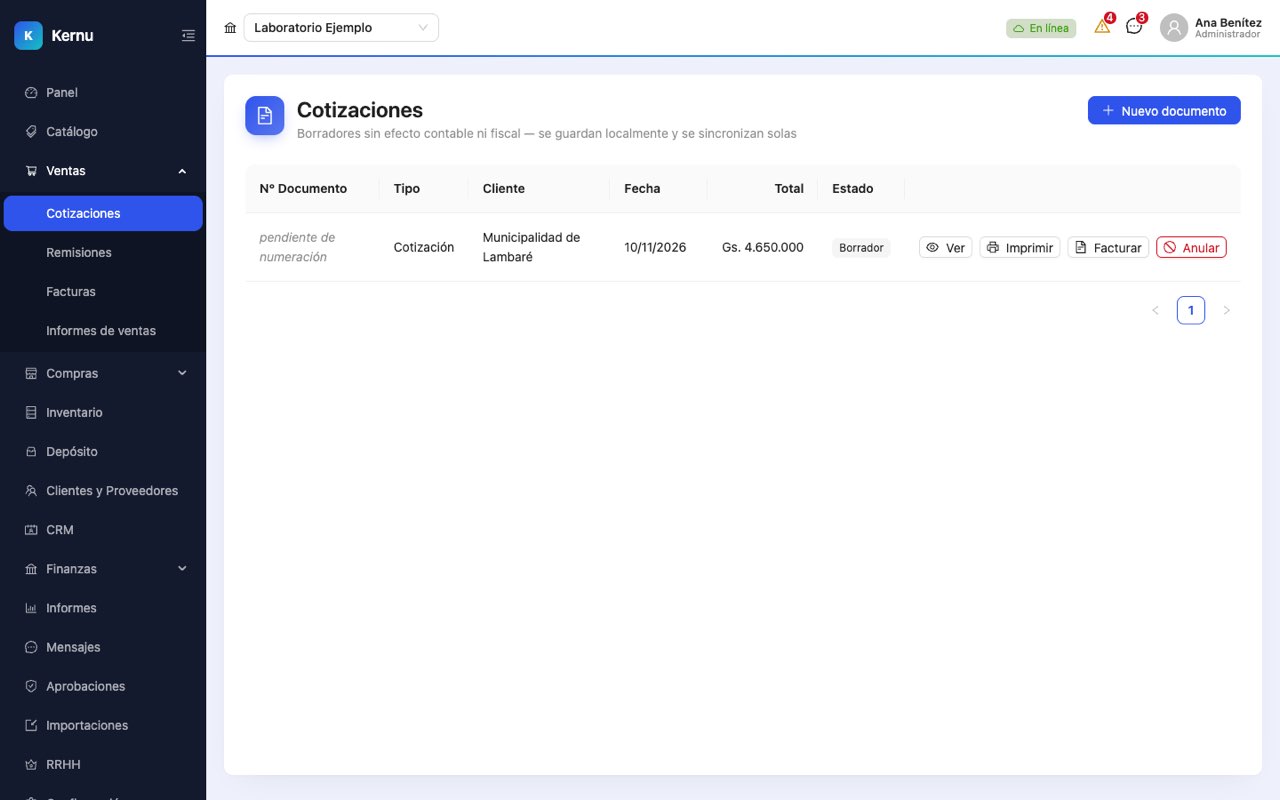
- Cotizaciones: propuestas de precio. No mueven stock ni generan deuda; se convierten en factura con un clic.
- Remisiones: la mercadería sale (descuenta stock) antes de facturarla.
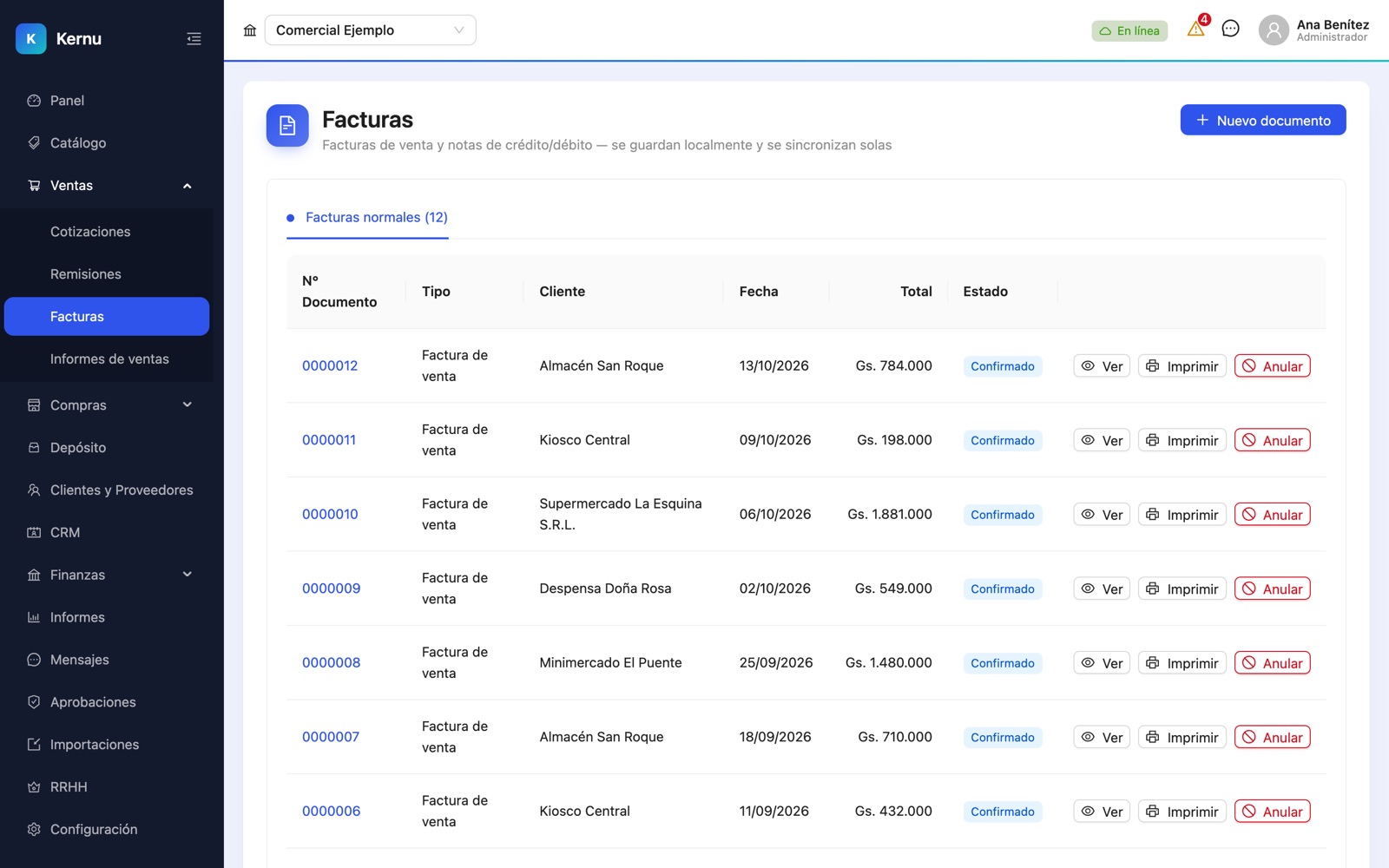
- Facturas: facturas de venta y notas de crédito y débito. Generan el asiento, el IVA débito, descuentan stock y arman las cuotas si es a crédito.
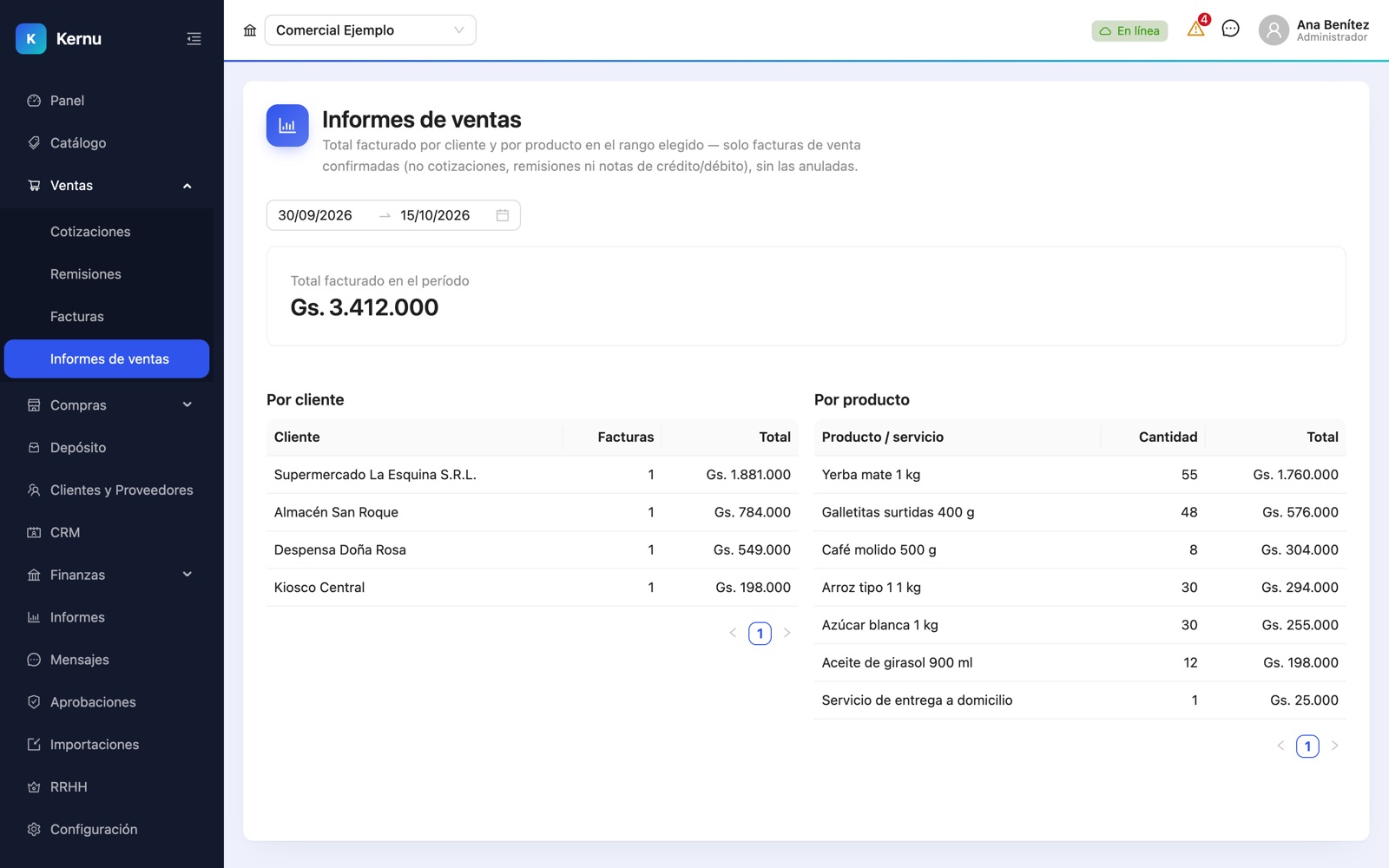
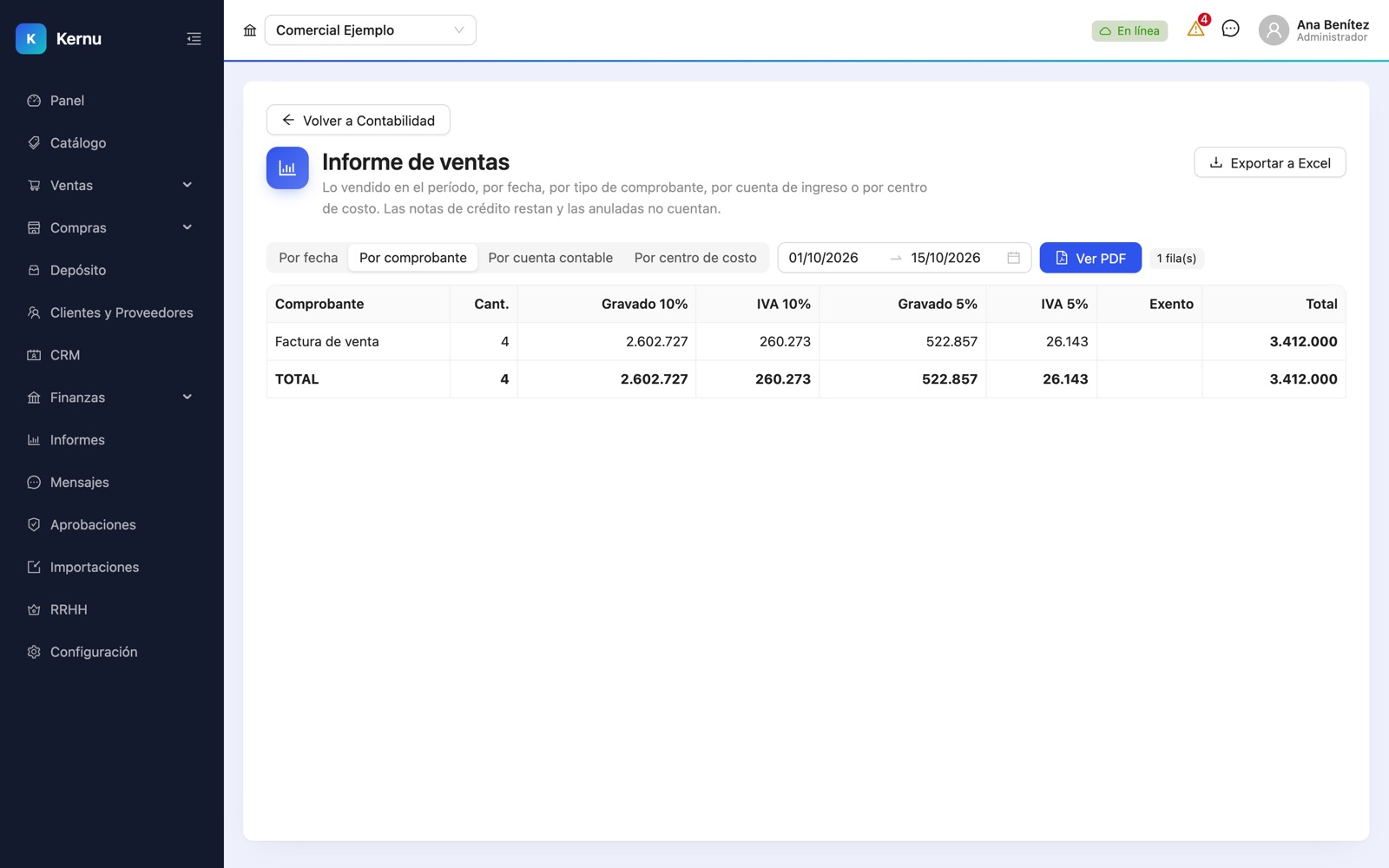
- Informes de ventas: totales por cliente y por producto en un rango de fechas.
Hacer una factura de venta
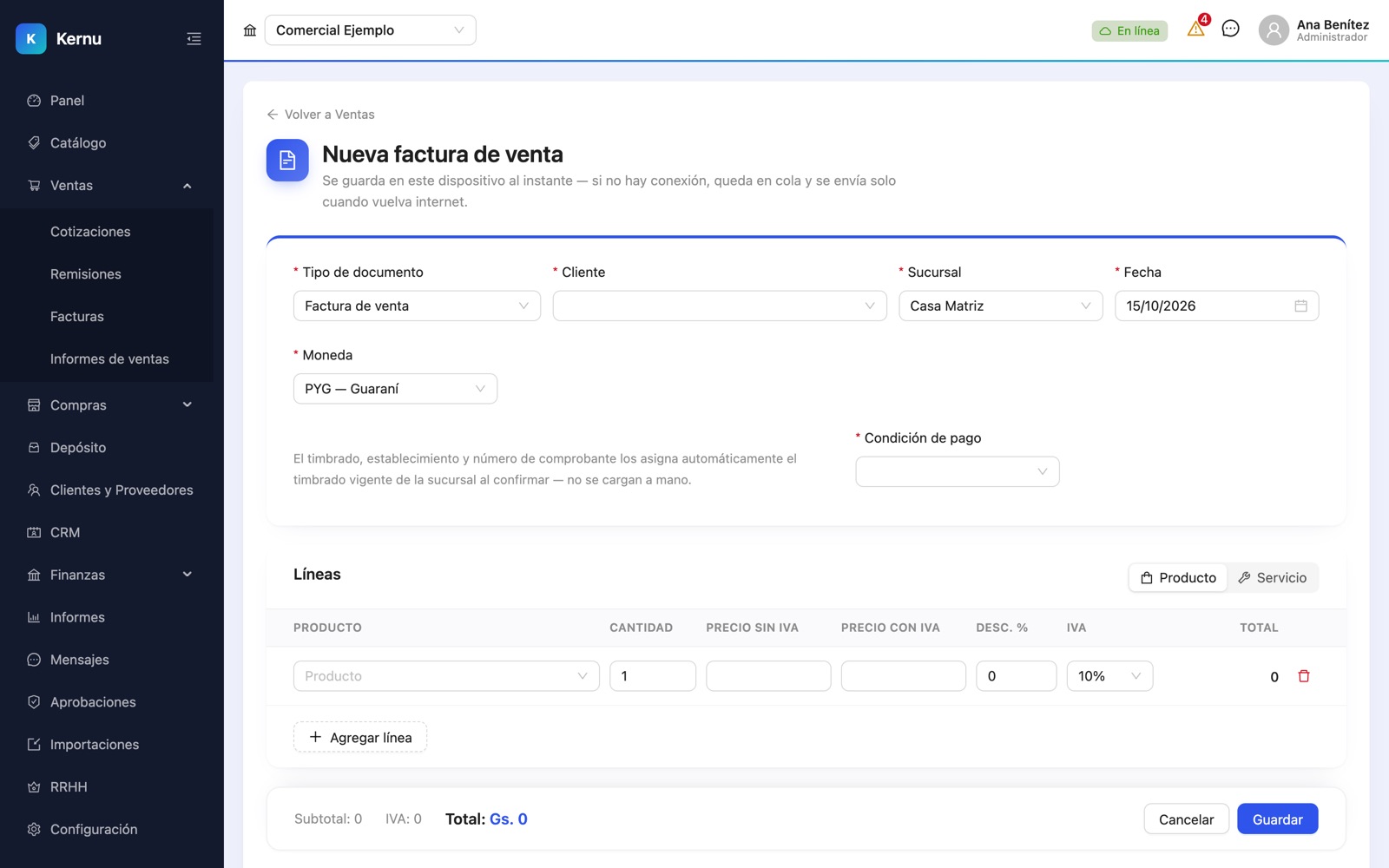
- En
Ventas → Facturastocá Nuevo documento. - Elegí el cliente, la sucursal y la fecha. El número de factura lo asigna Linsu con el timbrado vigente de la sucursal.
- Elegí la condición de pago (contado, crédito a 30 días, en cuotas…): de ahí salen las cuotas y sus vencimientos.
- Cargá las líneas: producto, cantidad y precio (podés escribir el precio con o sin IVA). El IVA se calcula por línea según la tasa del producto.
- Tocá Guardar. Si no hay conexión, queda guardada en el dispositivo y se envía sola después.
Notas de crédito y de débito
Una nota corrige una factura ya emitida, así que siempre se hace sobre una factura concreta (la DNIT también la pide en el registro de comprobantes).
- En
Ventas → Facturas → Nuevo documentoelegí Nota de crédito o Nota de débito. - Elegí el cliente: en Factura que corrige aparecen solo sus facturas (con el número completo, 001-001-0000012).
- Cargá las líneas y guardá. La numeración sale de un timbrado de «Nota de crédito» o «Nota de débito» (hay que cargarlos en Configuración → Timbrados).
- La nota de crédito baja lo que el cliente debe: se descuenta de las cuotas pendientes de esa factura, empezando por la más vieja. No puede ser mayor que la factura. Si la factura ya estaba cobrada, al cliente le queda saldo a favor y el sistema avisa.
- La nota de débito es una deuda más: genera su propia cuota en Cuentas por cobrar.
- Si se anula una nota de crédito, las cuotas recuperan lo que les había descontado. Una factura con notas no se puede anular hasta anular sus notas.
- Las notas de crédito restan en el Libro de Ventas y en la liquidación de IVA; las de débito suman.
En Compras funciona igual con la nota de crédito o de débito del proveedor (con el número y timbrado que trae su comprobante).
Cotizaciones e informes
Ventas facturadas fuera de Linsu (ingresos externos)
Si una venta se facturó con otro sistema o con talonario, se registra en
Contabilidad → Registrar ingresos (ventas externas): lleva el timbrado y el número del comprobante original, no consume el timbrado de Linsu ni mueve stock, pero sí genera el asiento y entra al Libro de Ventas si lo marcás.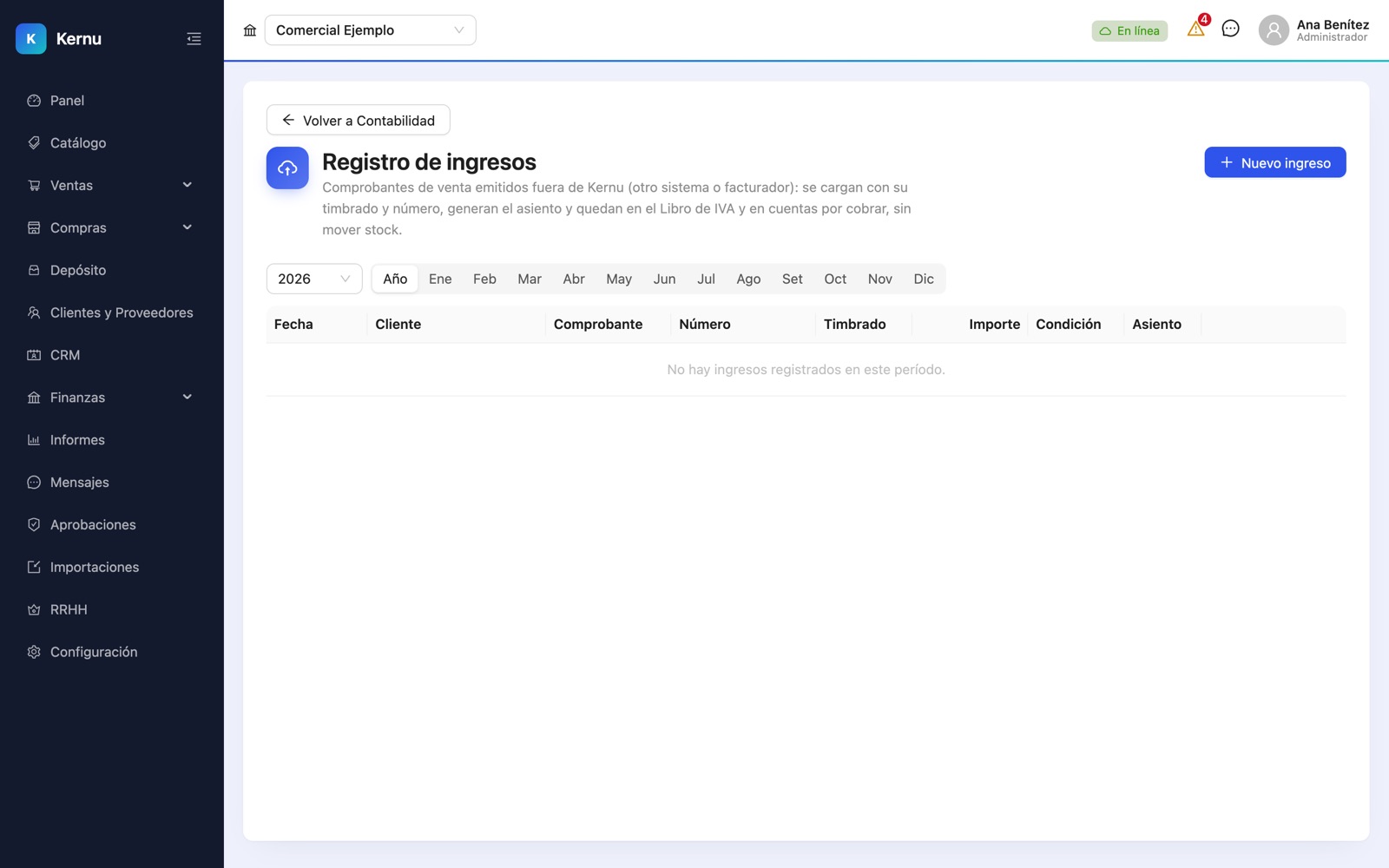
Anular, no editar
Una factura confirmada no se edita: se anula. Anular genera el asiento inverso (el original queda para la auditoría) y devuelve el stock si correspondía. Después se carga la factura correcta.
Compras
Mismo esquema que Ventas: Facturas e Informes de compras, con estas diferencias:
- El número de la factura de compra se escribe a mano: es el del proveedor.
- Autofactura: para comprarle a quien no puede emitir factura (persona física sin RUC). La emite la empresa en nombre del vendedor.
- Boleta de venta: para comercios que entregan un comprobante simple; siempre exenta.
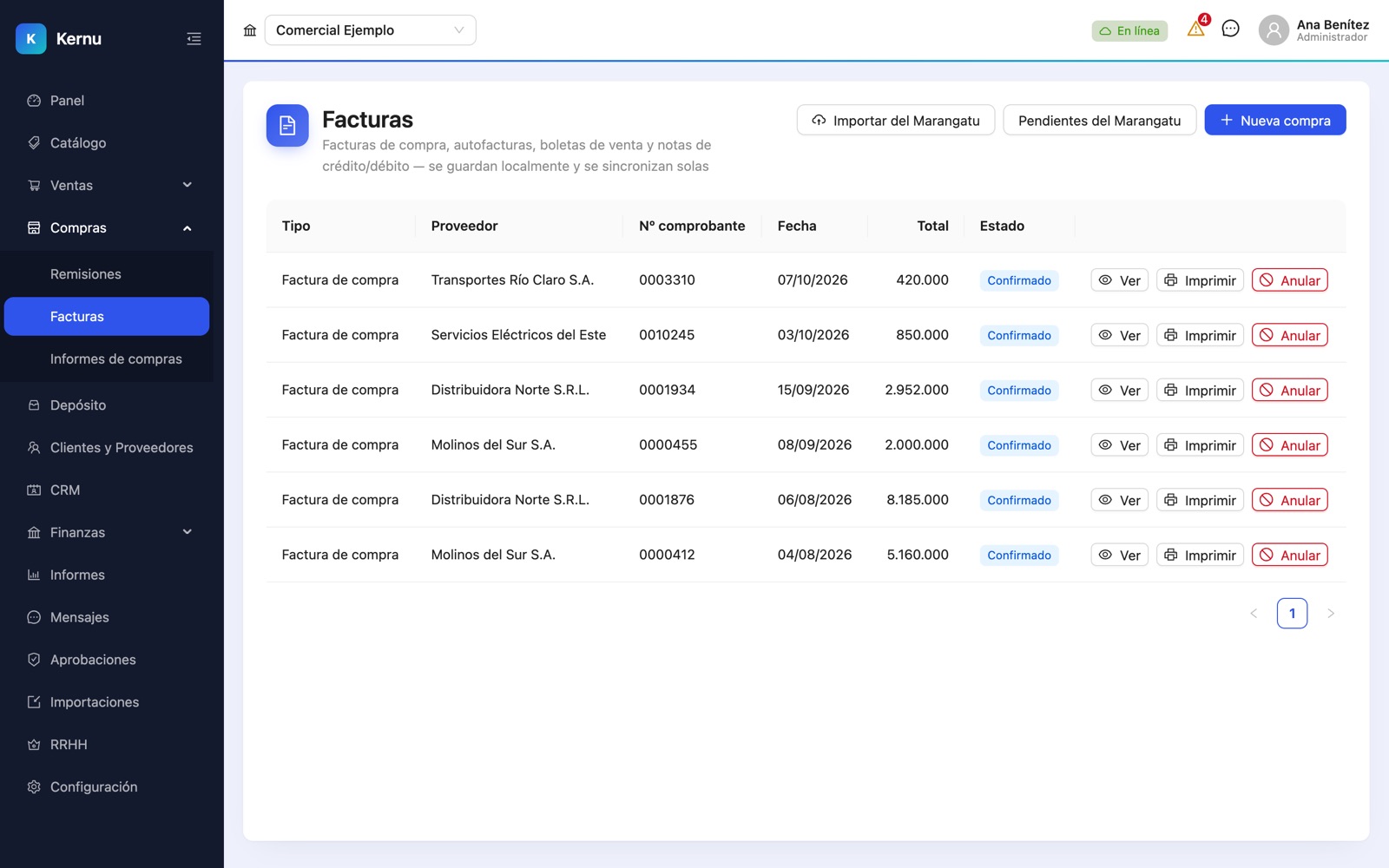
Cargar una factura de compra
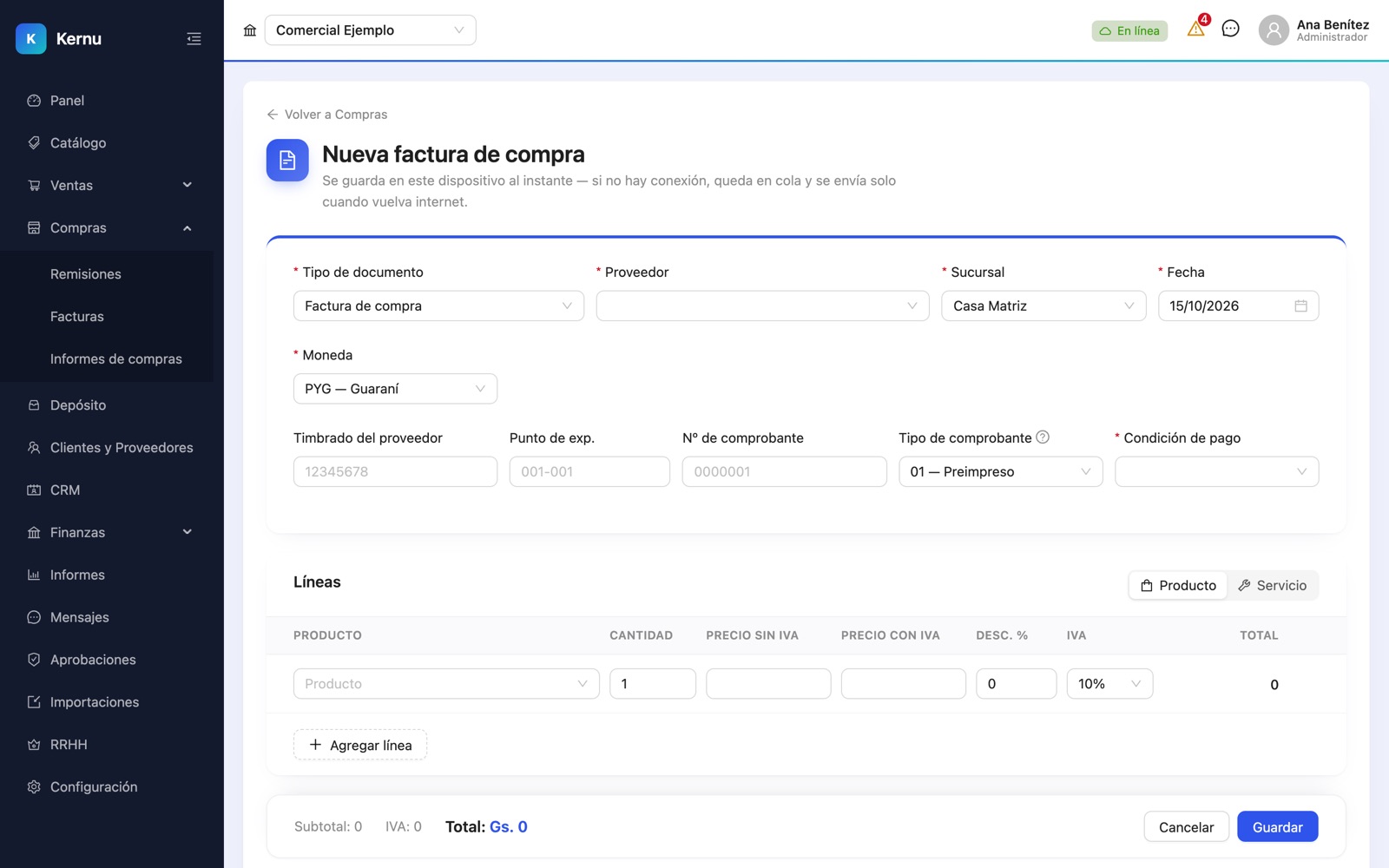
- En
Compras → Facturastocá Nuevo documento y elegí el proveedor. - En Timbrado del proveedor aparecen los timbrados que ya tiene cargados: al elegir uno se completan solos el punto de expedición y el tipo de comprobante (preimpreso, autoimpresor, virtual o electrónico). Si el timbrado es nuevo, elegí el tipo: se guarda en el proveedor para la próxima.
- Escribí el número de comprobante, la fecha y la condición de pago.
- Cargá las líneas: en modo Producto (artículos del catálogo, entran al stock) o Servicio (descripción libre y la cuenta contable del gasto).
- Guardar genera el asiento, el IVA crédito, la deuda con el proveedor y, si son artículos, la compra queda para recibir en el Depósito.
¿Para qué sirve el tipo de comprobante?
Las compras con timbrado preimpreso o autoimpresor son las que hay que informar a la DNIT en el registro de comprobantes (RG 90). Las electrónicas y virtuales ya las tiene la DNIT. Ver «Marangatu, IVA y DNIT».
Importar del Marangatu
Los botones Importar del Marangatu y Pendientes del Marangatu de esta pantalla traen las facturas electrónicas que te emitieron tus proveedores, sin cargarlas una por una. Está explicado paso a paso en la sección siguiente.
Marangatu, IVA y DNIT
Todo lo que conecta a Linsu con la DNIT: traer del Marangatu las facturas electrónicas de compra, generar los archivos del registro de comprobantes (RG 90) para subir lo que no es electrónico, los libros de IVA y la liquidación mensual del IVA.
1. Importar las compras electrónicas desde el Marangatu
En el Marangatu se descarga el Excel «Detalle de comprobantes registrados» con todo lo que te facturaron electrónicamente. Linsu lo compara contra lo que ya está cargado y te dice qué falta y qué no coincide.
- Entrá a
Compras → Facturas → Importar del Marangatu(o desde la tarjeta de Contabilidad). - Arrastrá el Excel al recuadro (o hacé clic para elegirlo).
- Linsu revisa cada comprobante por proveedor (RUC), timbrado y número, y compara la fecha y el monto.
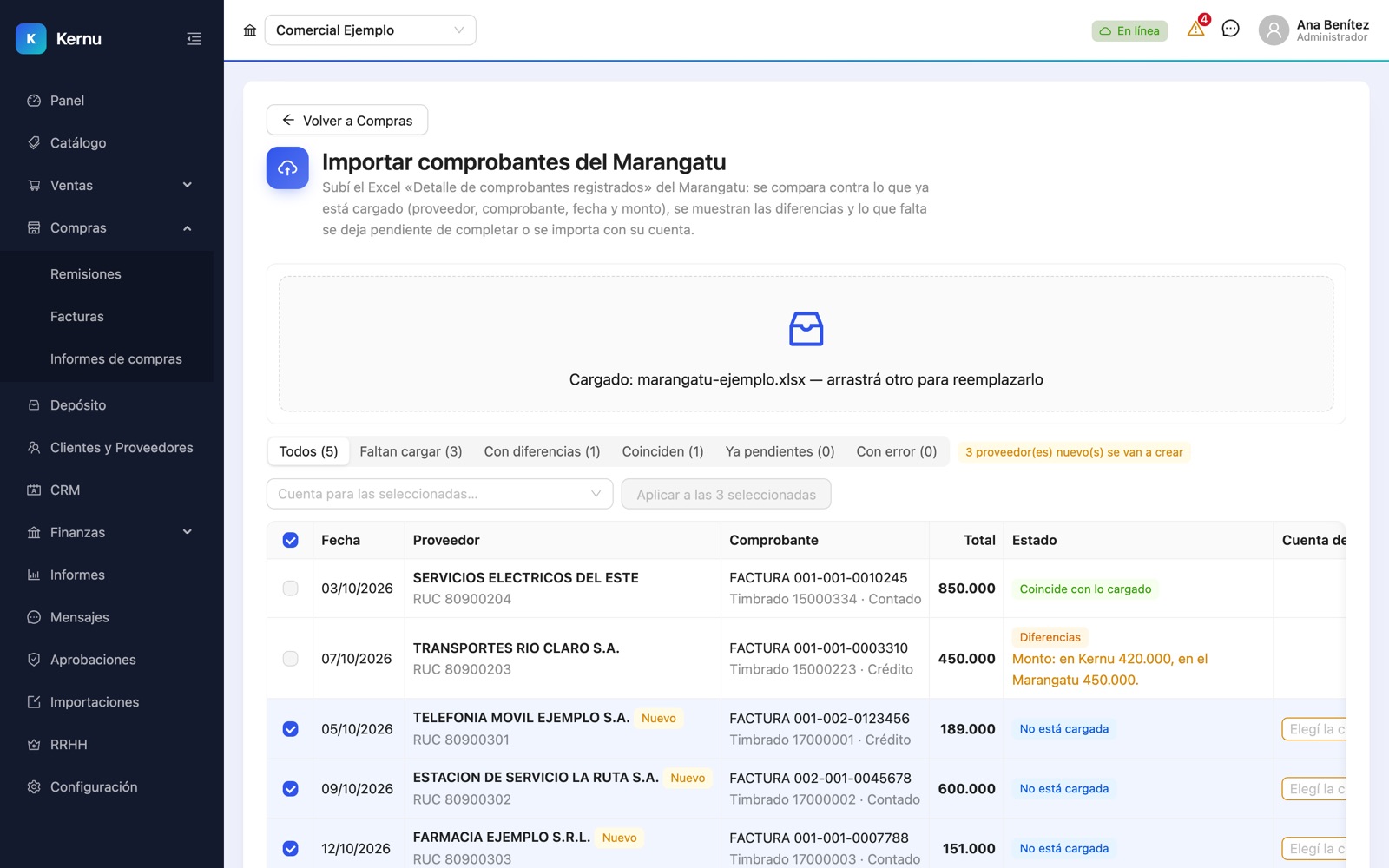
| Estado | Qué significa |
|---|---|
| Coincide con lo cargado | Ya está en Linsu con la misma fecha y monto. No hay que hacer nada. |
| Diferencias | Está cargada pero la fecha o el monto no coinciden (o está anulada en Linsu). Se muestra cuál es la diferencia para revisarla y corregirla desde Compras. |
| No está cargada | Nadie la registró todavía: se puede dejar pendiente de completar o importar ya con su cuenta. |
| Pendiente de completar | Ya se trajo antes y está esperando que alguien la complete. |
| Con error | Al archivo le falta algo (RUC, timbrado, número…) o no es una compra. El motivo se ve en la fila. |
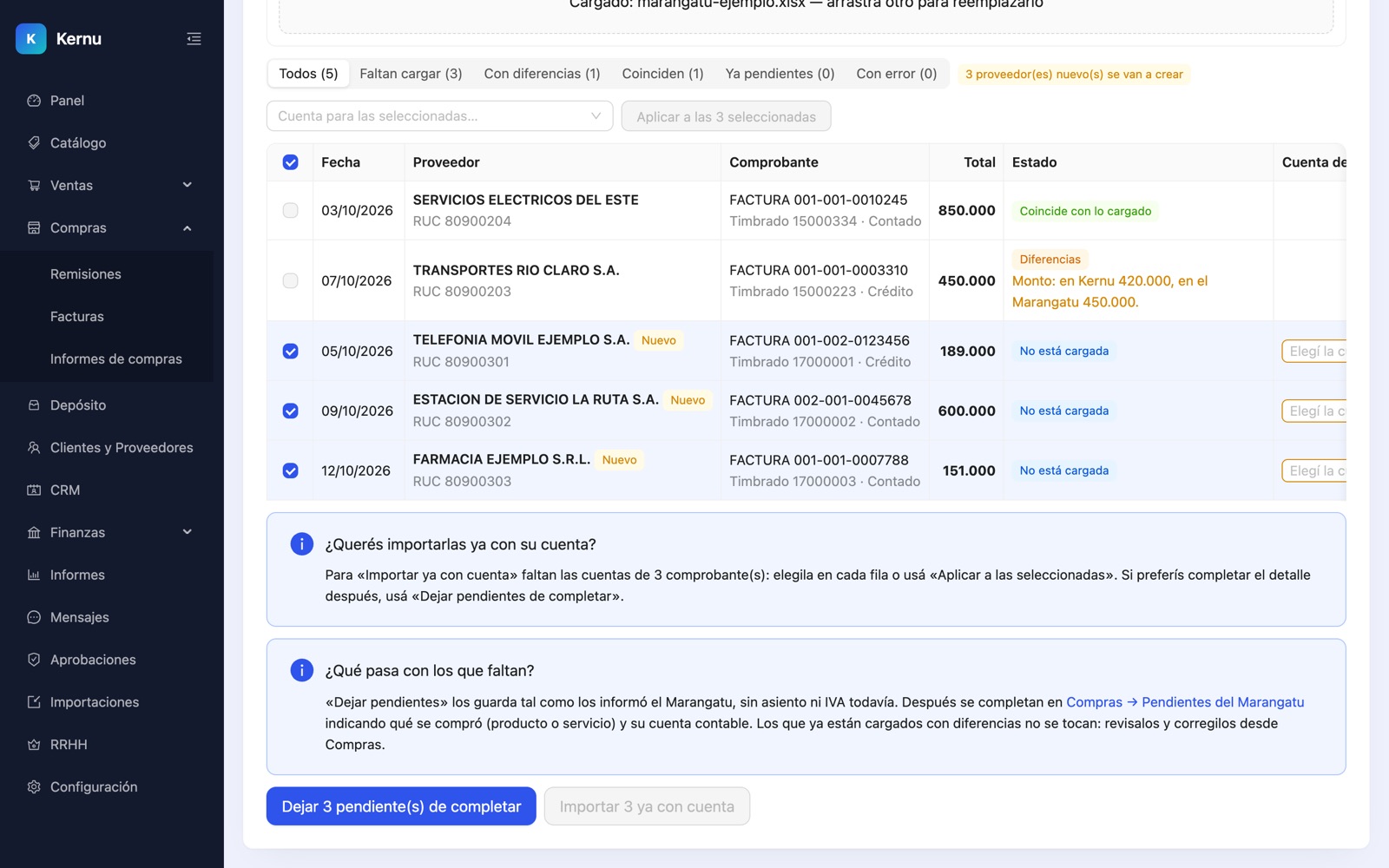
Con las que faltan hay dos caminos (las marcás con el tilde de la izquierda):
- Dejar pendientes de completar (lo habitual): se guardan tal como las informó la DNIT, sin asiento ni IVA todavía, hasta que alguien diga qué se compró.
- Importar ya con cuenta: si ya sabés la cuenta del gasto, elegila en cada fila (o con «Cuenta para las seleccionadas» → «Aplicar») y se registran directamente como facturas de compra. Al elegir la cuenta en una fila se completa sola en las demás del mismo proveedor.
Si el proveedor no existe, se crea solo con el RUC y el nombre del archivo. El timbrado queda registrado en el proveedor como electrónico.
2. Completar los pendientes
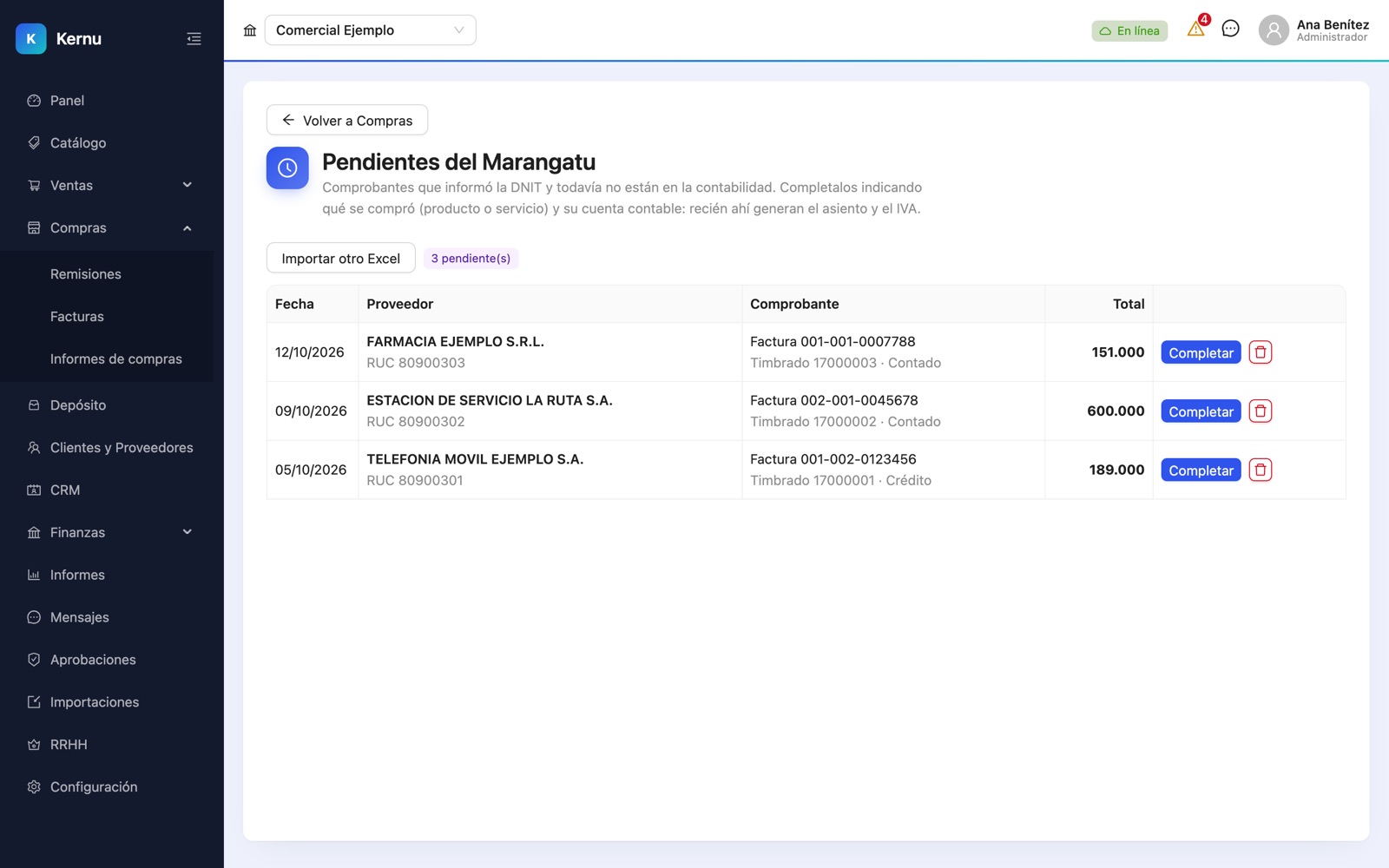
- Entrá a
Compras → Facturas → Pendientes del Marangatuy tocá Completar en un comprobante. - Para cada línea elegí Servicio (descripción y cuenta contable) o Producto (del catálogo, entra al stock). Linsu sugiere la última cuenta que usaste con ese proveedor.
- Podés dividir en varias líneas con Agregar línea. Lo importante: lo cargado por tasa (10%, 5%, exento) tiene que cuadrar con lo que informó la DNIT; abajo se ve si cuadra.
- Registrar la compra: queda como una factura de compra normal, con su asiento, IVA crédito, Libro de Compras y deuda con el proveedor.
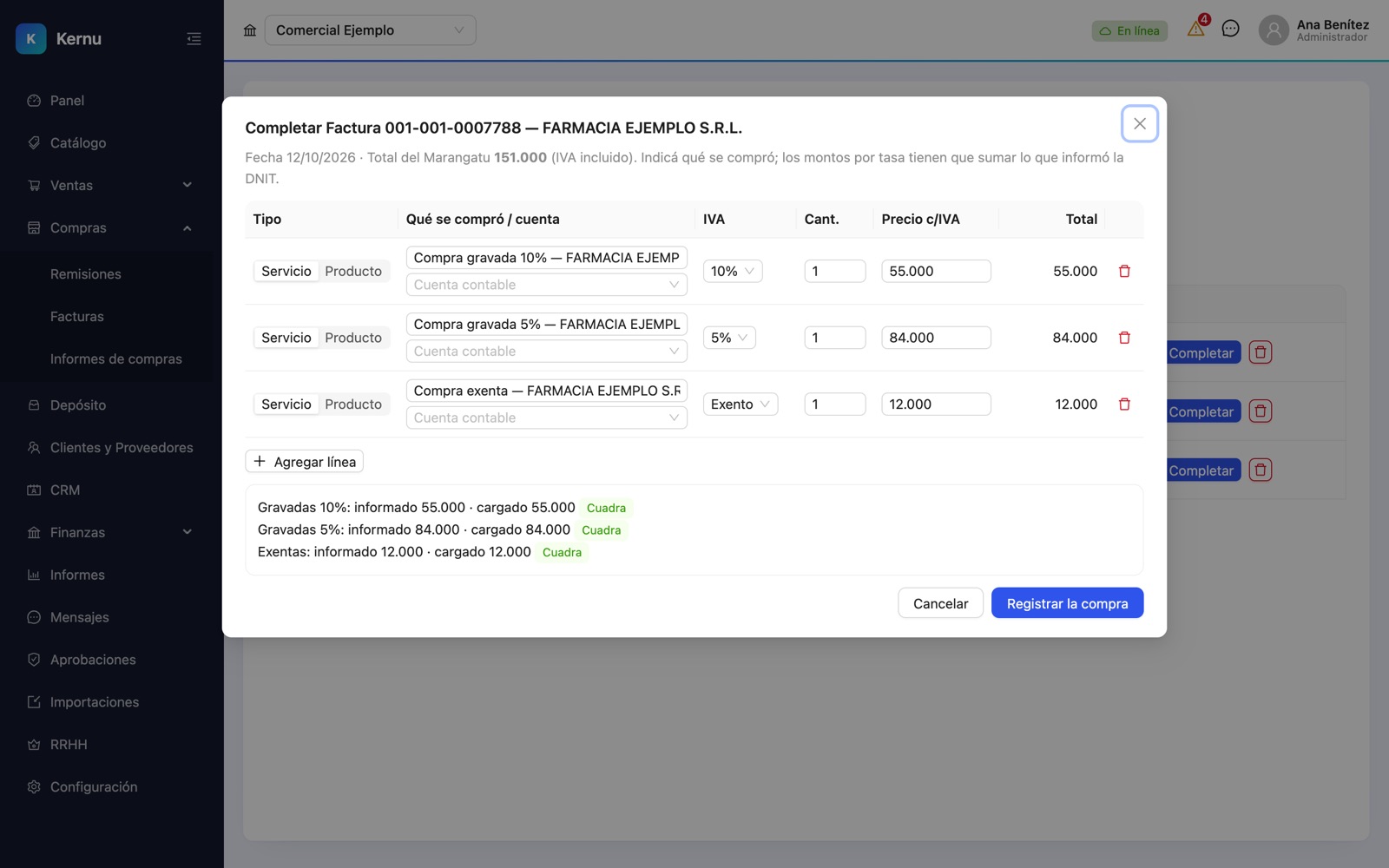
Si un comprobante no corresponde, el tacho lo descarta (no entra a la contabilidad; se puede volver a traer importando el Excel otra vez). Si volvés a subir el mismo Excel, lo ya cargado sale como «Coincide» y lo pendiente como «Ya pendientes»: no se duplica nada.
3. Timbrados de proveedores
En
Clientes y Proveedores, cada proveedor tiene el botón Timbrados: el número de timbrado, establecimiento, punto de emisión, tipo de comprobante (01 Preimpreso, 02 Autoimpresor, 03 Virtual, 04 Electrónica), vigencia y numeración. Se cargan solos al registrar una compra con un timbrado nuevo o al importar del Marangatu, y se pueden editar a mano.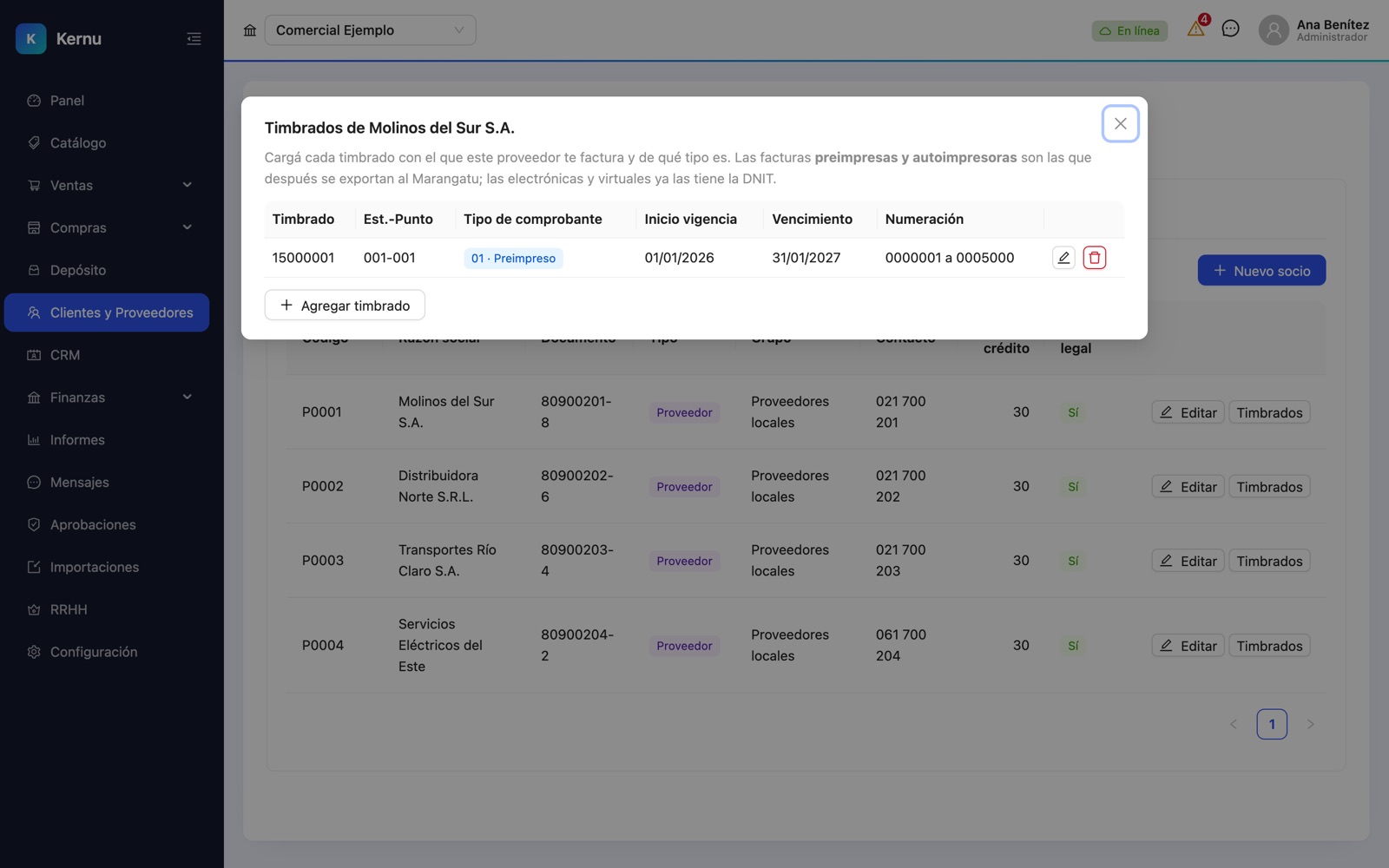
4. Exportar al Marangatu (RG 90 — registro mensual de comprobantes)
Lo que la DNIT no tiene por factura electrónica hay que informarlo: tus ventas emitidas con talonario o autoimpresor y las compras con timbrado preimpreso o autoimpresor. Linsu arma los archivos con el formato de la especificación técnica de la DNIT.
- Entrá a
Contabilidad → Exportar al Marangatu (RG 90). - Elegí el mes y tocá Generar.
- Revisá el cuadro amarillo «Revisá antes de subir»: dice qué no se exporta y por qué (anuladas, compras electrónicas, timbrados sin tipo, socios sin RUC, importes que no suman…).
- Descargá el ZIP de ventas y el de compras y subilos en el Marangatu. Cada ZIP lleva adentro un CSV con el mismo nombre, como pide la DNIT (
RUC_REG_MMAAAA_V0001para ventas y_C0001para compras).
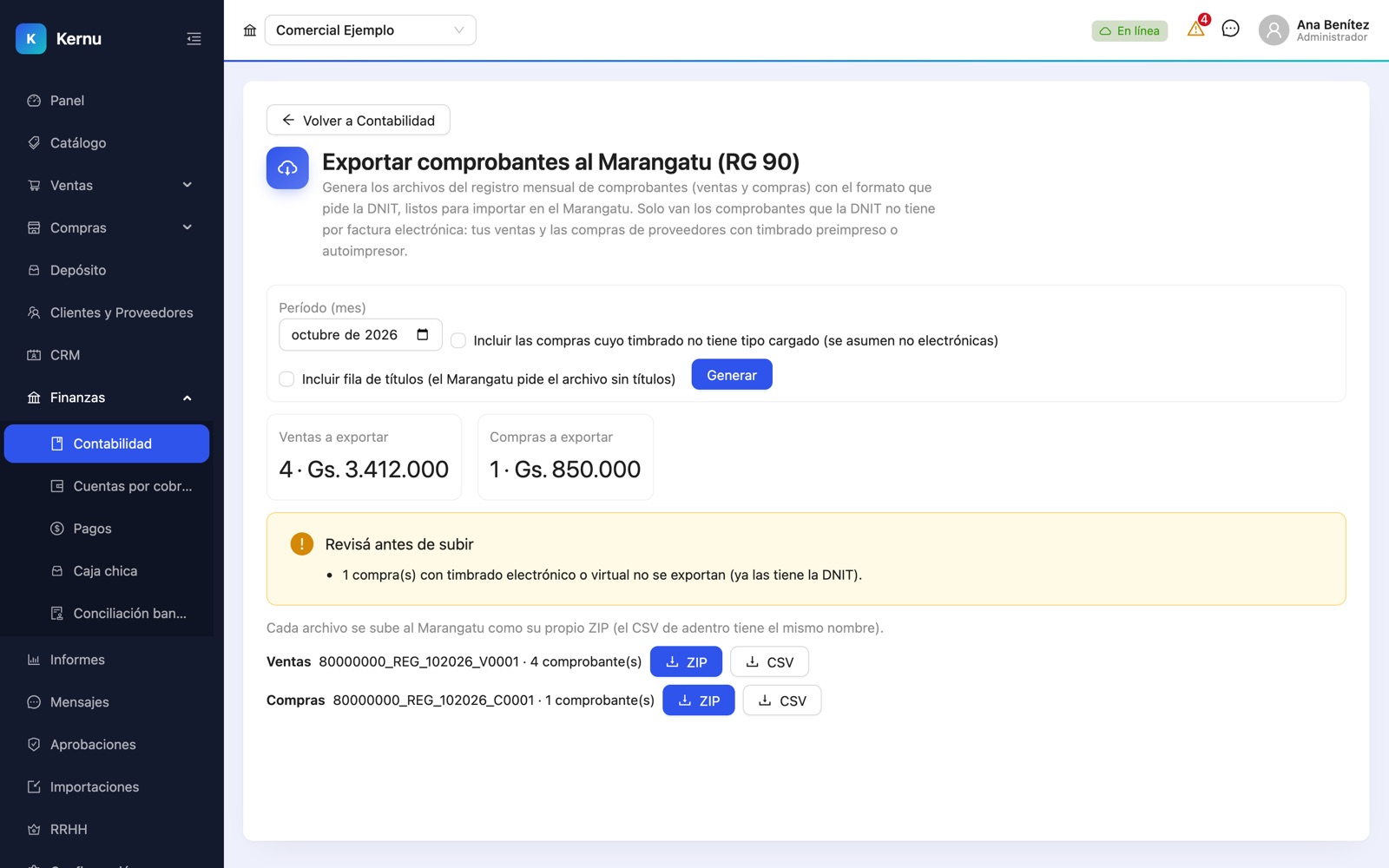
Van facturas (109), notas de crédito (110) y débito (111) con su factura asociada, autofacturas (101) y boletas de venta (103). Montos enteros con IVA incluido, fechas dd/mm/aaaa, sin fila de títulos (hay una casilla por si se necesita). Si una compra no se exporta por «timbrado sin tipo», cargá el tipo en los timbrados del proveedor o marcá la casilla para incluirlas.
5. Libros de IVA
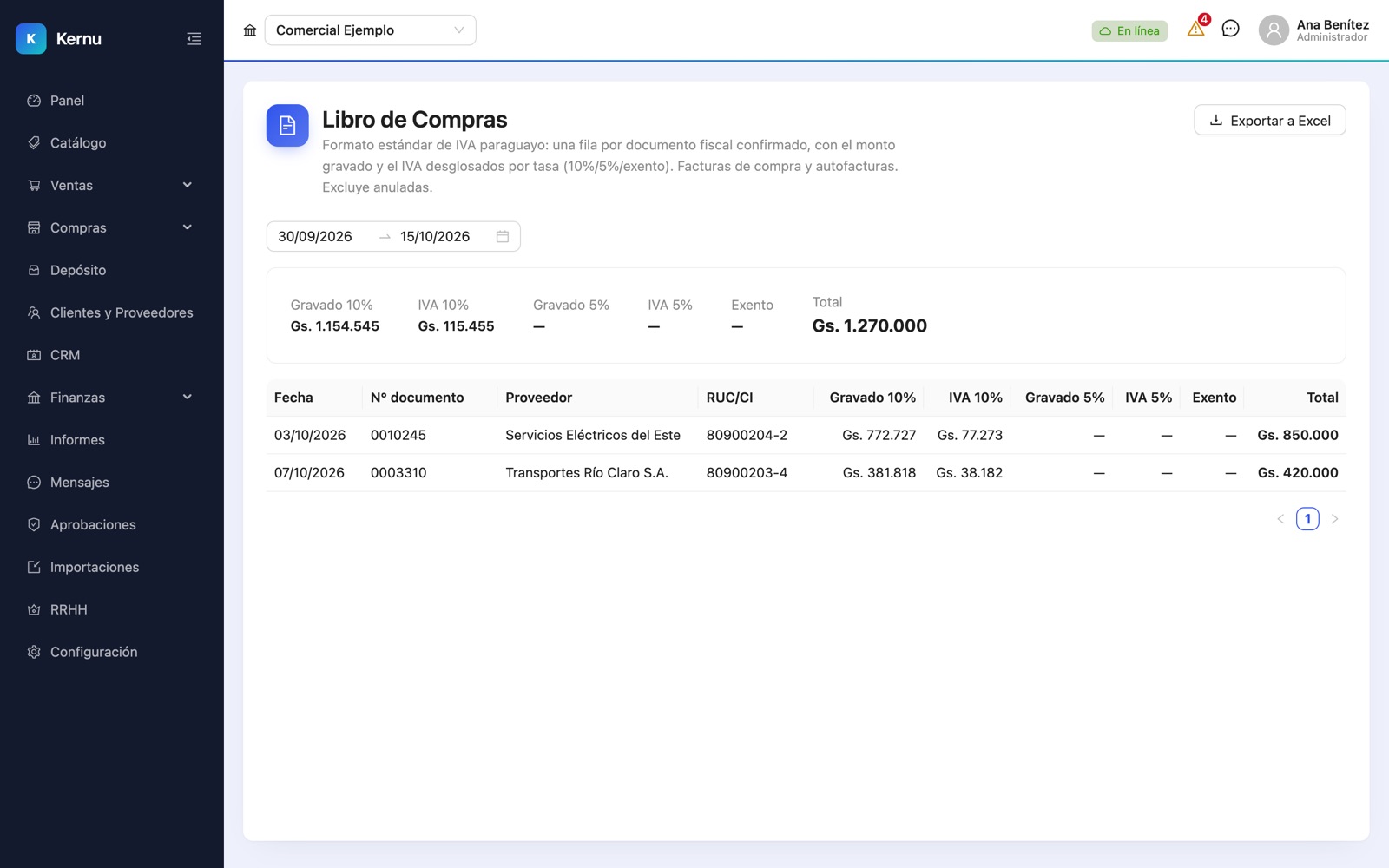
Informes → Libro de ventas y Libro de compras: formato estándar de IVA paraguayo, gravado e IVA desglosados por tasa (10%, 5%, exento) por comprobante, con facturas y notas (las notas de crédito restan), siempre en guaraníes aunque el comprobante sea en dólares. Se exporta a Excel.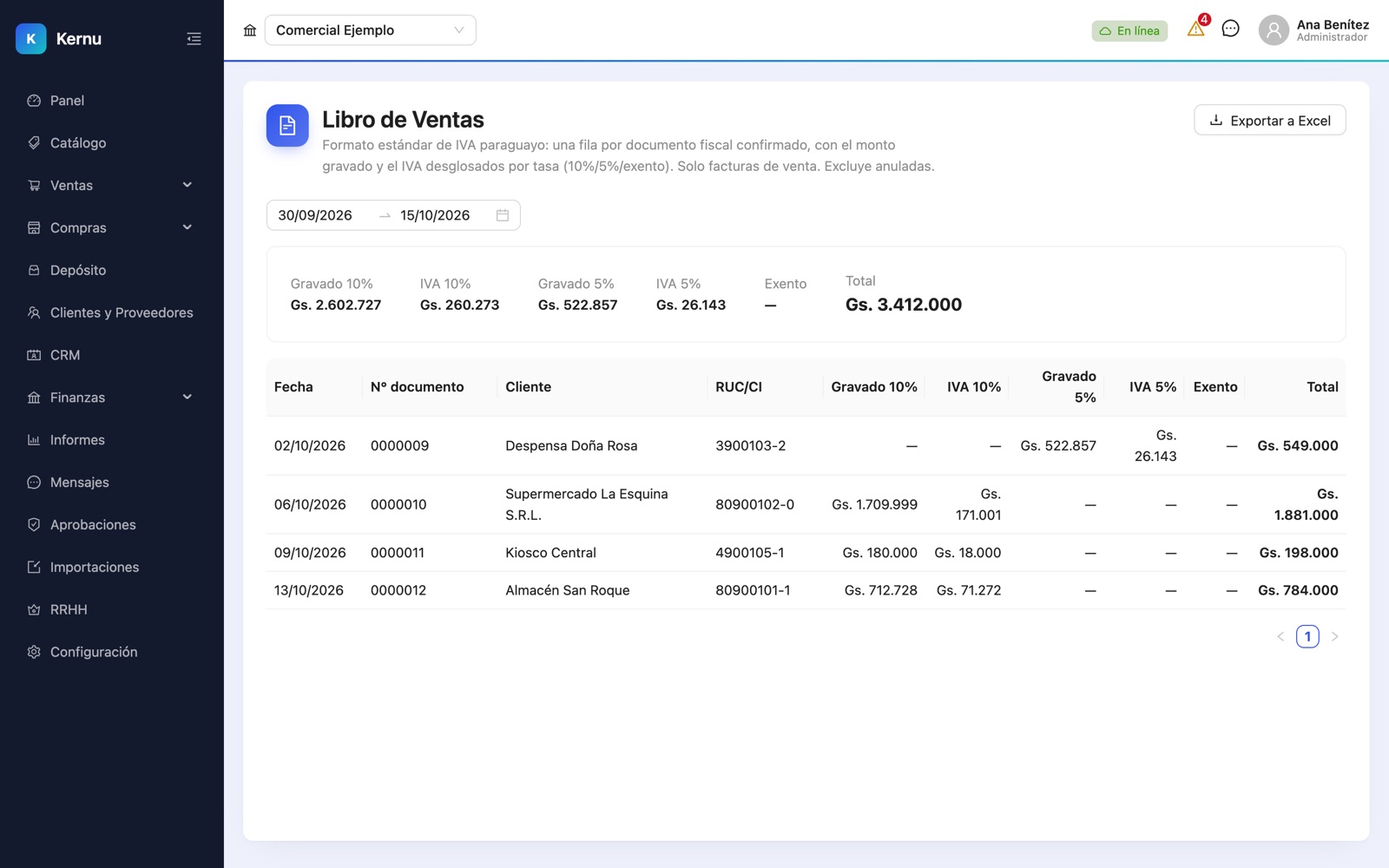
6. Liquidación de IVA (Formulario 120)
Contabilidad → Liquidación de IVA: el débito fiscal de las ventas menos el crédito fiscal de las compras del mes, con el saldo a favor del mes anterior y las retenciones. Es la base para cargar el Formulario 120 en el Marangatu; si queda saldo a favor, pasa al mes siguiente.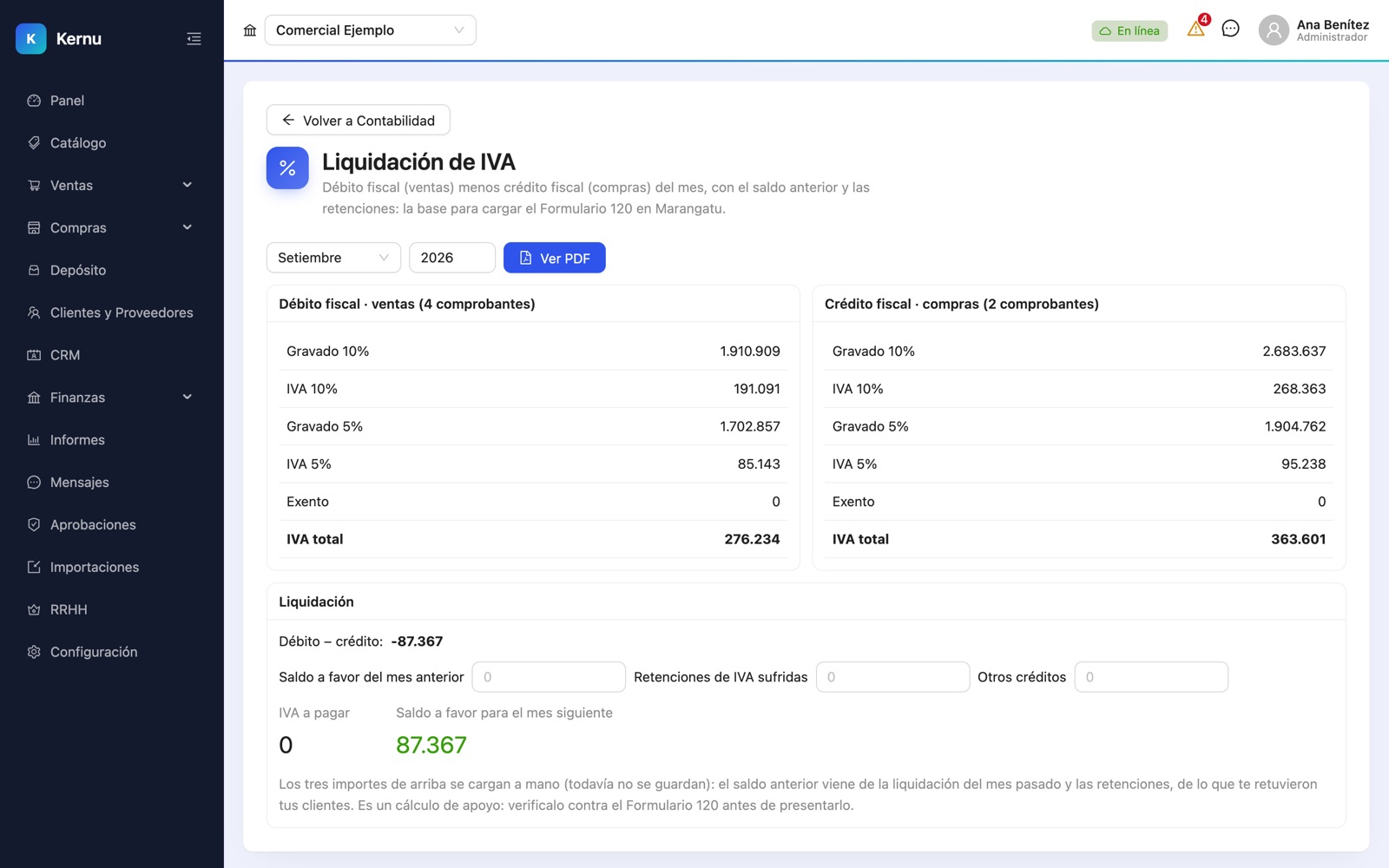
Depósito (celular y tablet)
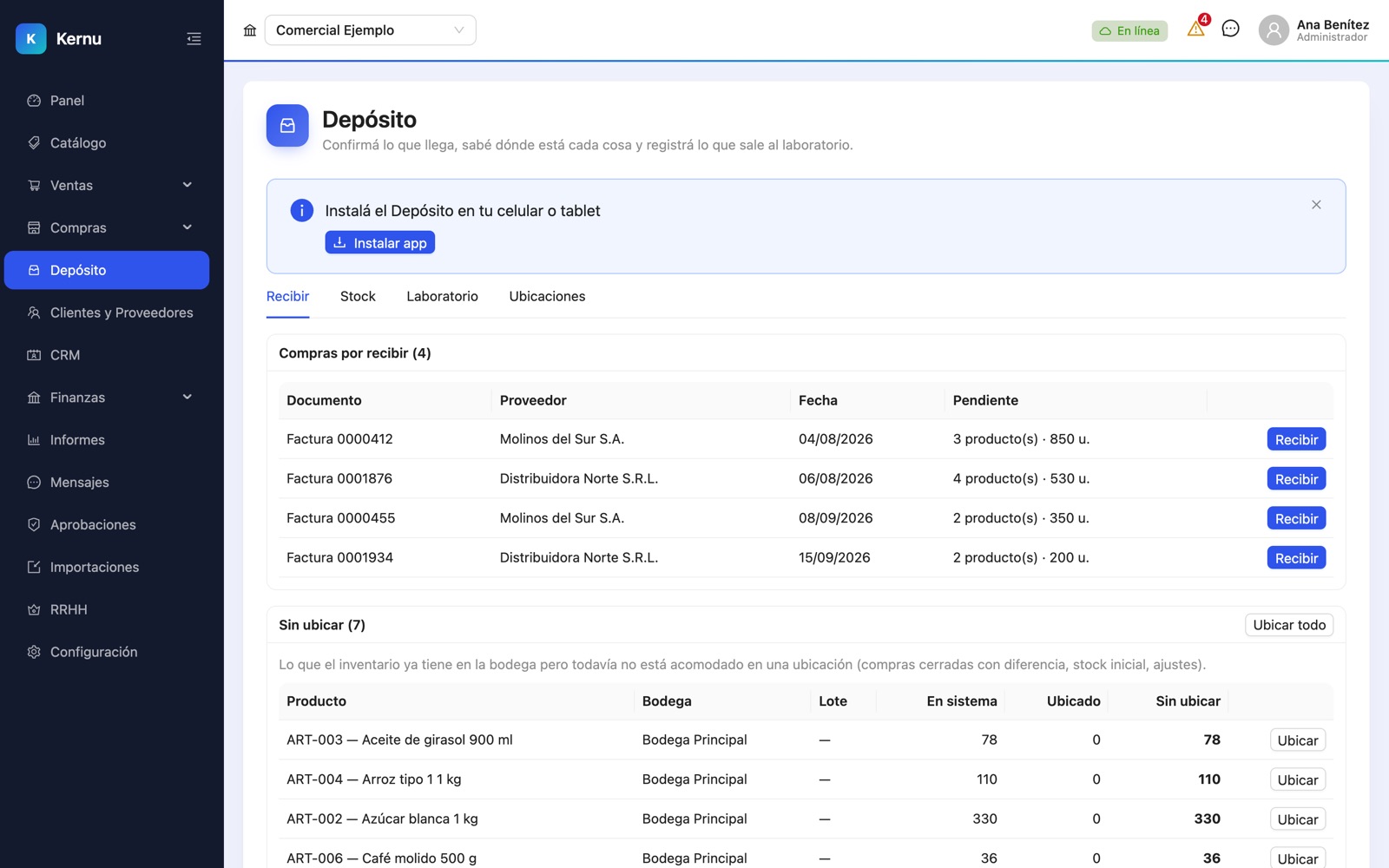
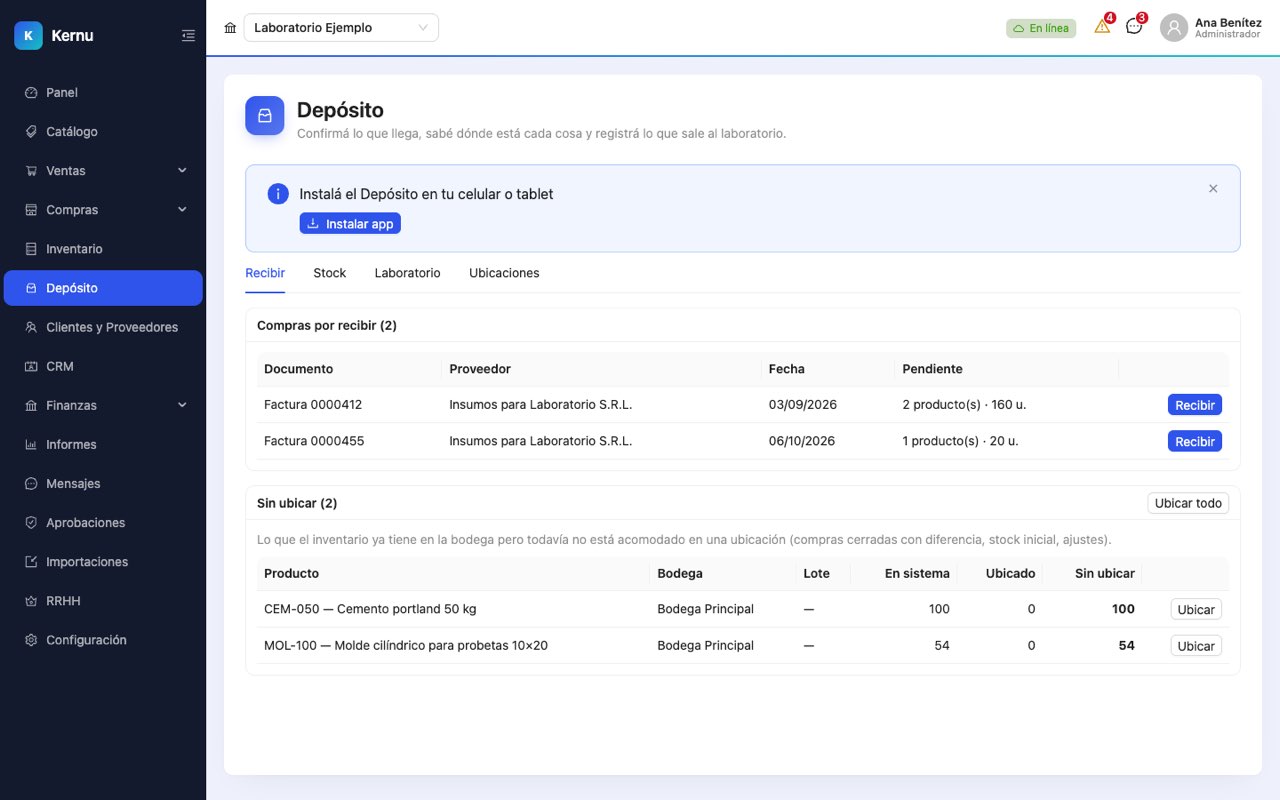
Pantalla pensada para usar parado en el depósito, con el celular o la tablet: confirmar lo que llega, saber en qué ubicación está cada cosa y registrar lo que sale al laboratorio.
Instalar la app en el celular o la tablet
Arriba aparece «Instalá el Depósito en tu celular o tablet»: tocá Instalar app y queda un ícono en la pantalla de inicio. Si el navegador no muestra el botón, usá su menú → «Agregar a la pantalla de inicio».
Escanear: QR, código de barras, foto o a mano
El botón Escanear abre la cámara y lee el QR de la etiqueta o el código de barras. Si no se puede, el botón de la cámara permite sacar una foto de la etiqueta (se lee con inteligencia artificial: revisá lo que identificó) o escribir el código. La primera vez que se lee un código de barras desconocido, Linsu pide asociarlo a un producto; desde ahí se reconoce solo.
Recibir
- En Compras por recibir, tocá Recibir en la compra que llegó.
- Escaneá cada producto: se verifica contra lo comprado y el lote y las fechas de la etiqueta se completan solos (avisa si el lote no coincide).
- Indicá la cantidad que llegó, la ubicación y las fechas de fabricación y vencimiento (obligatorio si el producto lo requiere).
- Confirmar recepción. Si llegó menos, Cerrar con diferencia: lo que faltó queda en Sin ubicar.
«Sin ubicar» también reúne lo que el inventario tiene pero no está acomodado (stock inicial, ajustes): se ubica línea por línea o con Ubicar todo.
Stock
Qué hay en cada ubicación por producto y lote, con buscador. El vencimiento se marca con colores: verde más de 90 días, naranja vence dentro de 90 días, rojo vencido. Cada fila permite Mover a otra ubicación, ver el historial del lote e imprimir etiquetas QR (elegís cuántas copias).
Laboratorio
Enviar al laboratorio: escaneá lo que sacás, cuánto y para qué; si está en varias ubicaciones o lotes, Linsu pregunta de dónde (sugiere primero lo que vence antes). Registrar consumo: lo que se gastó en el ensayo, con un motivo obligatorio. El consumo es definitivo: se da de baja al costo promedio y se contabiliza como gasto. Lo que sobra se devuelve con «Mover».
Requiere un laboratorio
Para usar la pestaña hace falta una ubicación marcada como «Es laboratorio» (se crea en Ubicaciones).
Ubicaciones y permisos
En Ubicaciones se crean los lugares del depósito (estante, pasillo, cámara…) con su código y bodega. Las pestañas Recibir y Laboratorio aparecen solo para quien tiene permiso de recibir; el resto ve Stock y Ubicaciones sin poder mover mercadería.
Clientes y Proveedores
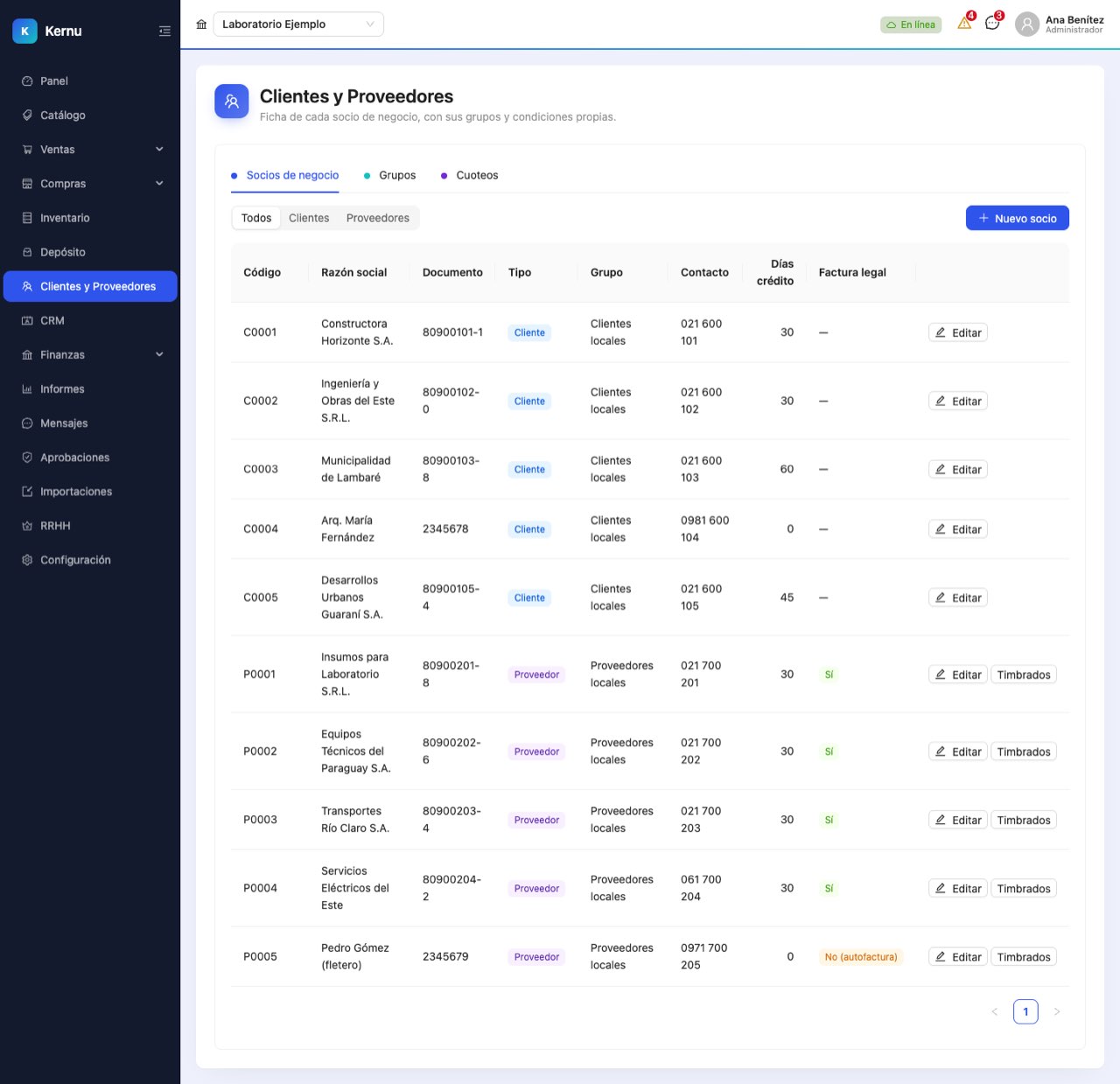
La ficha de cada cliente o proveedor (o ambos): datos fiscales, contacto, días de crédito, grupo y cuentas contables. El código se asigna solo (
C0001 para clientes, P0001 para proveedores).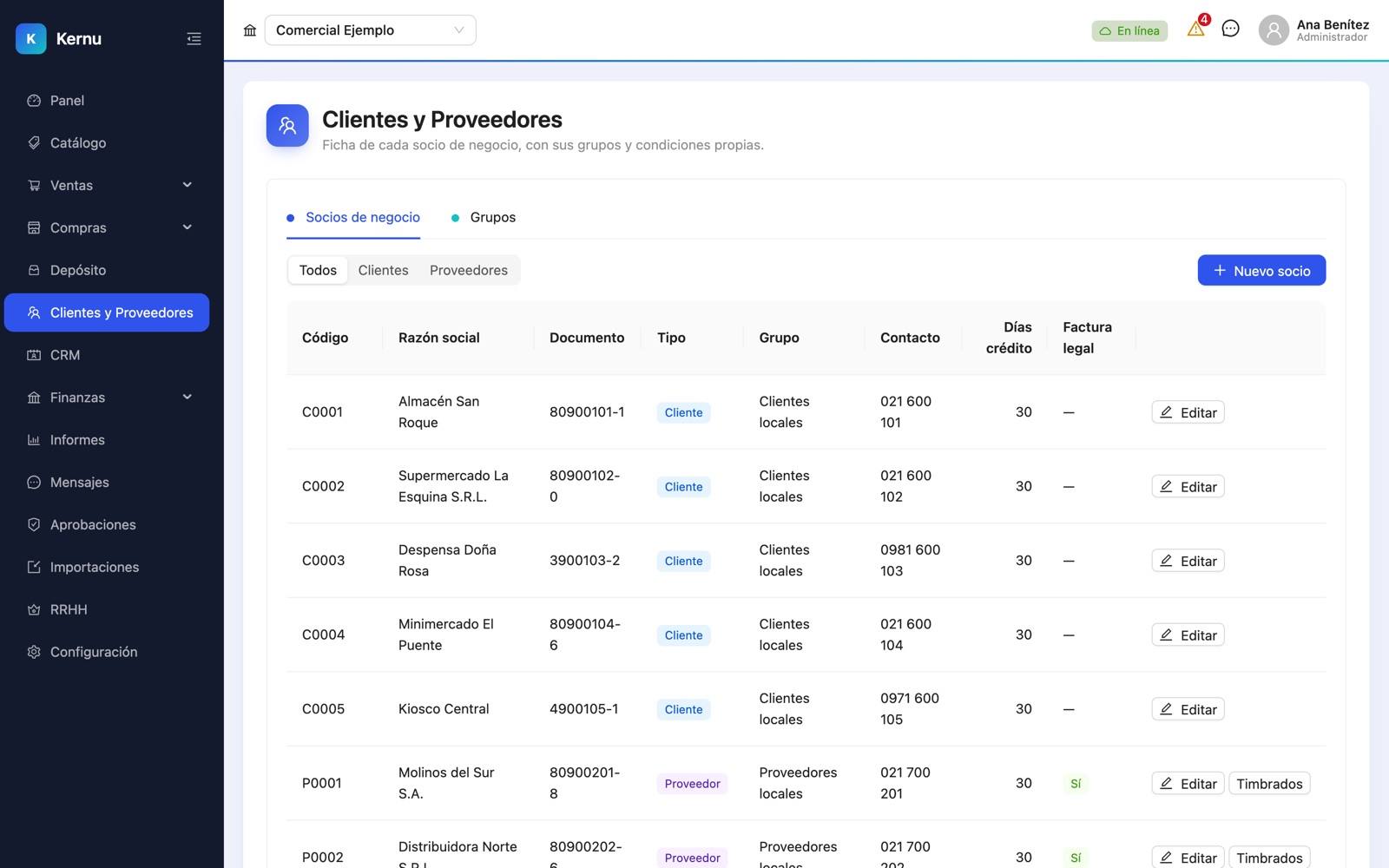
Grupos
Cada socio pertenece a un grupo (por ejemplo «Clientes locales», «Proveedores del exterior»). El grupo define la cuenta por cobrar o por pagar por defecto: así las facturas de ese socio se contabilizan solas en la cuenta correcta. Se administran en la pestaña Grupos.
Proveedores: factura legal y timbrados
En un proveedor se indica si emite factura legal (si no, normalmente se le hace autofactura) y, con el botón Timbrados, los timbrados con los que factura y su tipo de comprobante (ver «Marangatu, IVA y DNIT»).
Finanzas: cobros, pagos y bancos
El menú Finanzas reúne Contabilidad (ver la sección siguiente), Cuentas por cobrar y pagar, Pagos, Caja chica y Conciliación bancaria.
Cuentas por cobrar y por pagar
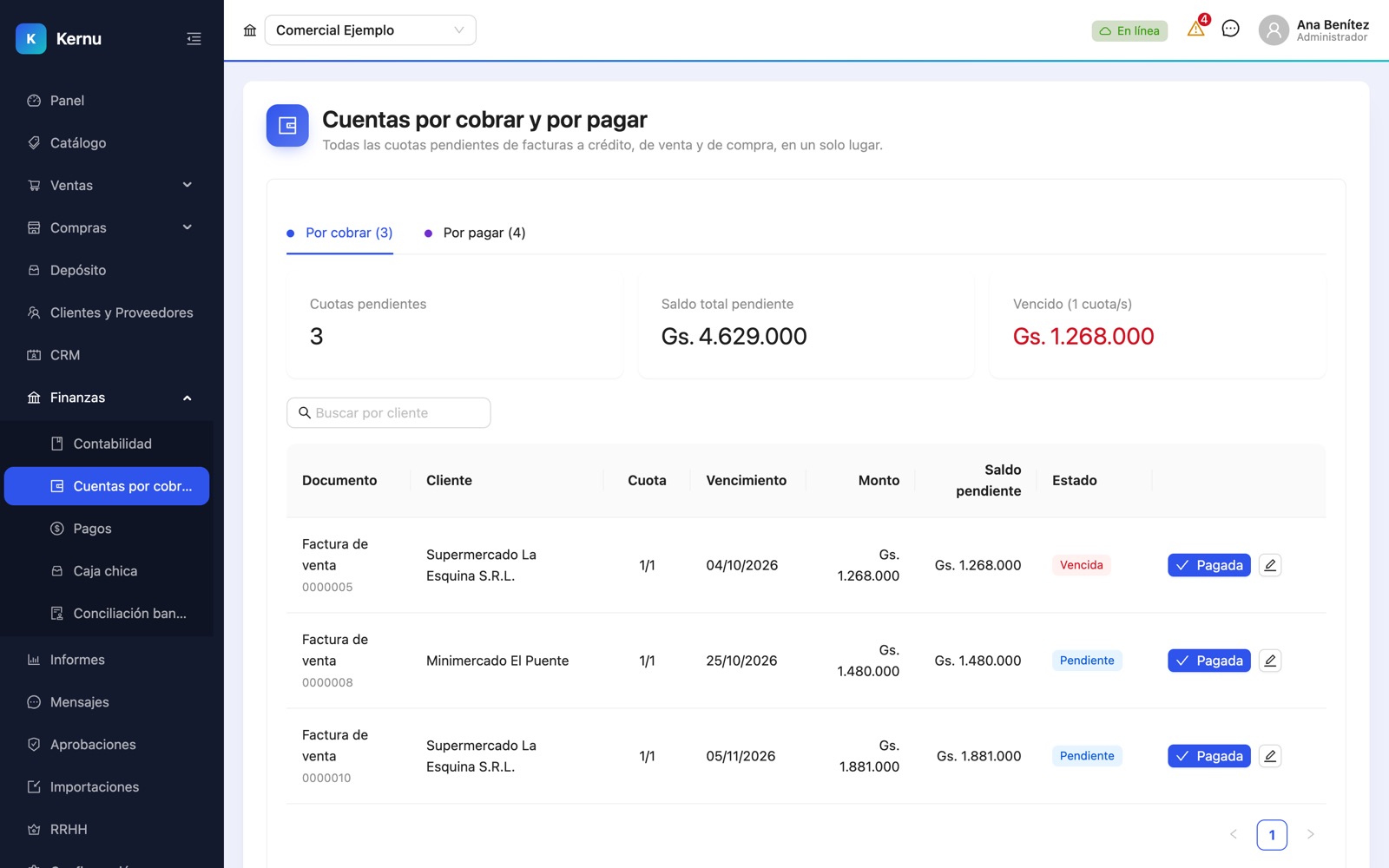
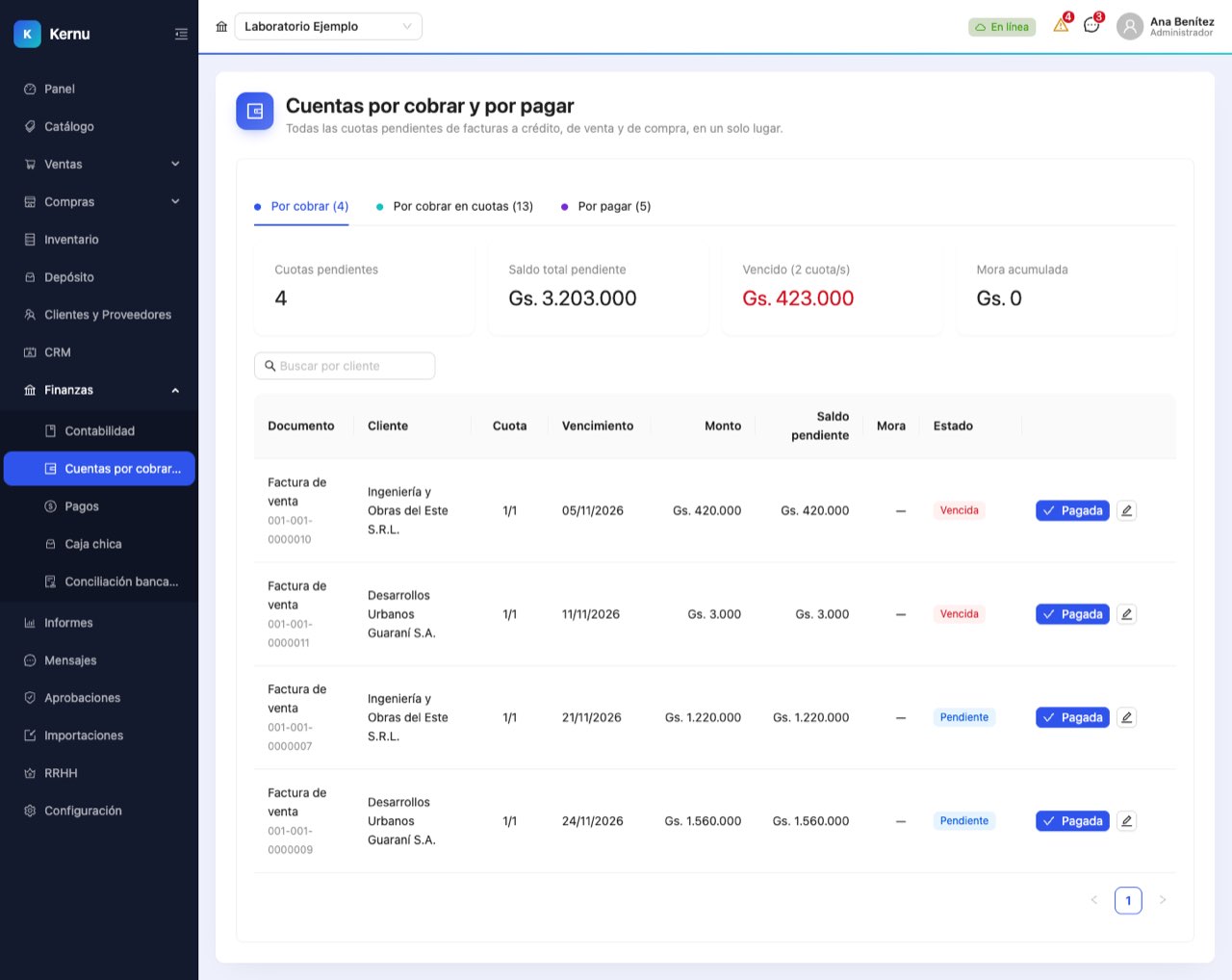
Todas las cuotas pendientes de todos los documentos, sin entrar factura por factura: Por cobrar (clientes) y Por pagar (proveedores), con el saldo total. Se puede editar la fecha o el monto de una cuota si hubo un acuerdo.
Pagos: registrar un cobro o un pago
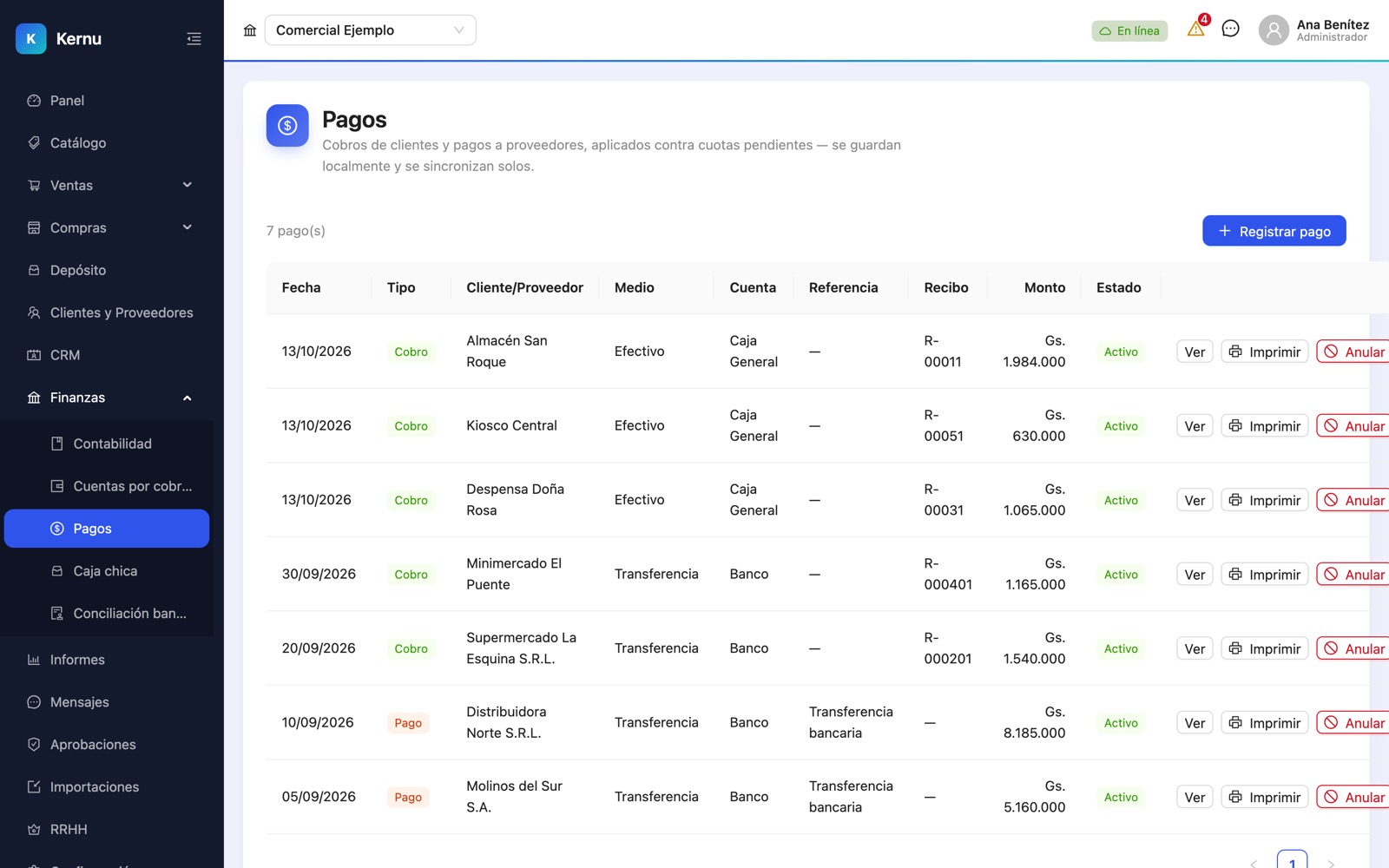
- En
Finanzas → Pagoselegí Cobro (de cliente) o Pago (a proveedor). - Elegí el socio: aparecen sus cuotas pendientes. Marcá las que se pagan y el monto de cada una (puede ser parcial).
- Elegí el medio (efectivo, transferencia, cheque, tarjeta, billetera), la caja o cuenta bancaria, la fecha y, si querés, el número de recibo y una referencia.
- Guardá: se genera el asiento (por ejemplo Debe Banco / Haber Clientes) y las cuotas quedan pagadas.
Un pago se puede anular: vuelve las cuotas a pendiente y genera el asiento inverso.
Caja chica
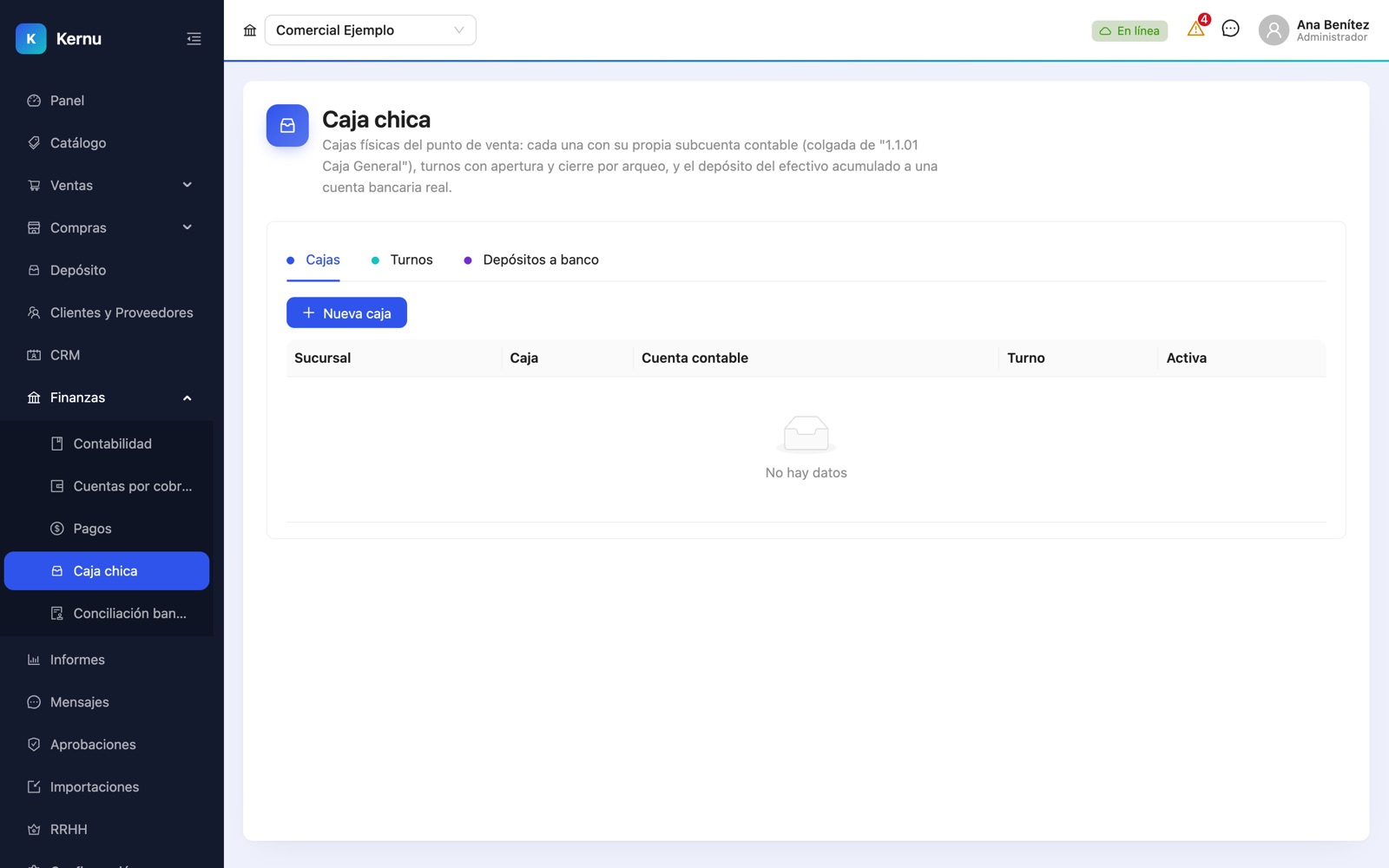
Cajas del punto de venta, cada una con su cuenta contable. Un turno se abre con un fondo fijo y se cierra con el arqueo (lo contado en efectivo): Linsu calcula la diferencia contra lo que dice el sistema. El efectivo se deposita a una cuenta bancaria desde acá, con su asiento.
Conciliación bancaria
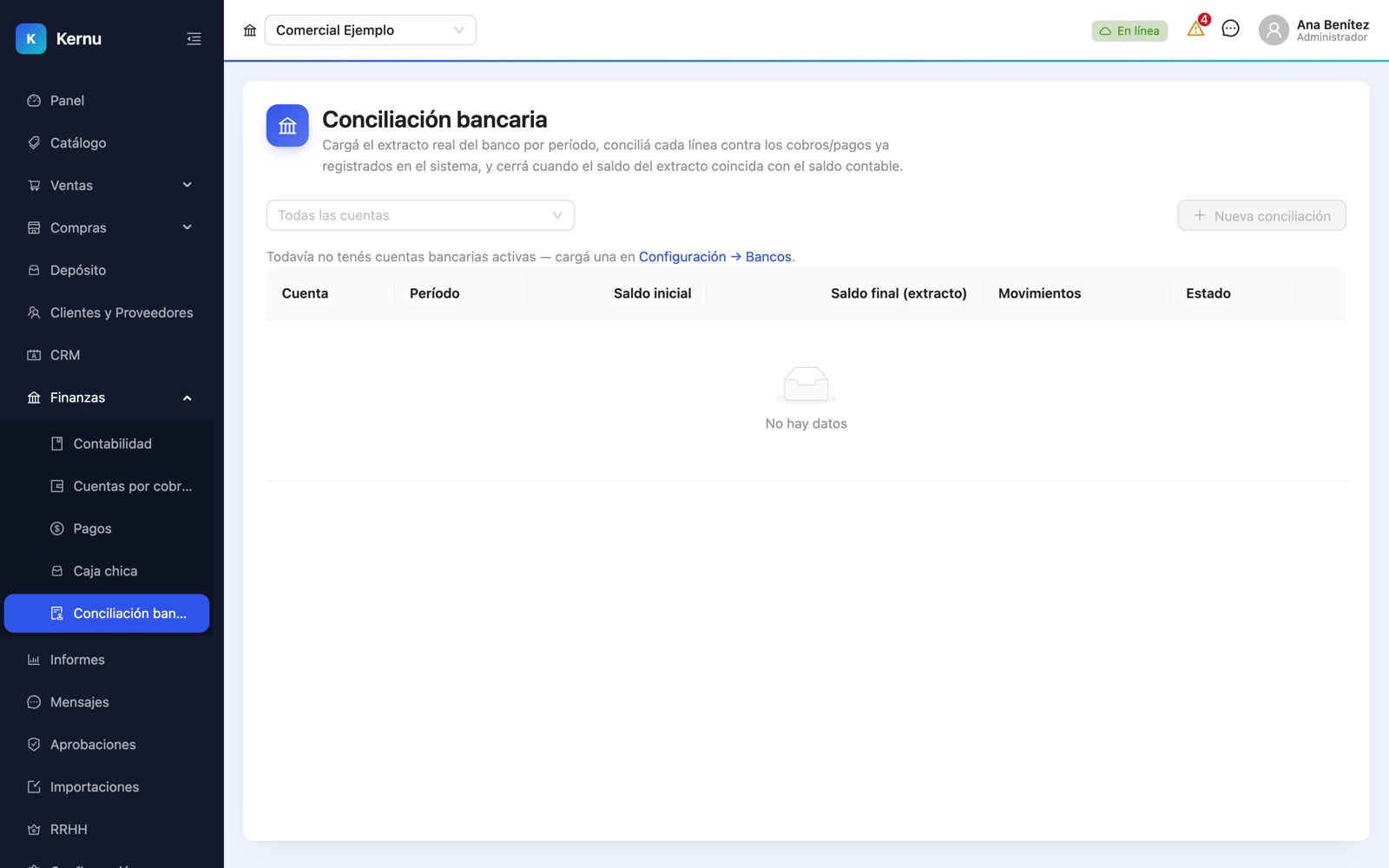
- Nueva conciliación: elegí la cuenta bancaria, el período del extracto y los saldos inicial y final según el banco.
- Cargá los movimientos del extracto a mano o importalos desde CSV.
- Linsu propone emparejarlos con los cobros y pagos ya registrados; confirmá o quitá cada coincidencia.
- Cerrá cuando el saldo del extracto coincida con el saldo contable (se puede cerrar con diferencia y queda marcado).
Bancos
Las cuentas bancarias de la empresa (banco, número, moneda y su cuenta contable) se cargan en
Configuración → Bancos.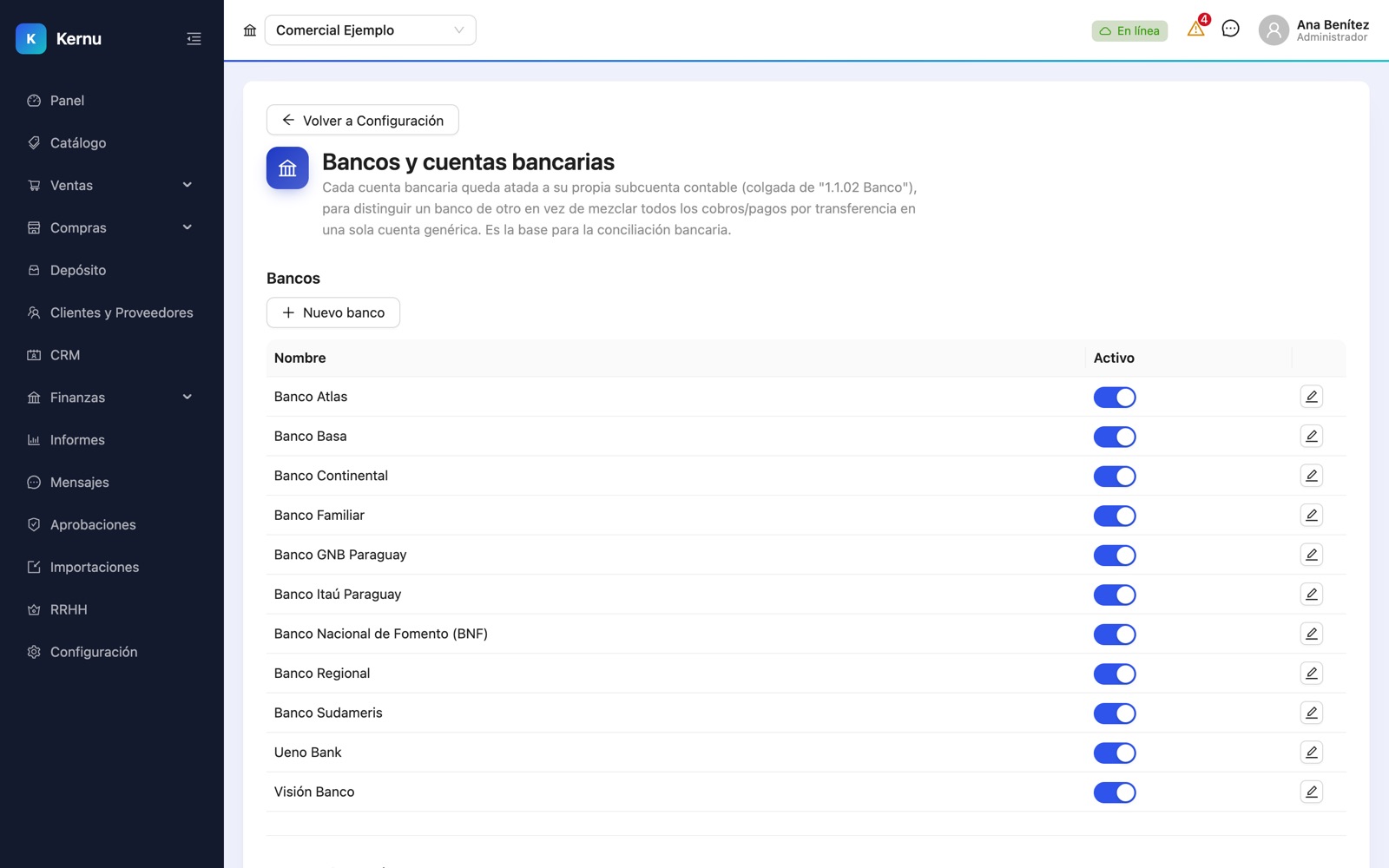
Contabilidad
Casi todo lo contable se genera solo: cada venta, compra, cobro, pago, depreciación o cierre de caja crea su asiento. Contabilidad es el lugar para revisar esos asientos, cargar los manuales, mantener el plan de cuentas, controlar los períodos y sacar los libros y estados financieros.
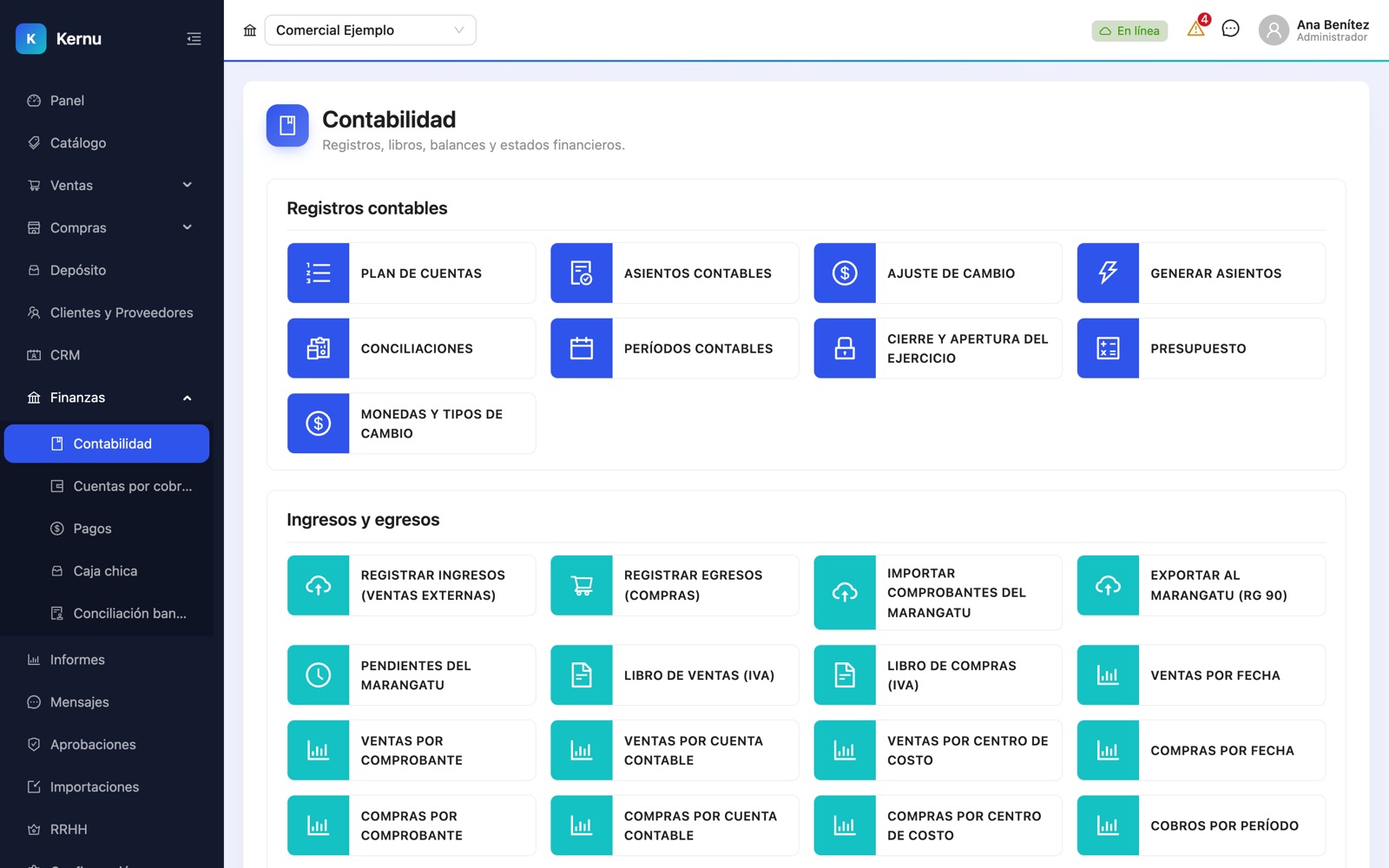
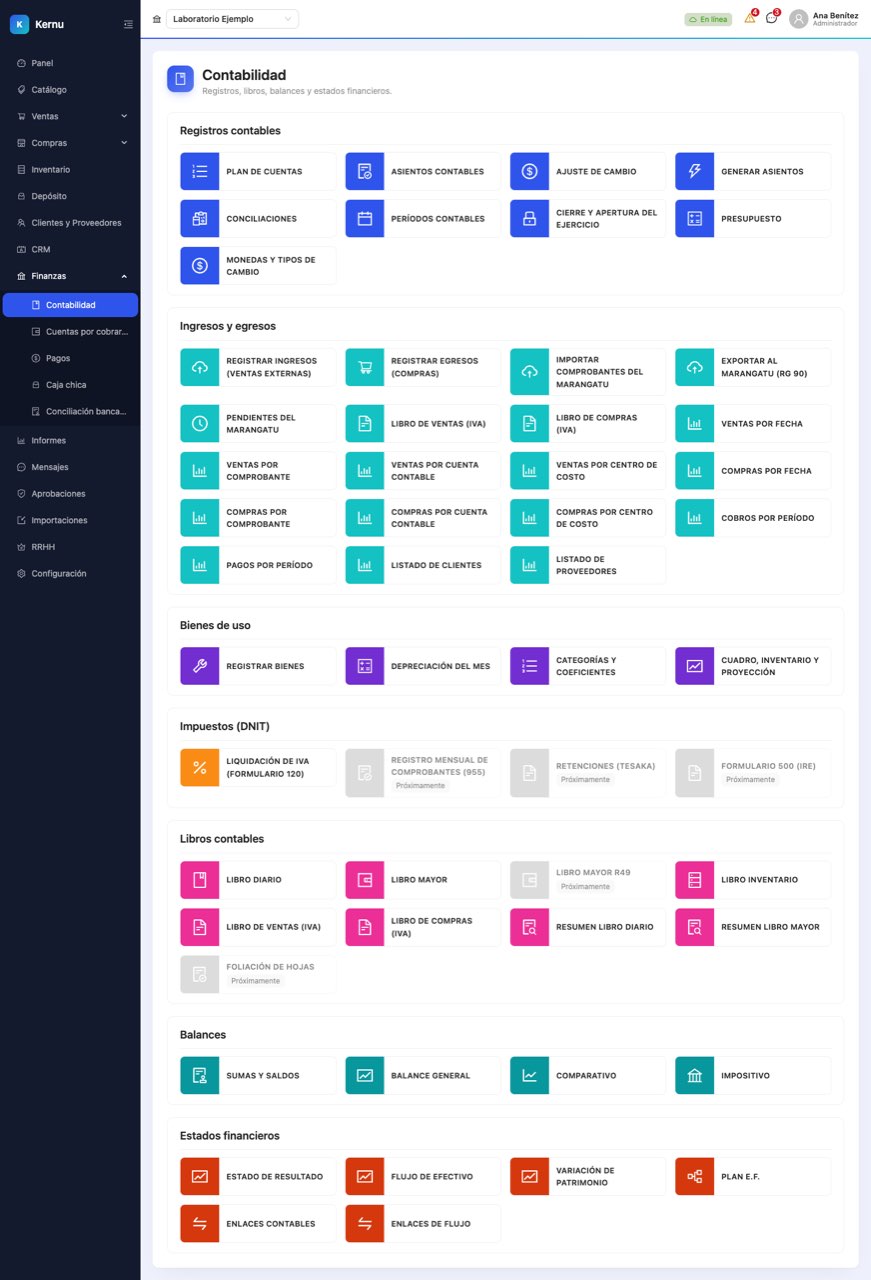
La pantalla principal agrupa las funciones en tarjetas: Registros contables, Ingresos y egresos, Bienes de uso, Impuestos (DNIT), Libros contables, Balances y Estados financieros. Las tarjetas en gris todavía no están disponibles.
Plan de cuentas
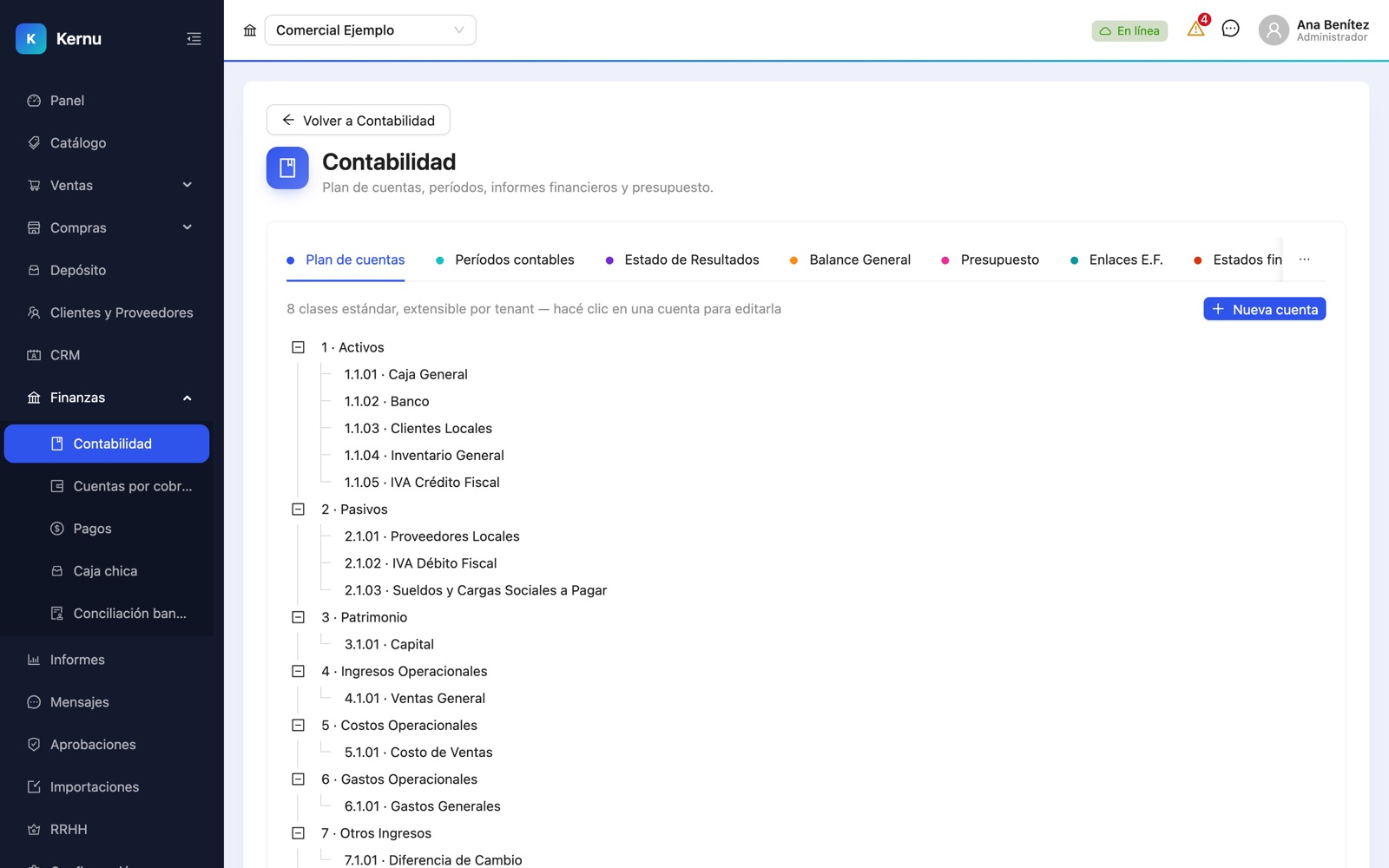
El plan está organizado en clases (Activo, Pasivo, Patrimonio, Ingresos, Costos, Gastos…) y se ve como un árbol. Hay dos tipos de cuentas: las agrupadoras (títulos que suman a sus hijas) y las que aceptan movimiento (las únicas que se pueden usar en un asiento o elegir en una factura).
- Tocá Nueva cuenta (o hacé clic en una existente para editarla).
- Completá código, nombre, clase, cuenta padre (de quién cuelga) y la naturaleza: deudora (activo, gasto) o acreedora (pasivo, patrimonio, ingreso).
- Marcá Acepta movimiento si es una cuenta de detalle.
- Si la cuenta se lleva en otra moneda (por ejemplo un banco en dólares), marcá Moneda extranjera, elegí la moneda y si se le hace ajuste de cambio y con qué cotización (comprador o vendedor).
Asientos contables
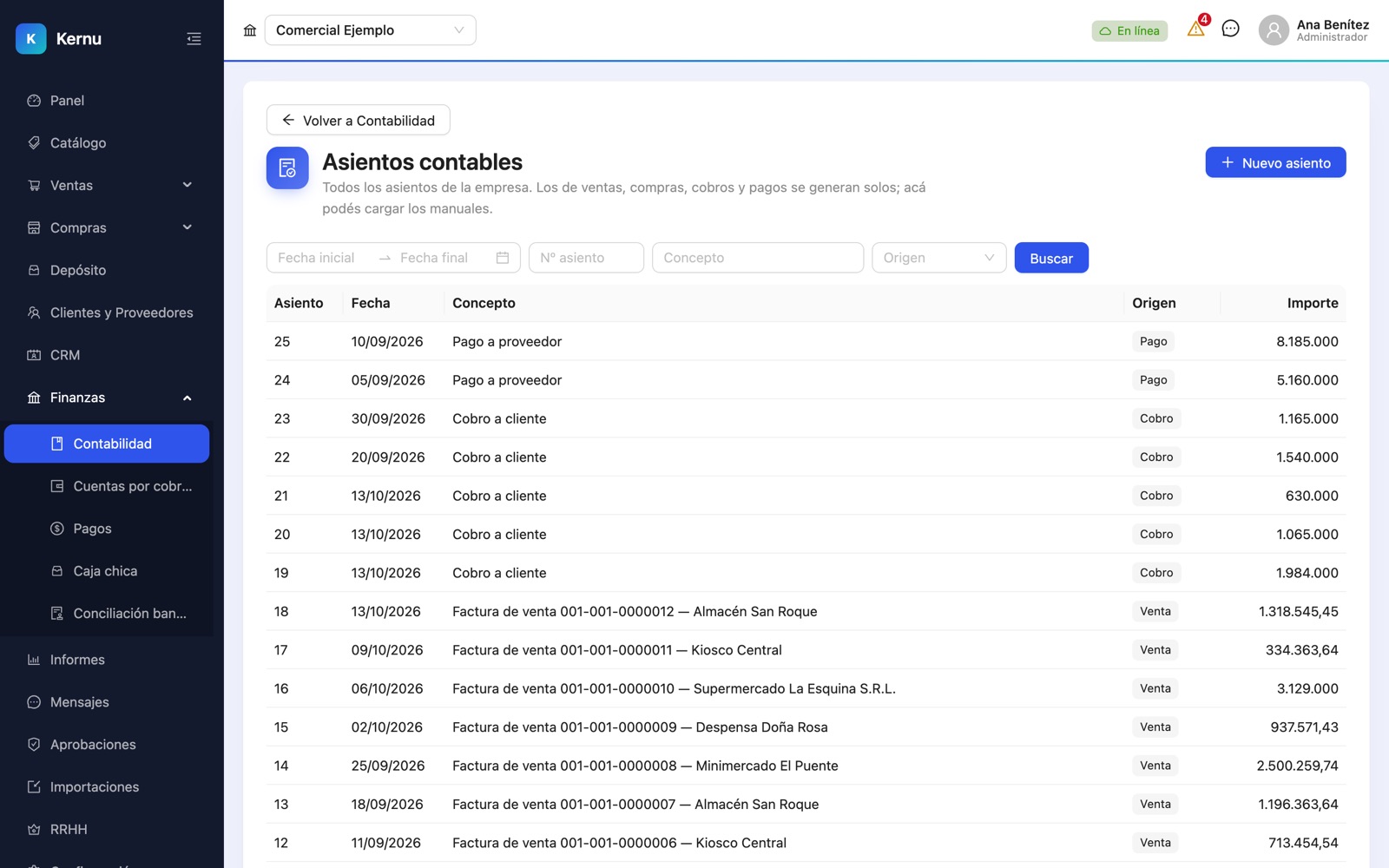
Lista todos los asientos con su número, fecha, concepto, origen (venta, compra, cobro, pago, ajuste, manual, cierre…) e importe. Se filtra por fechas, número, texto del concepto u origen. Haciendo clic en uno se ve su detalle debe/haber.
Cargar un asiento manual:
- Tocá Nuevo asiento (o la tarjeta «Generar asientos»).
- Elegí la fecha y escribí el concepto.
- Cargá las líneas: cuenta, debe o haber. Si la cuenta es en moneda extranjera, aparecen el importe en esa moneda y la cotización, y el guaraní se calcula solo.
- Abajo se ve si Cuadra: Guardar se habilita recién cuando debe = haber.
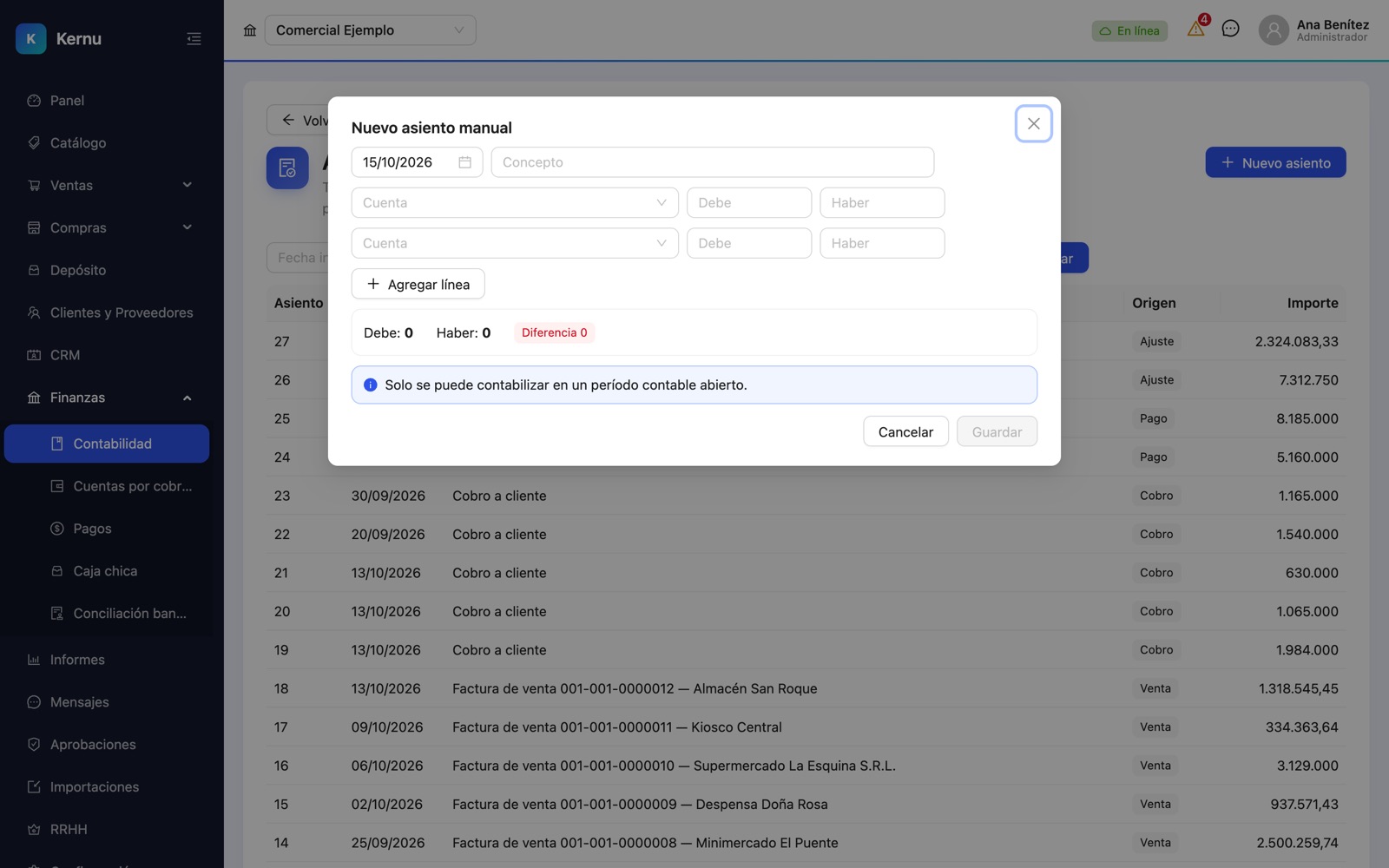
Los asientos no se borran ni se editan
Un asiento manual se anula: Linsu genera el asiento inverso que lo deja en cero y el original queda a la vista. Los asientos automáticos (de una factura, un pago…) se anulan anulando el documento que los generó. Solo se contabiliza en períodos abiertos.
Períodos contables
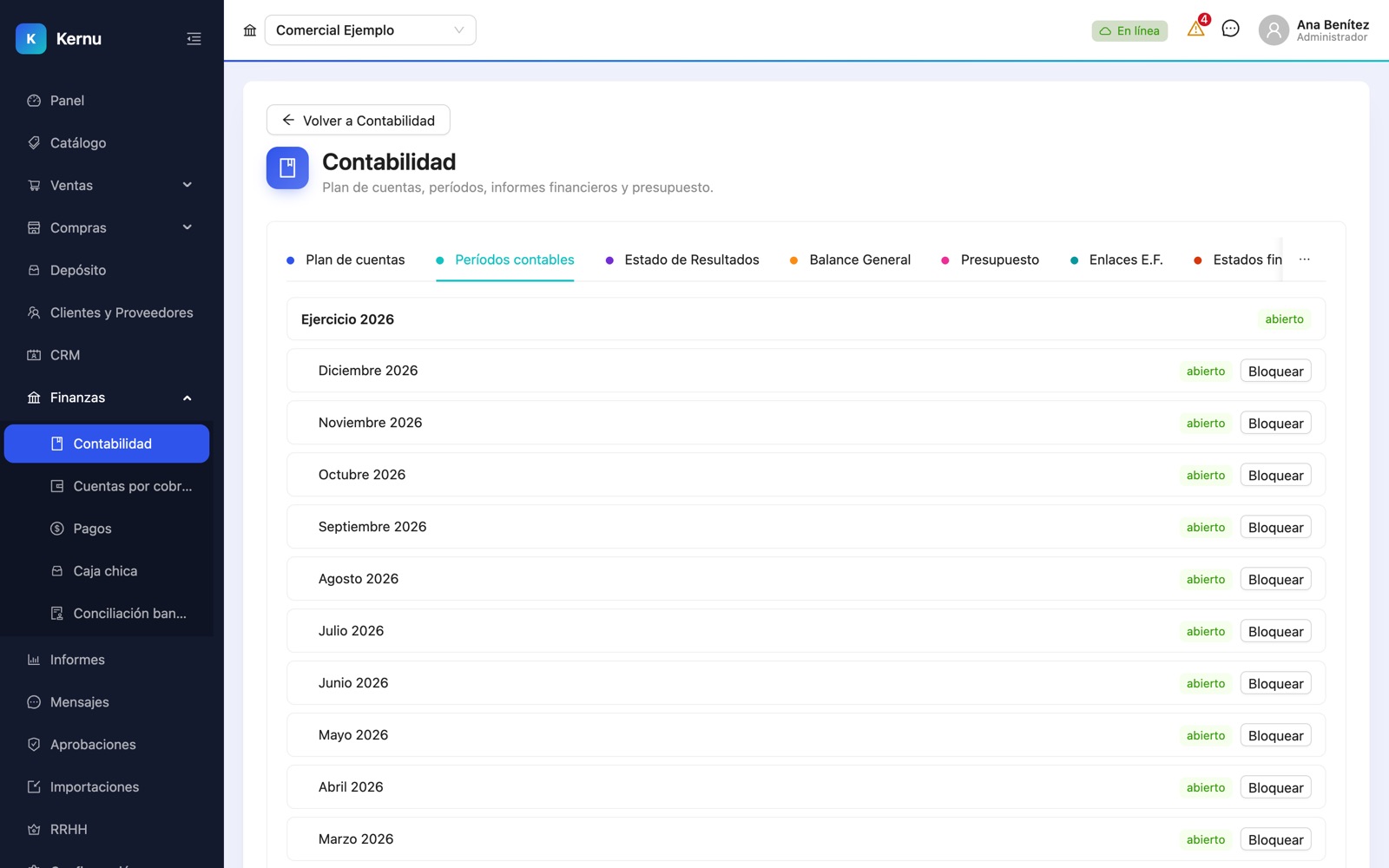
Cada ejercicio tiene sus 12 meses, y cada mes un estado:
- abierto: se puede contabilizar normalmente.
- bloqueado: nadie carga en esas fechas, salvo quien tenga el permiso especial de contabilizar en períodos bloqueados. Se usa mientras se revisa el mes. Se puede Desbloquear o Cerrar.
- cerrado: nadie puede contabilizar en esas fechas. Reabrir queda registrado en la auditoría.
Si una factura o pago tiene una fecha de un mes bloqueado o cerrado, Linsu no lo deja guardar y avisa por qué.
Monedas y ajuste por diferencia de cambio
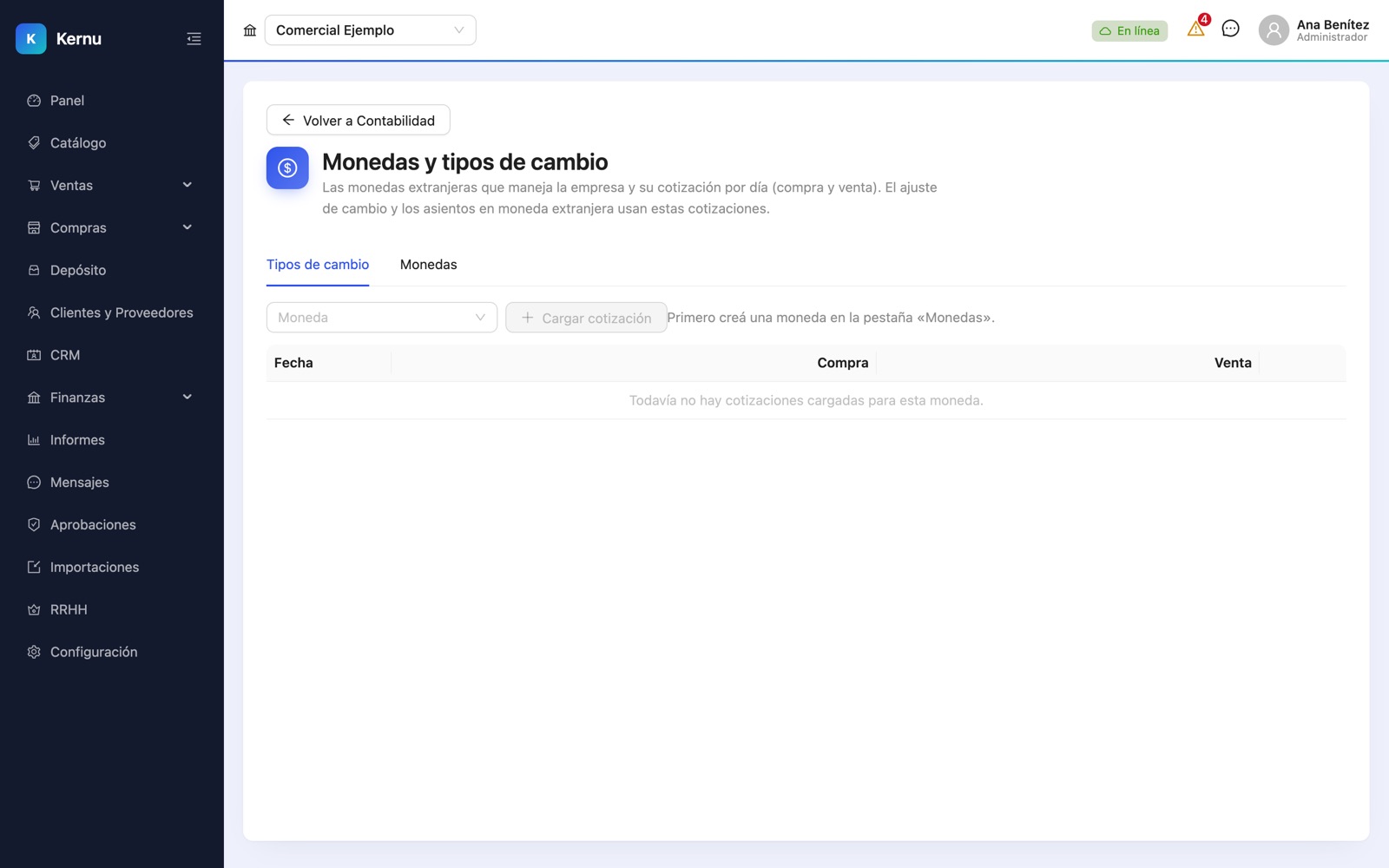
En
Contabilidad → Monedas y tipos de cambio se cargan las monedas extranjeras (USD, BRL…) y su cotización de cada día, comprador y vendedor. Los documentos y asientos en moneda extranjera y el ajuste de cambio usan esas cotizaciones.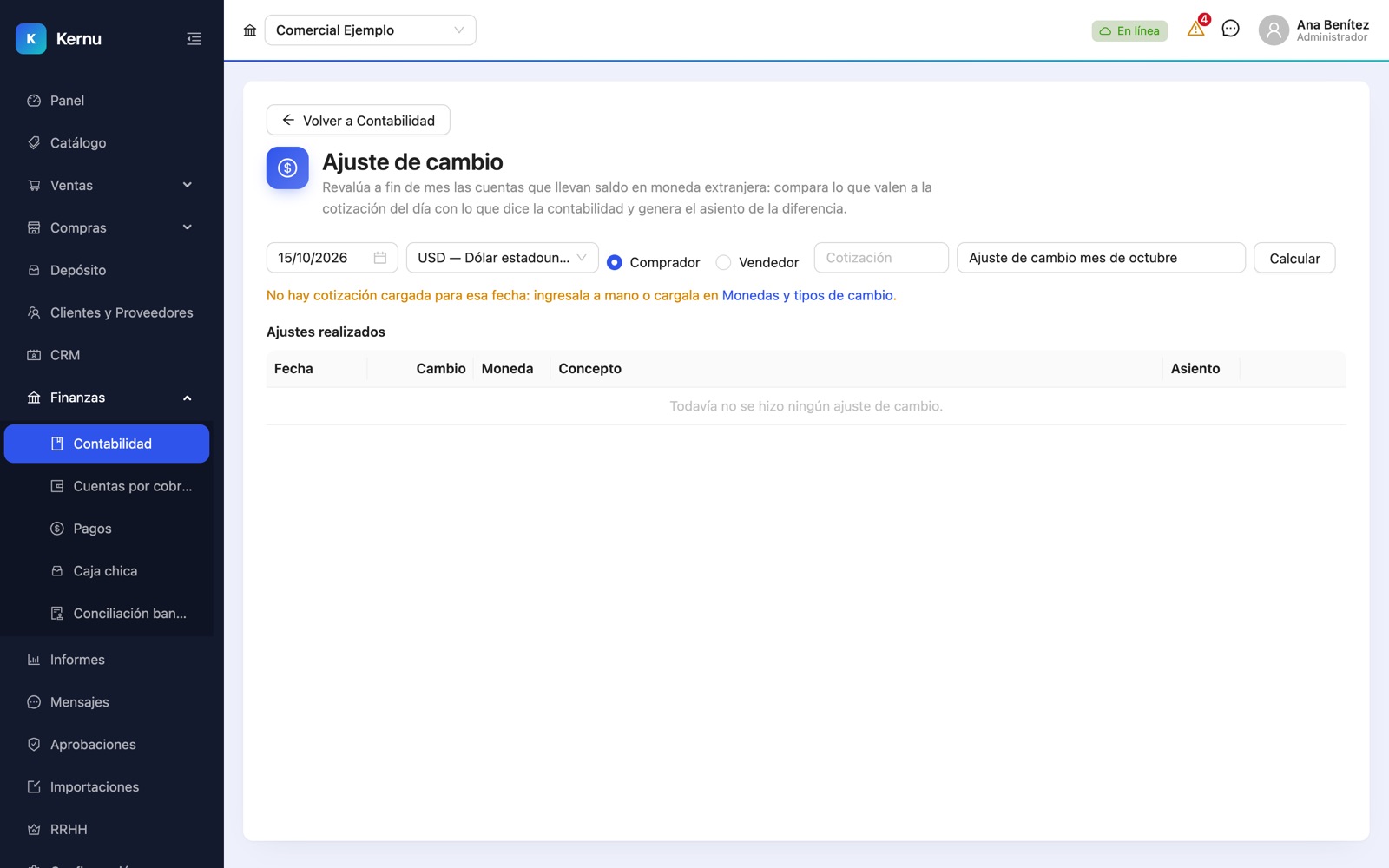
- Entrá a
Contabilidad → Ajuste de cambio, elegí la moneda, la fecha (normalmente el último día del mes) y el tipo de cotización. - Linsu toma las cuentas marcadas «realizar ajuste de cambio» en esa moneda y muestra, por cuenta: el saldo en moneda extranjera, lo que vale hoy en guaraníes y la diferencia con lo que dice la contabilidad.
- Generar el asiento: cada cuenta sube o baja por su diferencia y la contrapartida va a la cuenta de diferencia de cambio (ganancia o pérdida). Hay un solo ajuste por moneda y fecha; si te equivocás, se anula con un asiento inverso.
Bienes de uso y depreciación
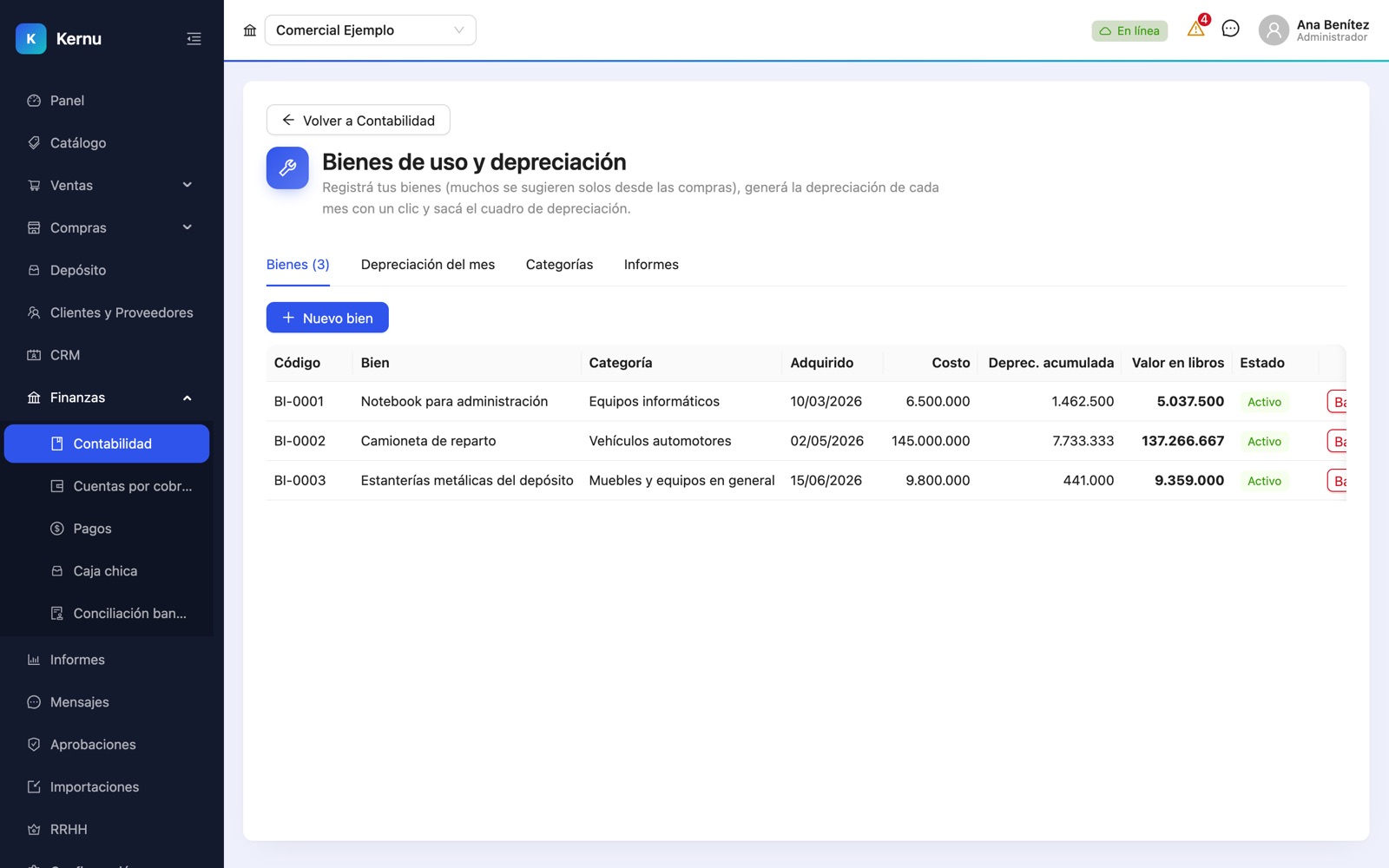
Los bienes de la empresa (muebles, equipos informáticos, rodados…) y su depreciación mensual. Muchas veces se sugieren solos: cuando una compra va a una cuenta de bienes de uso, aparece como sugerencia para registrarla (o descartarla si no es un bien).
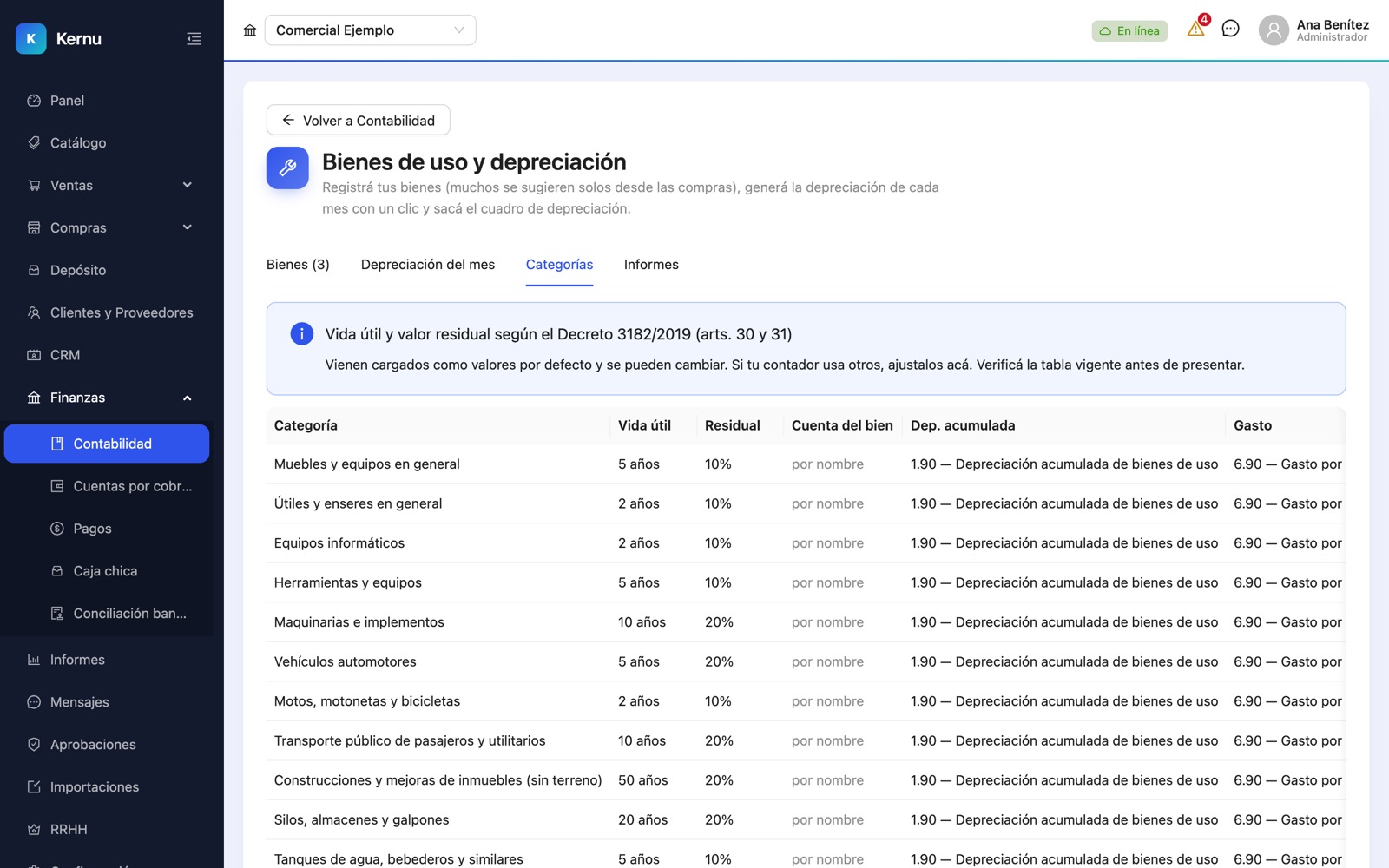
- Categorías: vienen cargadas con la vida útil y el valor residual del Decreto 3182/2019 (se pueden cambiar). Cada categoría necesita sus cuentas: depreciación acumulada y gasto por depreciación; hay un botón que las crea con un clic.
- Registrar un bien: descripción, categoría, fecha de adquisición y costo sin IVA (valor residual y vida útil salen de la categoría y se pueden cambiar).
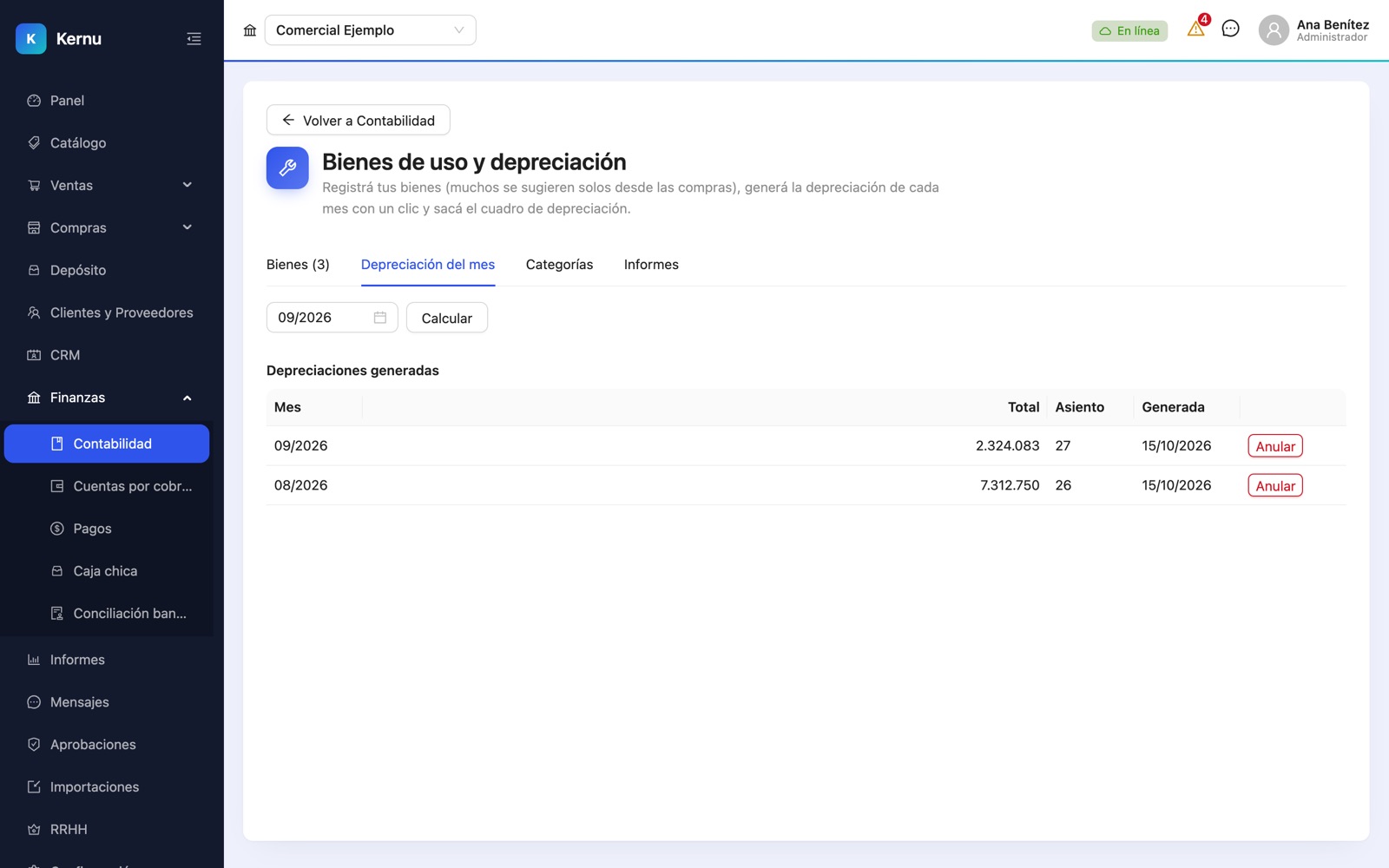
- Depreciación del mes: elegís el mes, ves la previsualización por bien y la generás con un clic. Se contabiliza al último día del mes: Debe gasto por depreciación / Haber depreciación acumulada. Se puede anular con un asiento inverso.
- Cuadro, inventario y proyección: el cuadro de depreciación a una fecha (Excel o PDF) y la proyección año por año de un bien.
- Dar de baja un bien deja de depreciarlo desde ese día.
Presupuesto
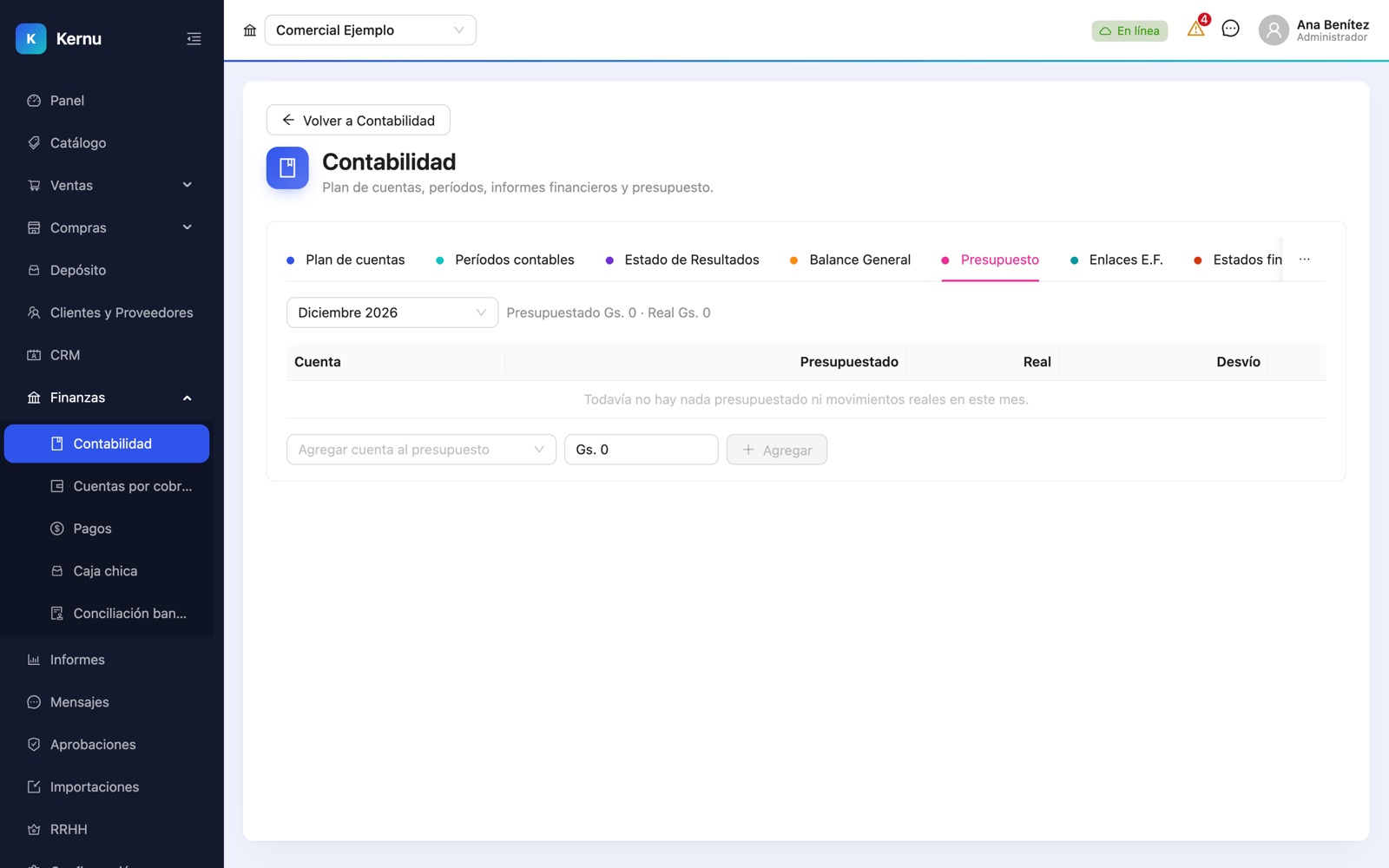
Elegí un mes, agregá las cuentas que querés presupuestar y cargá el monto previsto. El Estado de Resultados muestra después lo presupuestado contra lo real.
Estados financieros: plan E.F. y enlaces
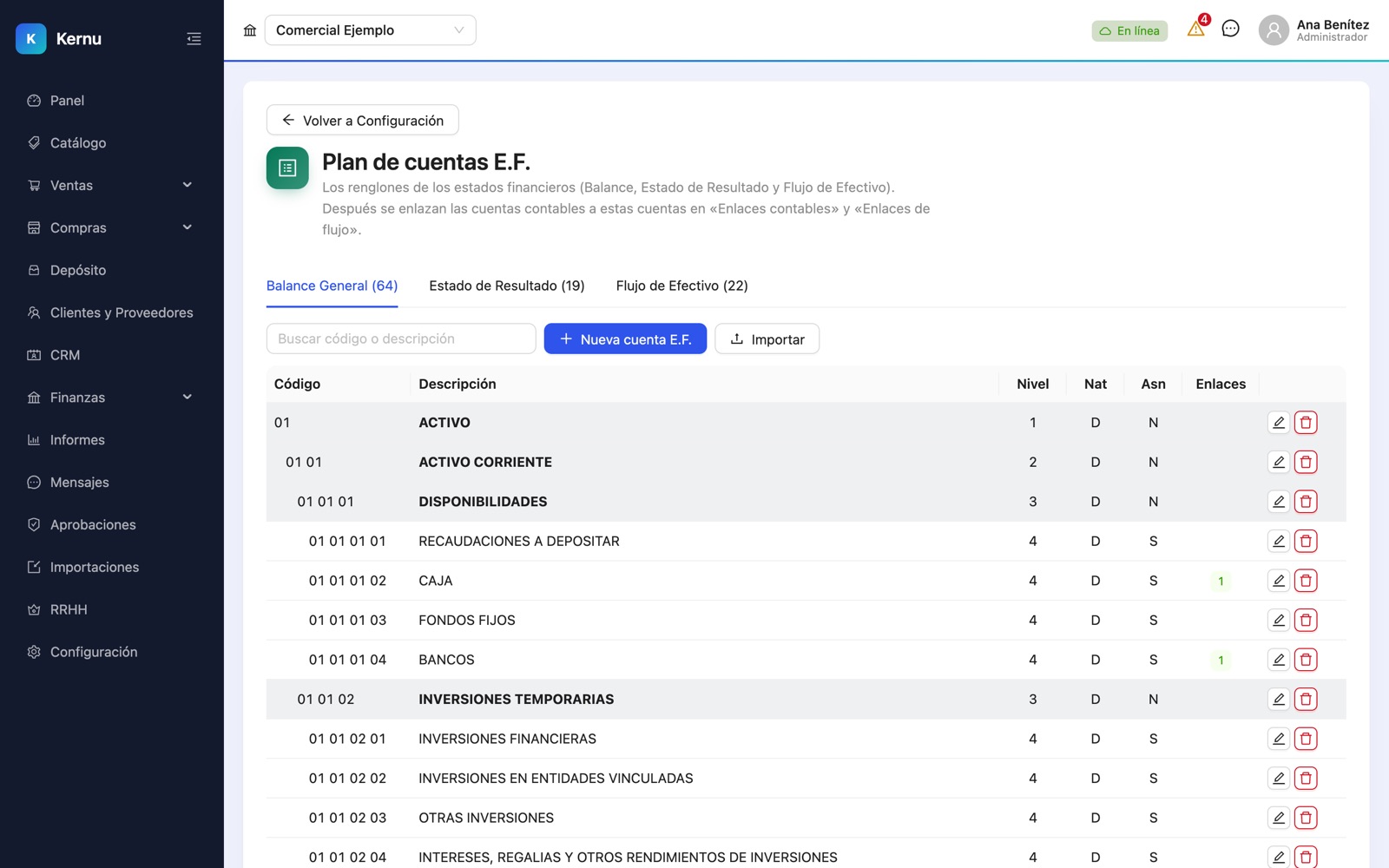
Los estados financieros (Balance General, Estado de Resultados, Flujo de Efectivo y Variación del Patrimonio) tienen sus propios renglones, el plan E.F.. Cada cuenta contable se enlaza al renglón donde tiene que aparecer: así el informe sale con el formato que pide la DNIT aunque el plan de cuentas sea más detallado.
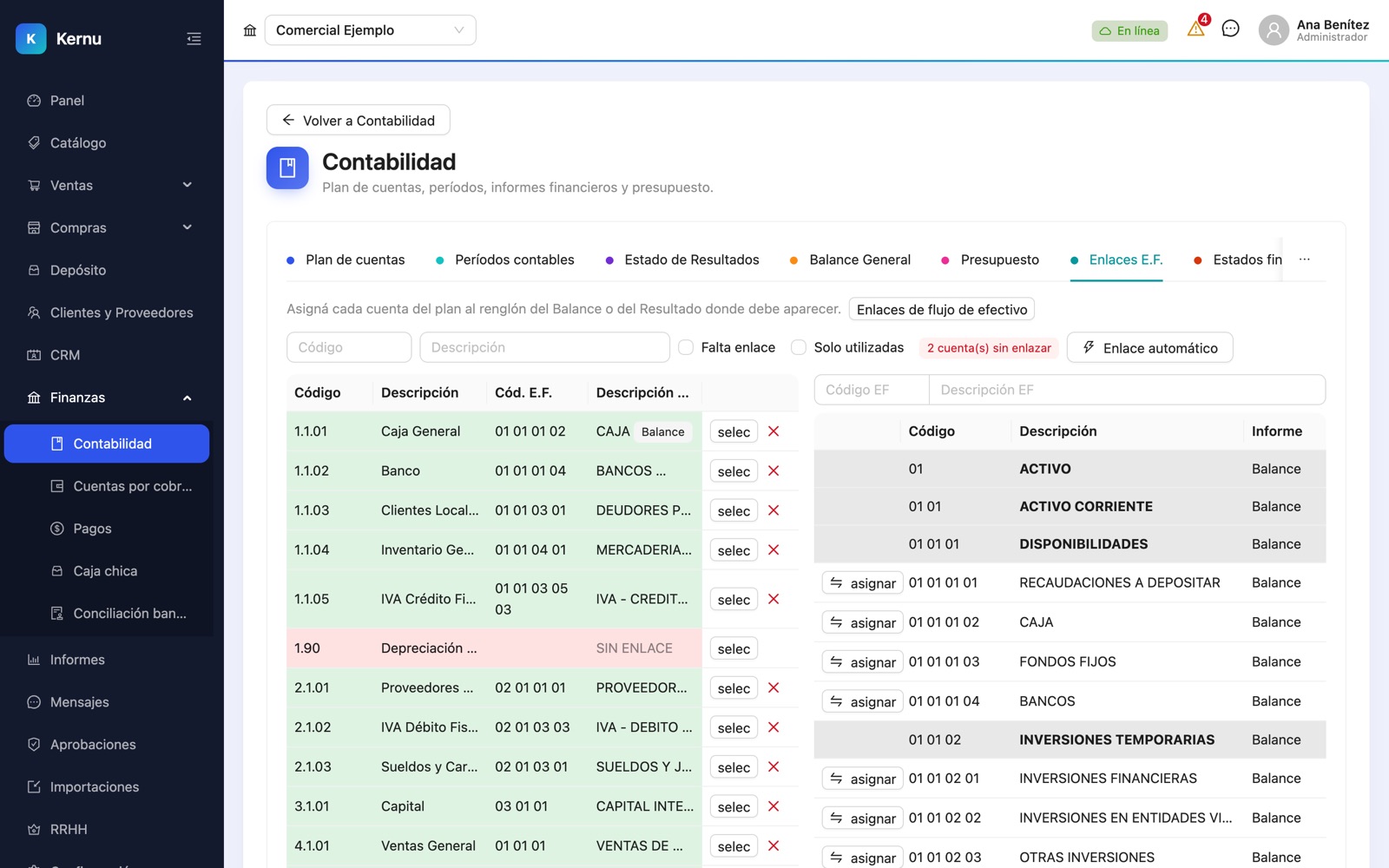
Contabilidad → Plan E.F.: los renglones de cada estado (se pueden agregar).Enlaces contablesyEnlaces de flujo: elegís cuentas y el renglón al que van. El botón Enlace automático enlaza las cuentas según su nombre (caja, bancos, clientes, ventas, gastos…). Las empresas nuevas ya arrancan enlazadas.
Si un estado financiero sale incompleto
Arriba del informe aparece un aviso con las cuentas que tienen movimiento pero no están enlazadas: enlazalas y el informe se completa.
Libros contables
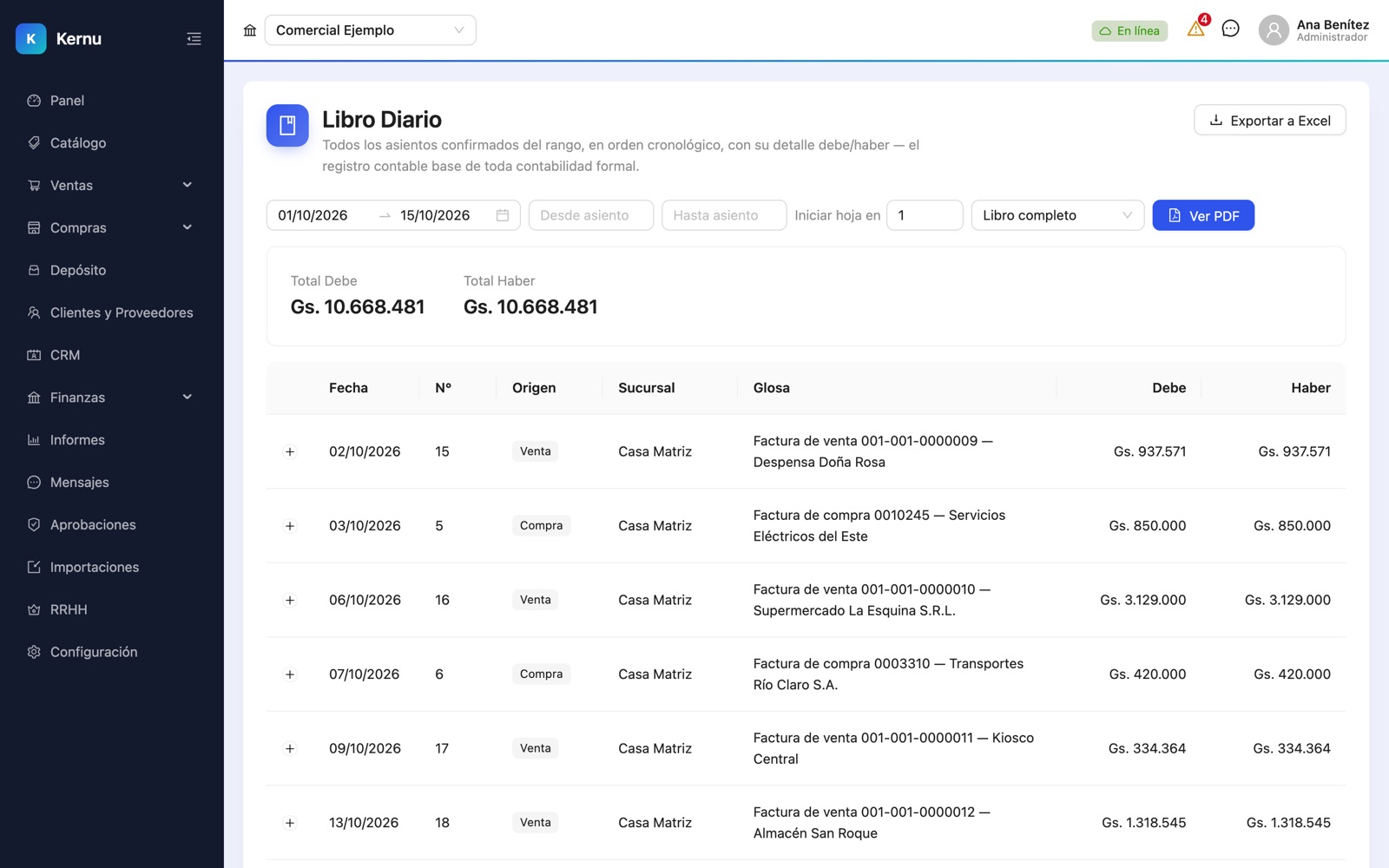
- Libro Diario: todos los asientos del rango, en orden, con su debe y haber. También como resumen por día (PDF).
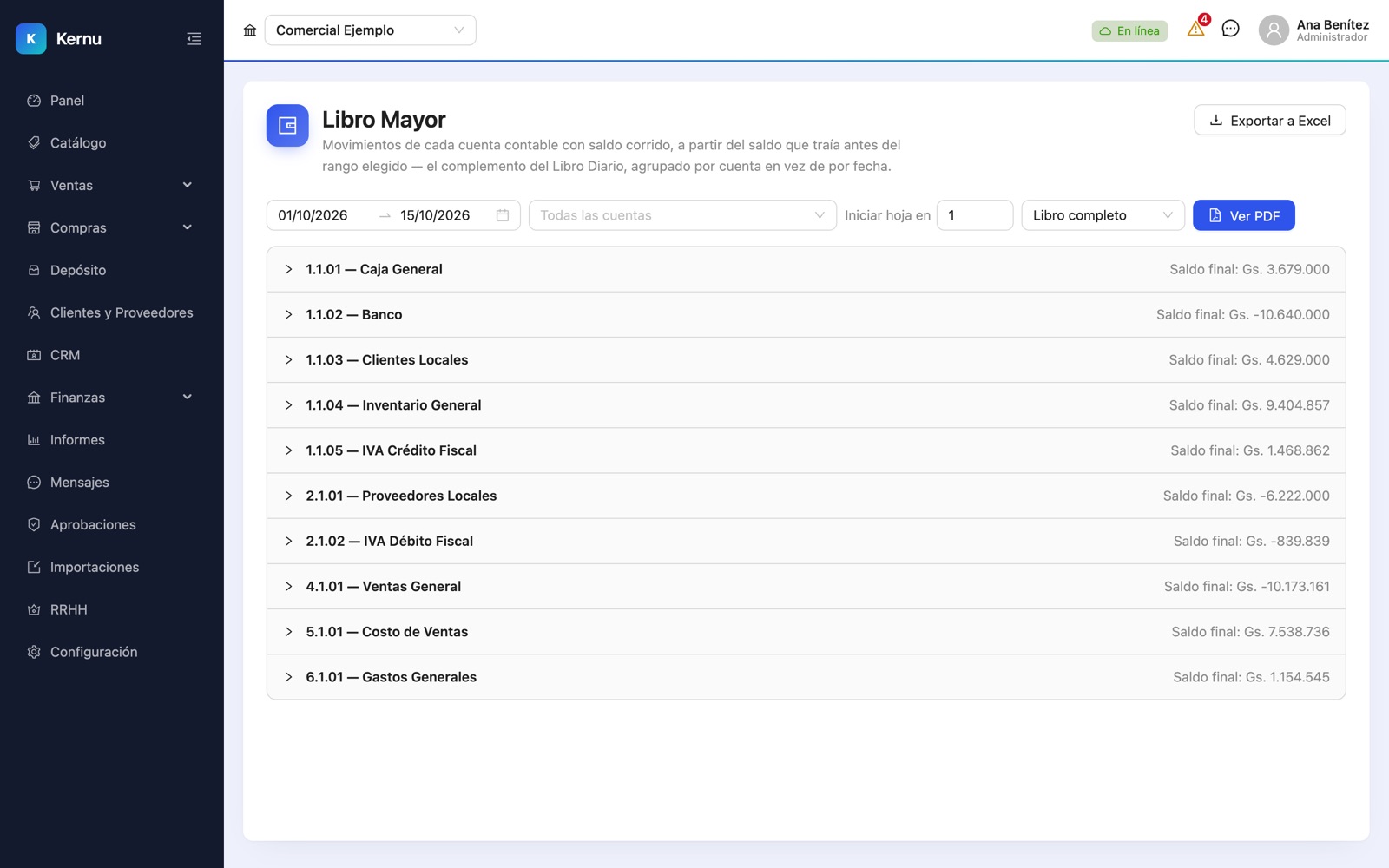
- Libro Mayor: cada cuenta con su saldo anterior, sus movimientos y el saldo corrido.
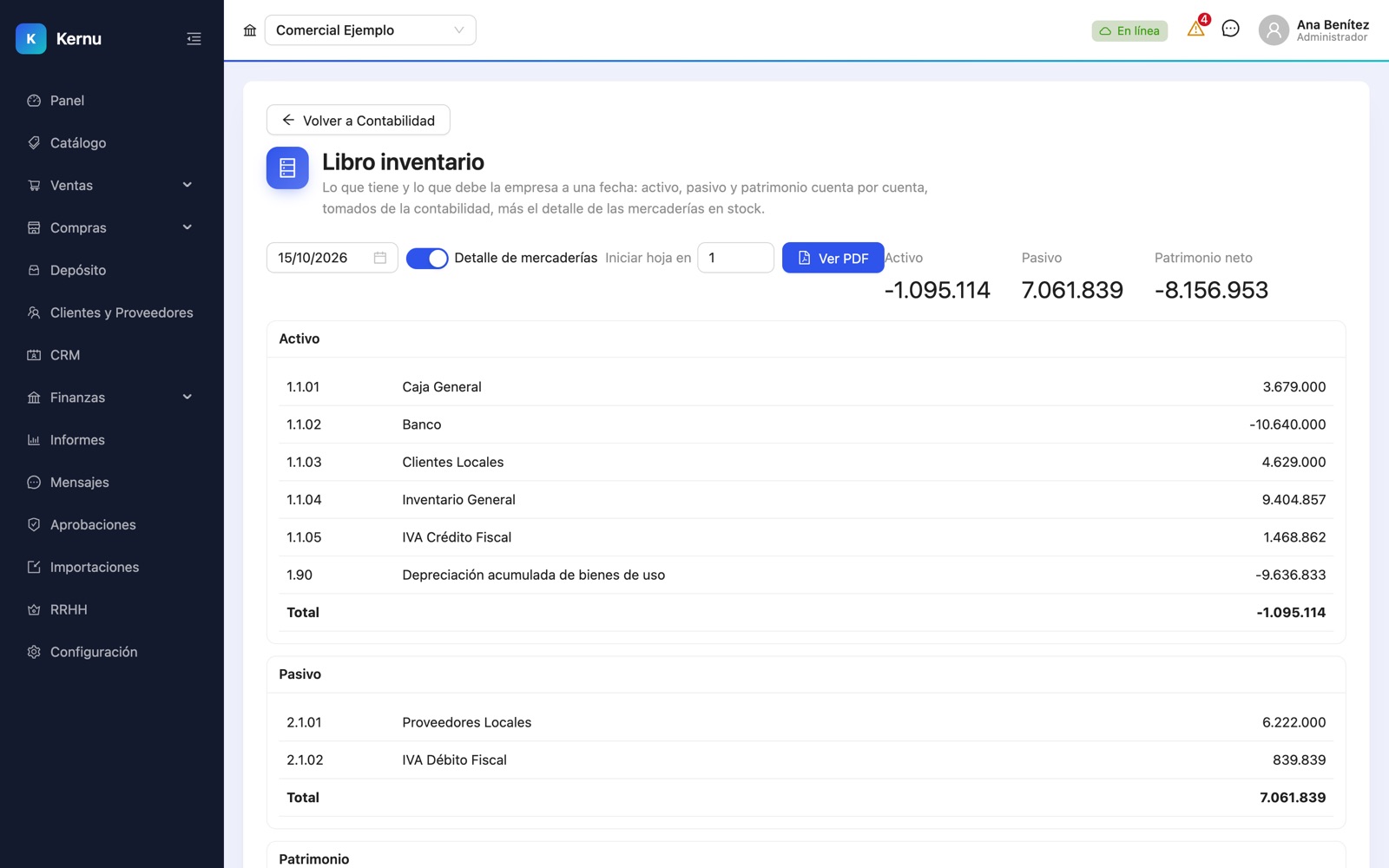
- Libro Inventario: activo, pasivo y patrimonio cuenta por cuenta a una fecha, más el detalle de mercaderías en stock (a la fecha de hoy).
Todos se filtran por fechas y se exportan a Excel y PDF, con la opción de numerar las hojas a partir de un número.
Balances
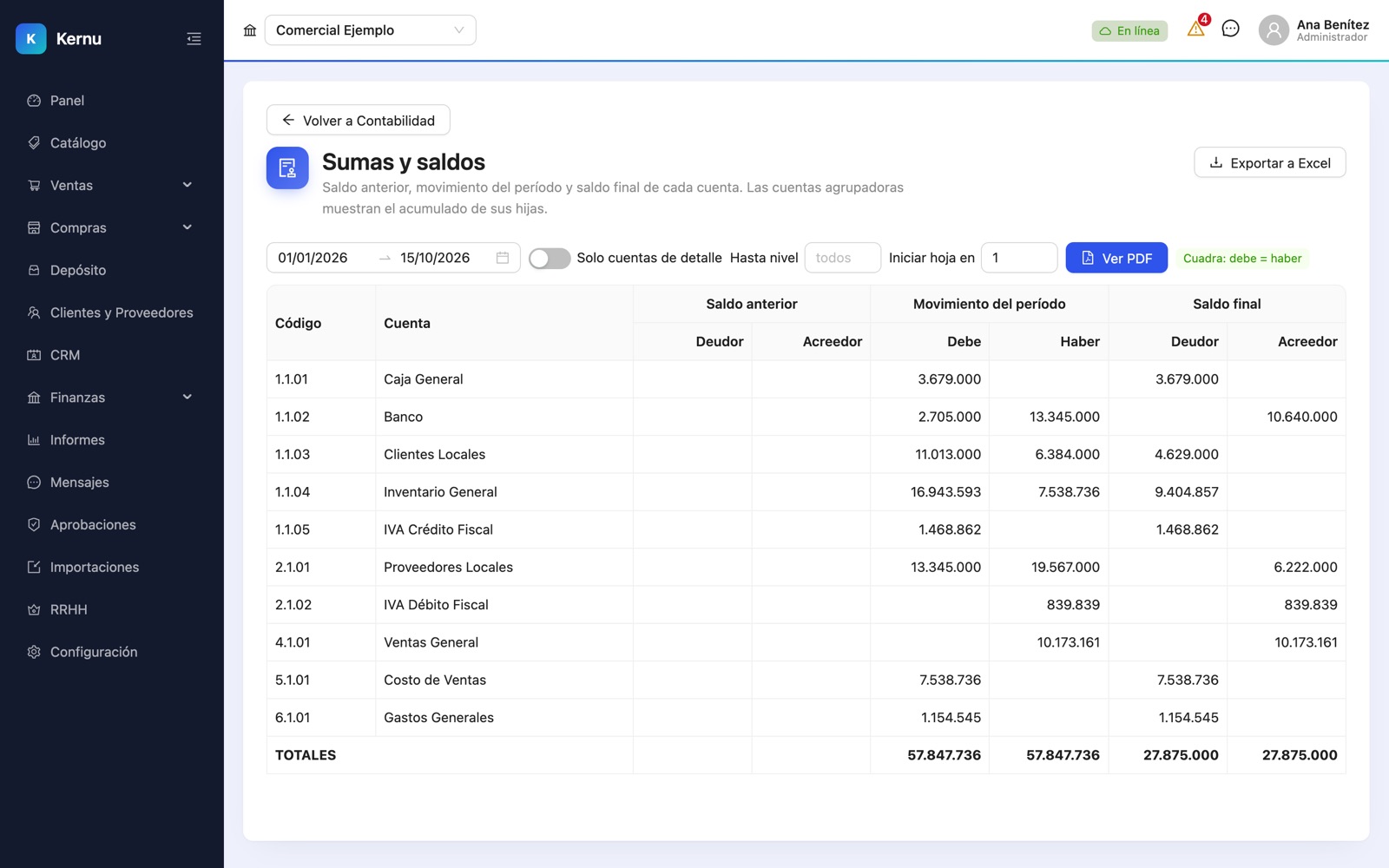
- Sumas y saldos: por cuenta, el saldo anterior, lo movido en el rango y el saldo final; se puede ver el plan completo o hasta un nivel.
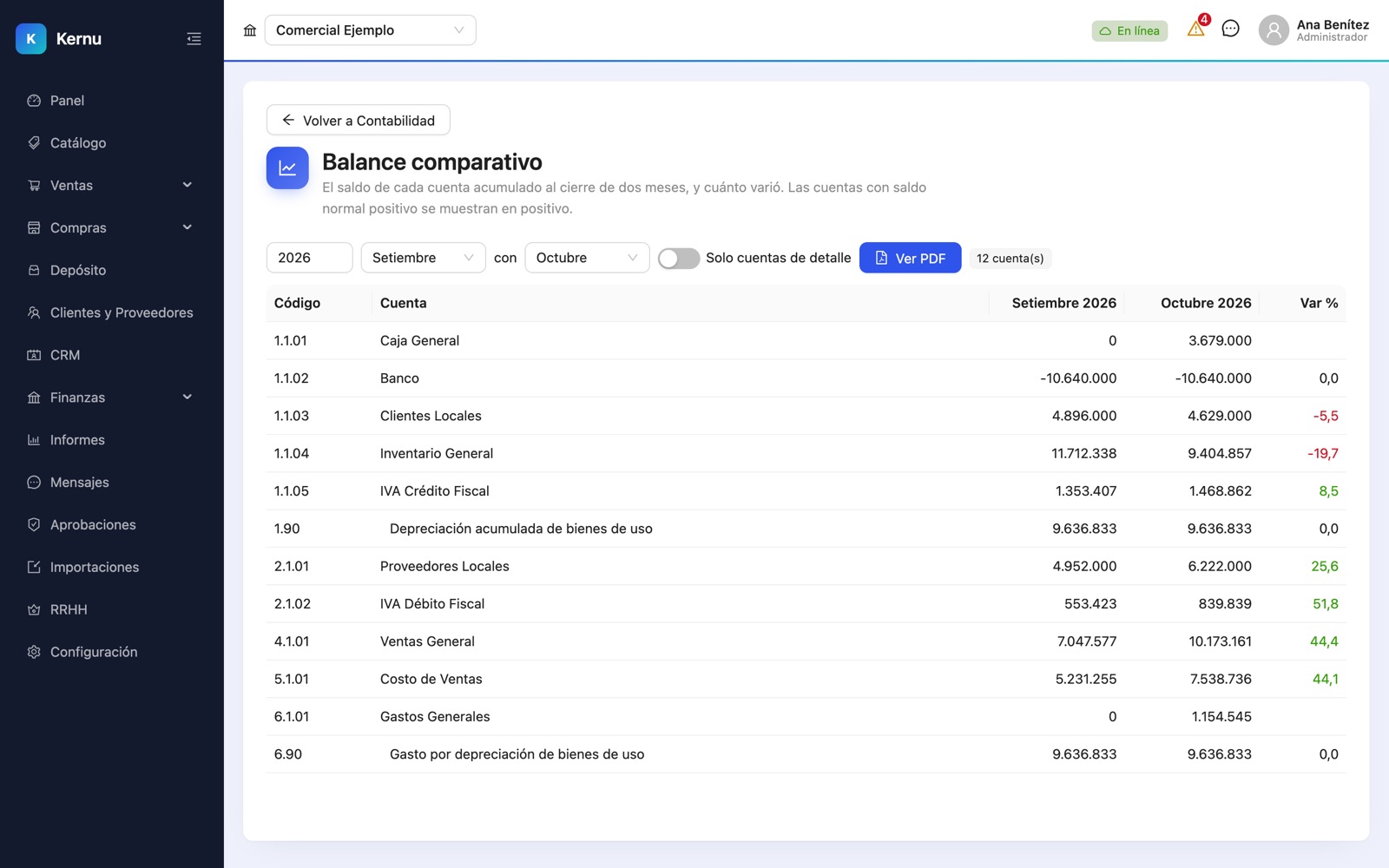
- Balance comparativo: el saldo de cada cuenta al cierre de dos meses y cuánto varió.
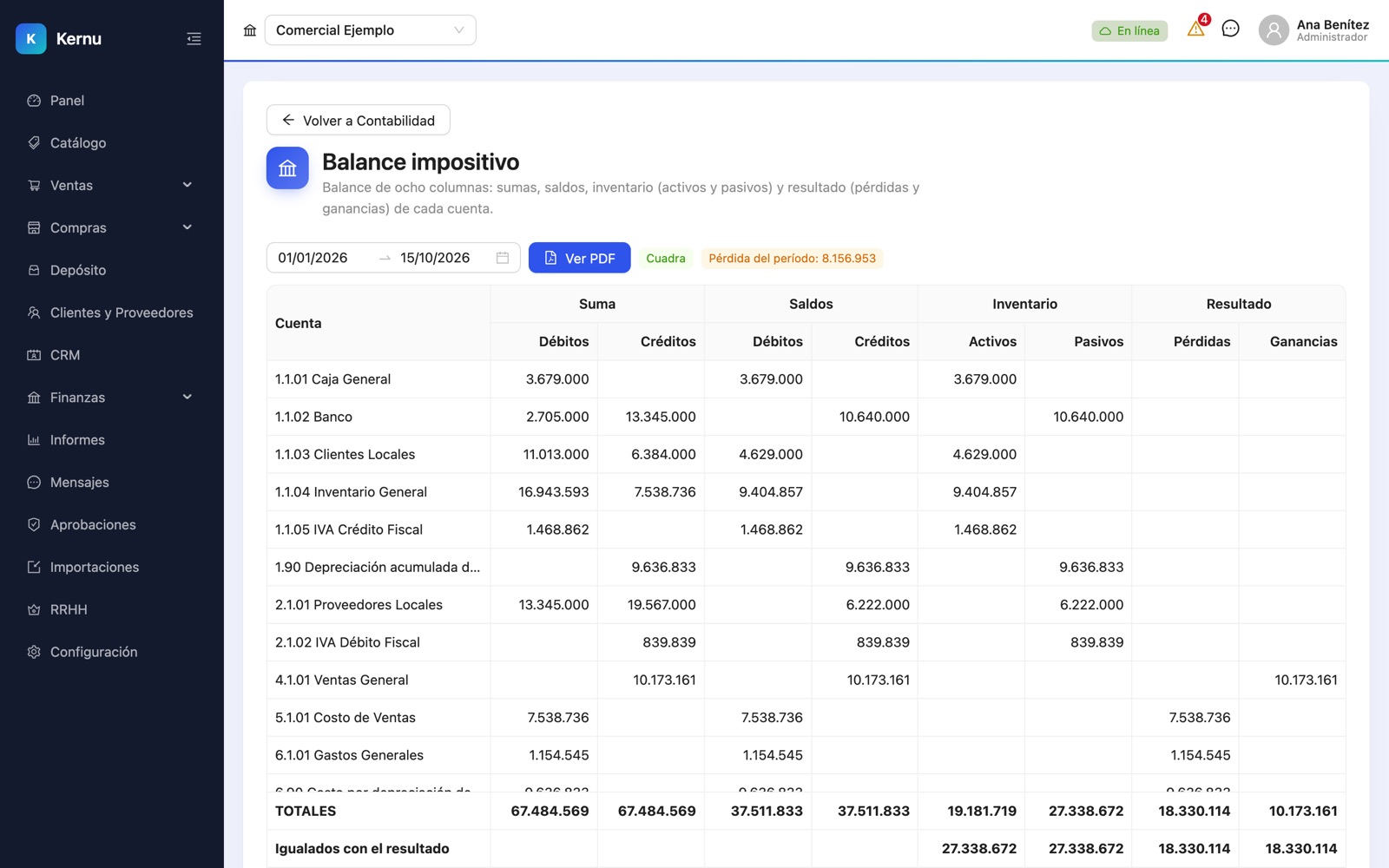
- Balance impositivo: el balance de ocho columnas (sumas, saldos, inventario y resultado).
Estados financieros
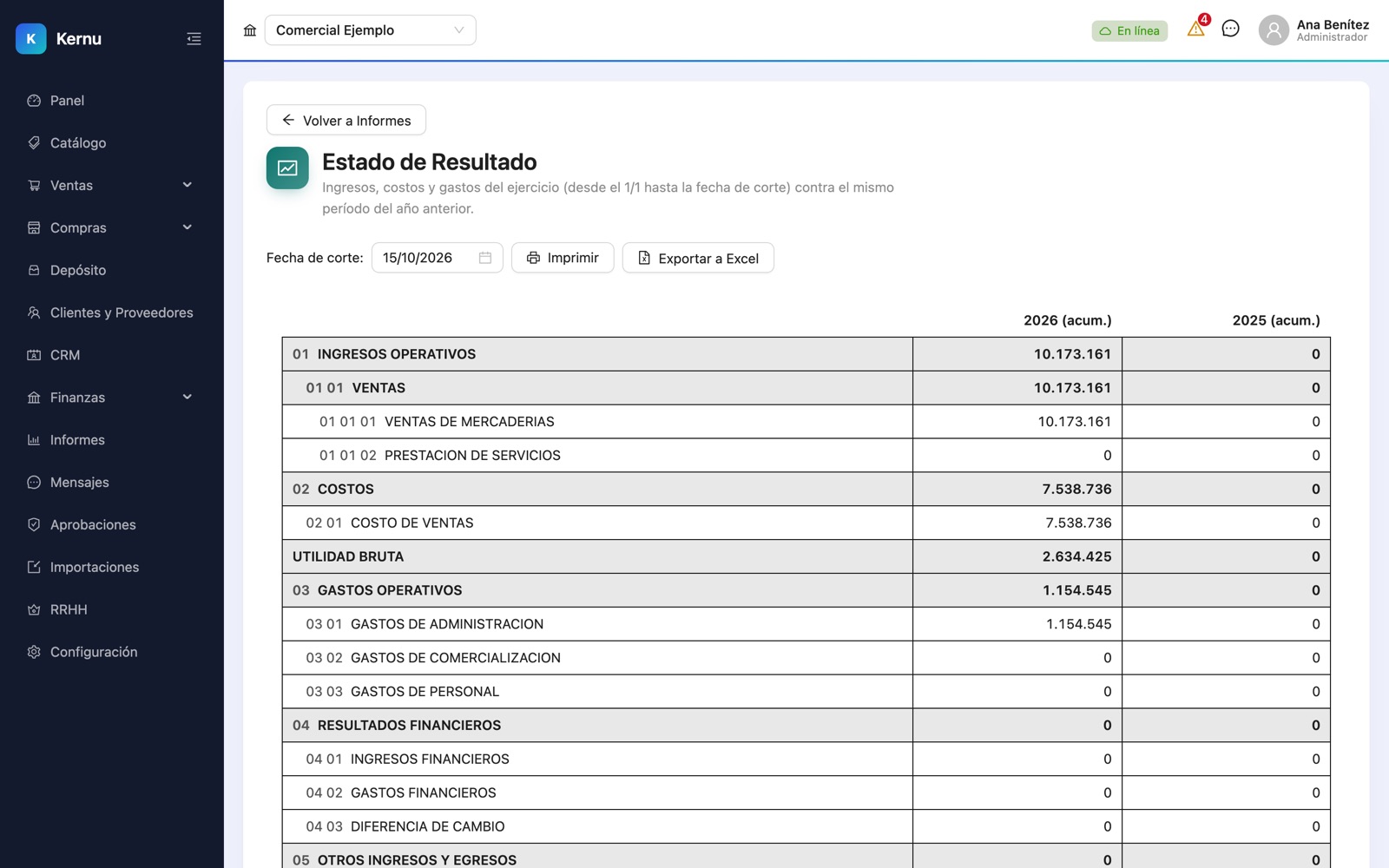
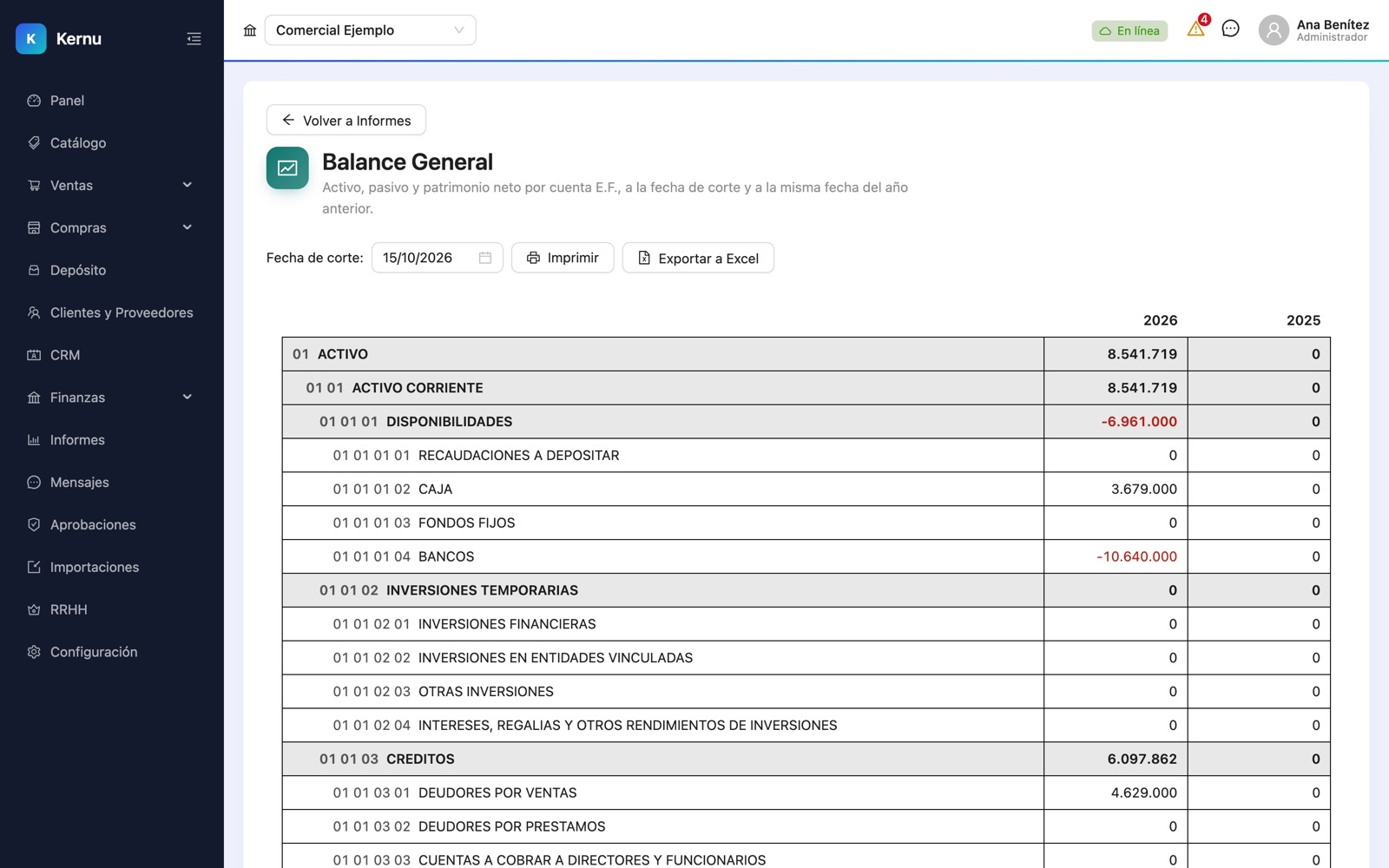
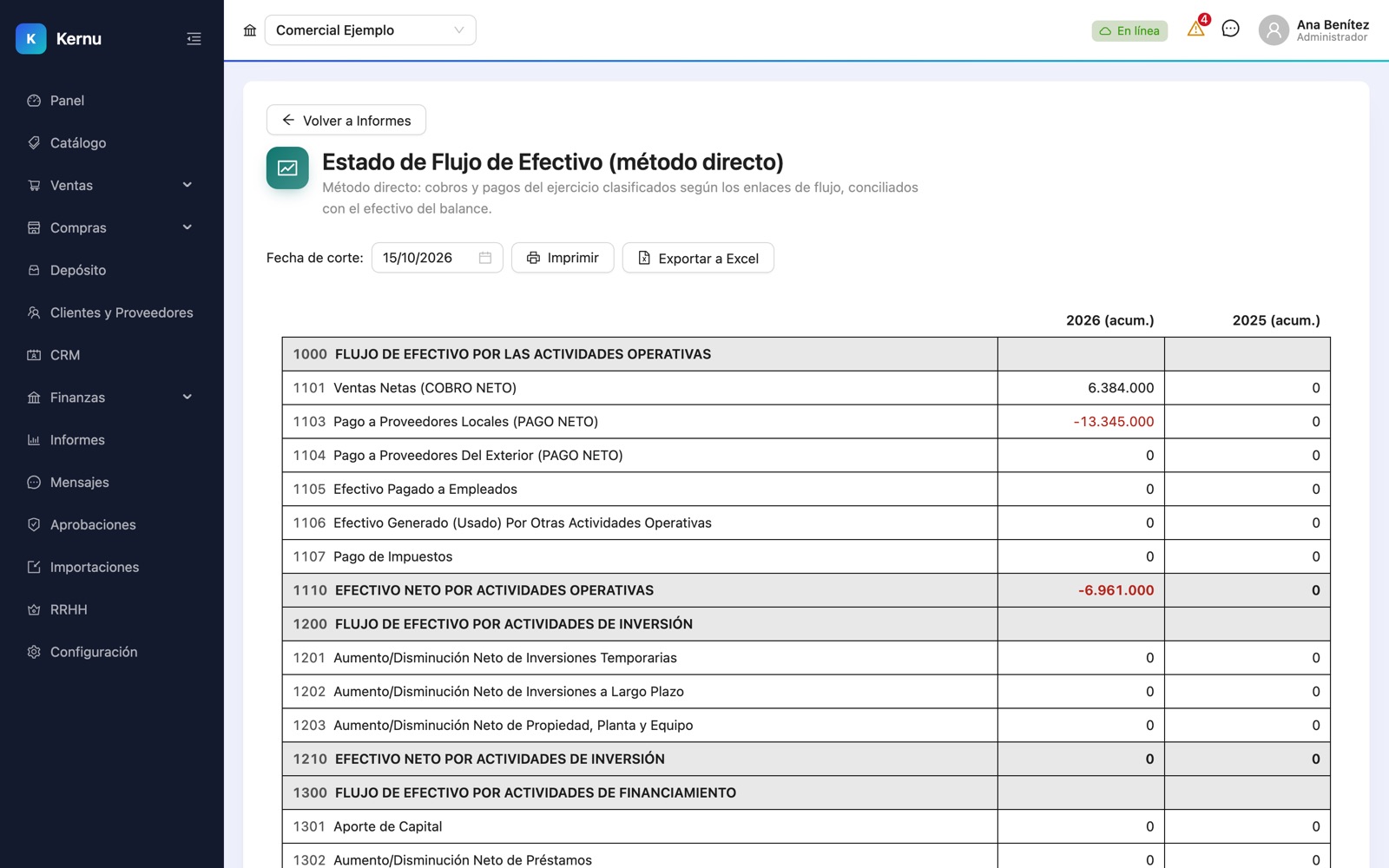
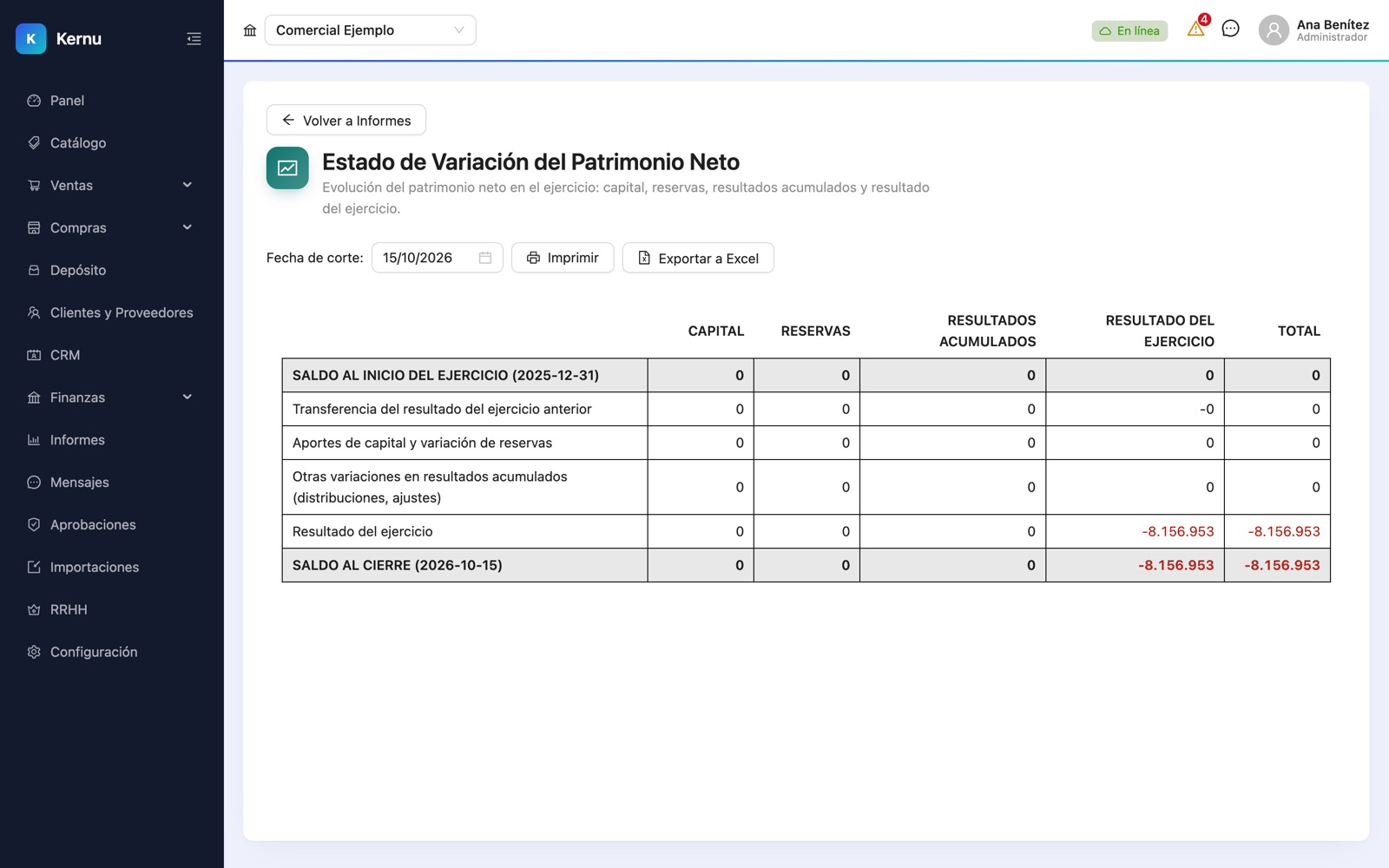
Estado de Resultado (acumulado del ejercicio a la fecha de corte contra el mismo período del año anterior), Balance General, Flujo de Efectivo y Variación del Patrimonio. Se imprimen o exportan a Excel.
Cierre y apertura del ejercicio
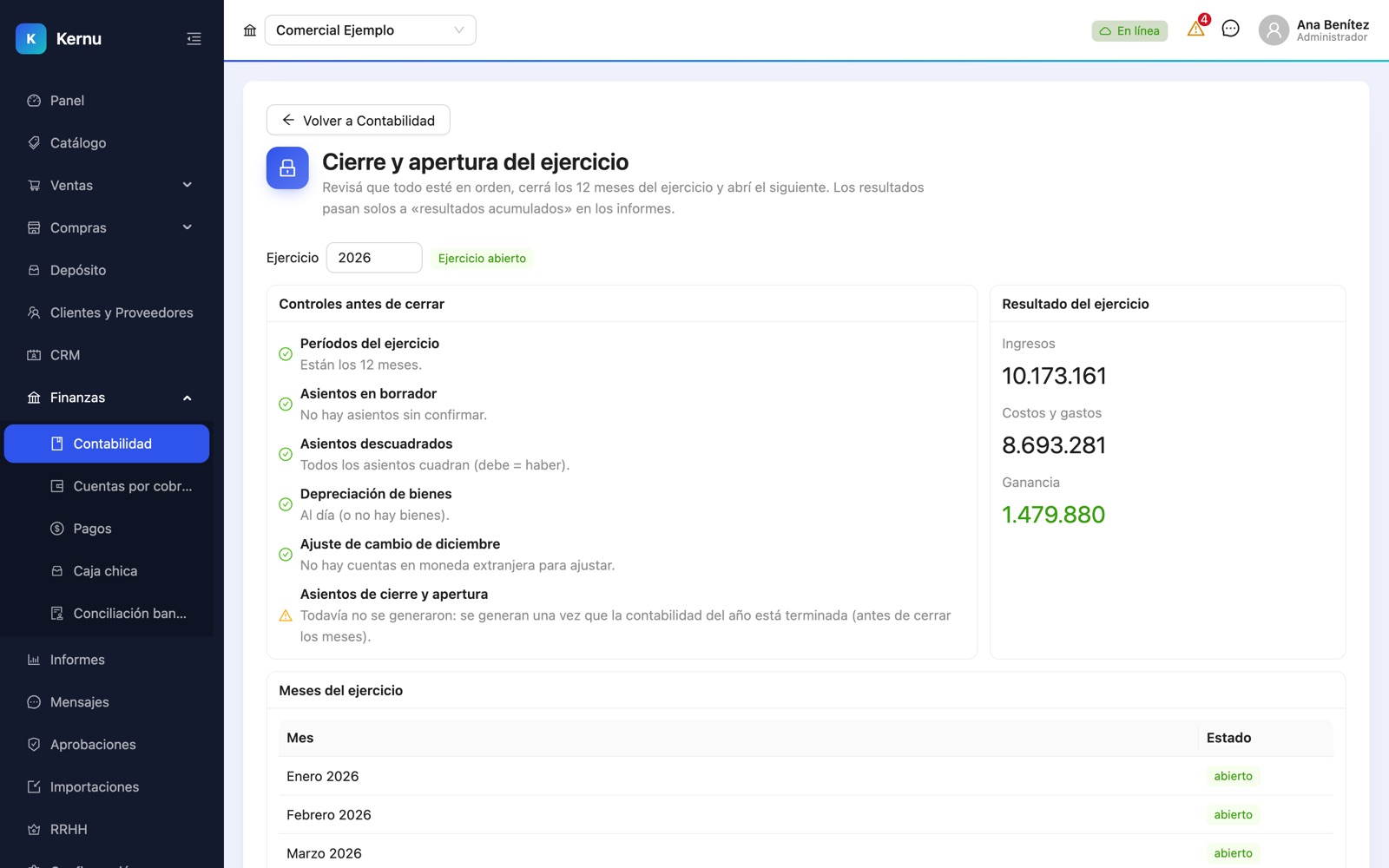
- Entrá a
Contabilidad → Cierre y apertura del ejercicioy elegí el año. - Revisá los controles: que existan los 12 períodos, que no haya asientos en borrador ni descuadrados, que la depreciación de los bienes y el ajuste de cambio de diciembre estén hechos. Con un error en rojo no se puede cerrar; los avisos en amarillo son para revisar.
- Mirá el resultado del ejercicio (ingresos, costos y gastos, ganancia o pérdida).
- Generar asientos de cierre y apertura: crea 4 asientos (cierre de resultados, traspaso a resultados acumulados, cierre del balance al 31/12 y apertura al 01/01 siguiente). Se ven en el Diario y el Mayor; los demás informes no los cuentan, así nada se duplica. Se pueden anular.
- Cerrar ejercicio: cierra los 12 meses. Se puede Reabrir (queda en la auditoría).
- Crear ejercicio del año siguiente abre sus 12 meses.
Informes
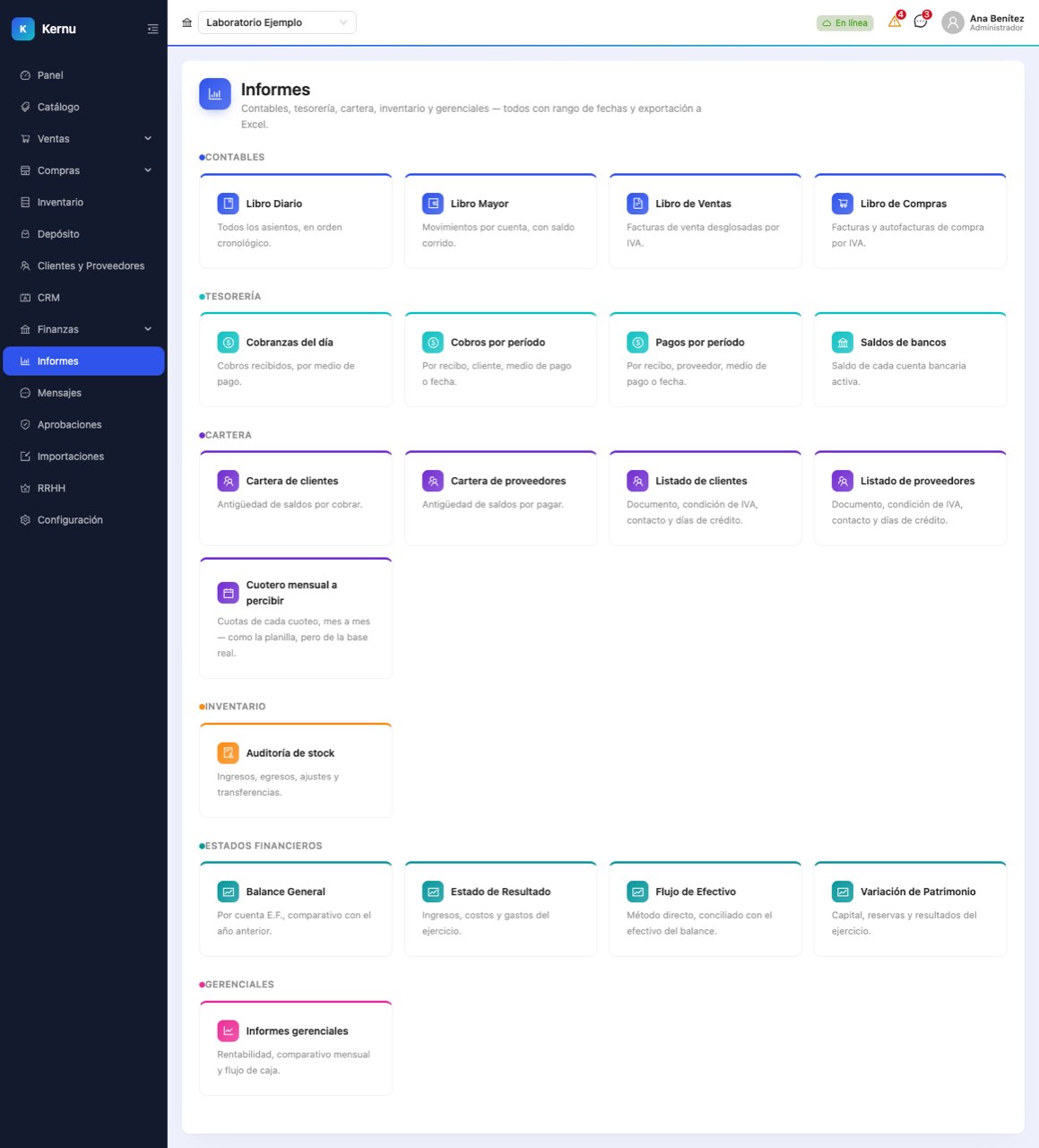
Todos los informes tienen selector de fechas y exportación a Excel (y la mayoría a PDF).
Informes los agrupa por tema; los contables también se llegan desde las tarjetas de Contabilidad.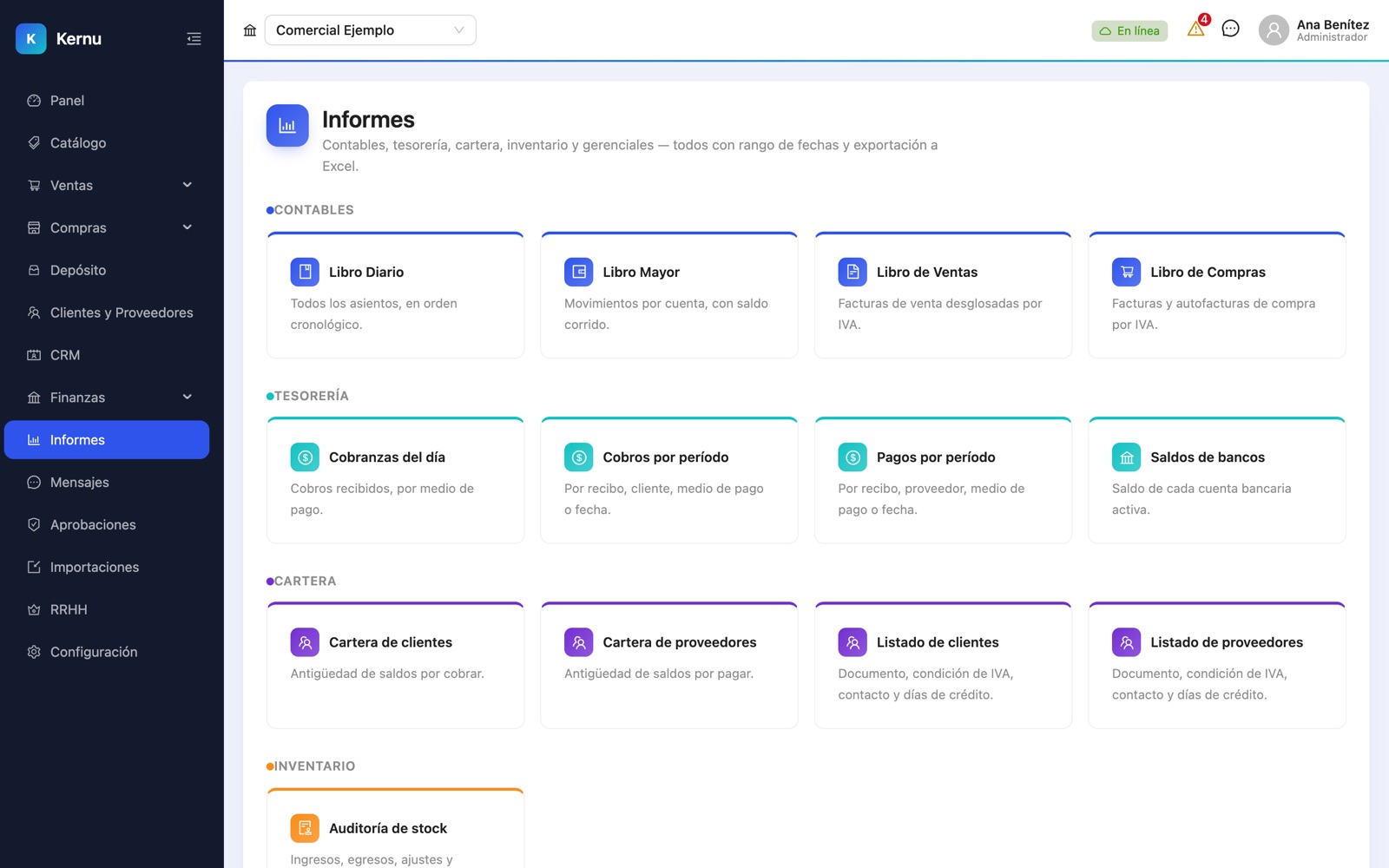
| Grupo | Informe | Qué muestra |
|---|---|---|
| Comerciales | Ventas y compras por fecha, comprobante, cuenta o centro de costo | Detalle de lo facturado agrupado como lo necesites. |
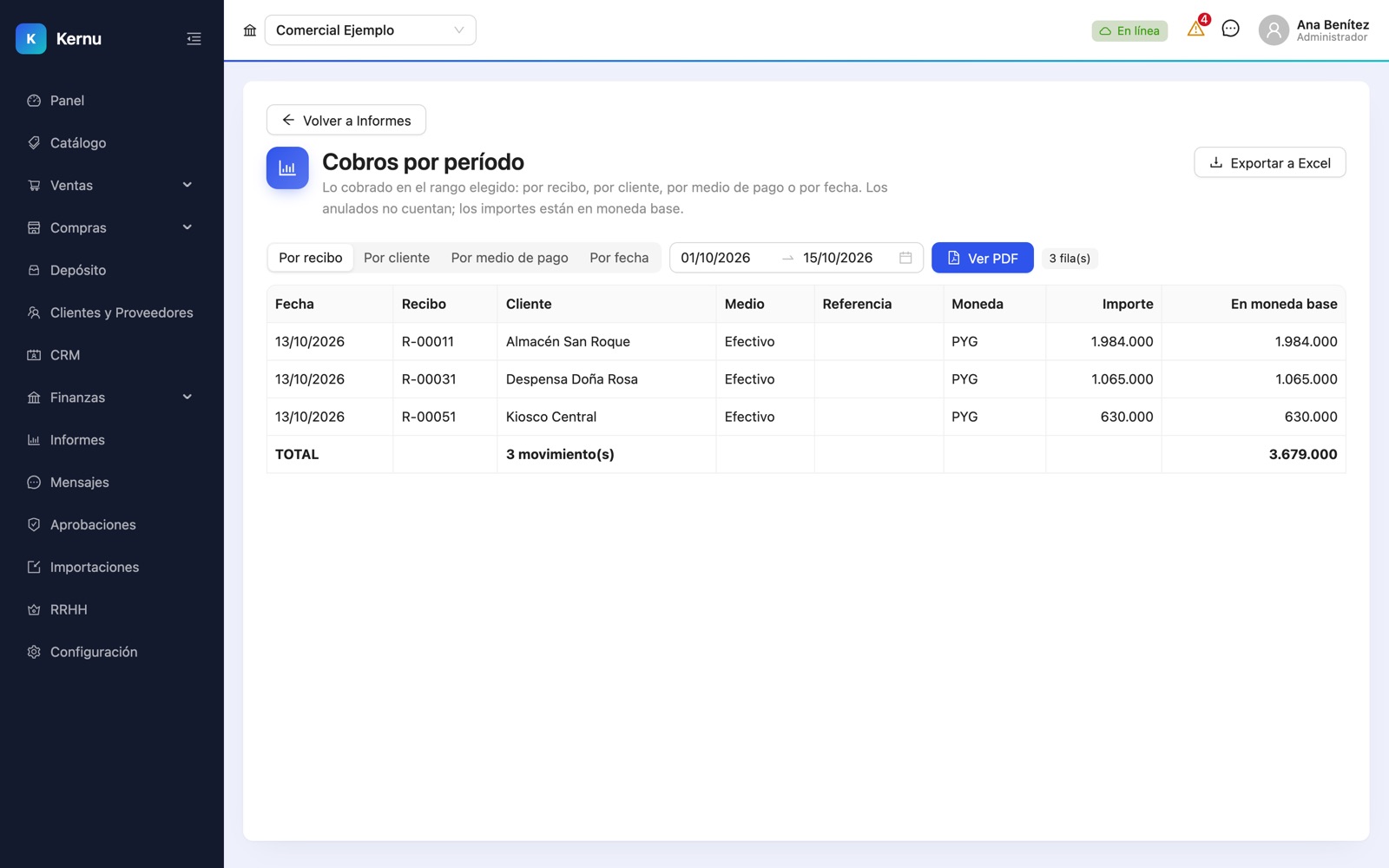
| Tesorería | Cobros y pagos por período | Por recibo, por cliente o proveedor, por medio de pago y por fecha. |
| Tesorería | Cobranzas del día y saldos de bancos | Cobros de una fecha por medio de pago, y el saldo de cada cuenta bancaria. |
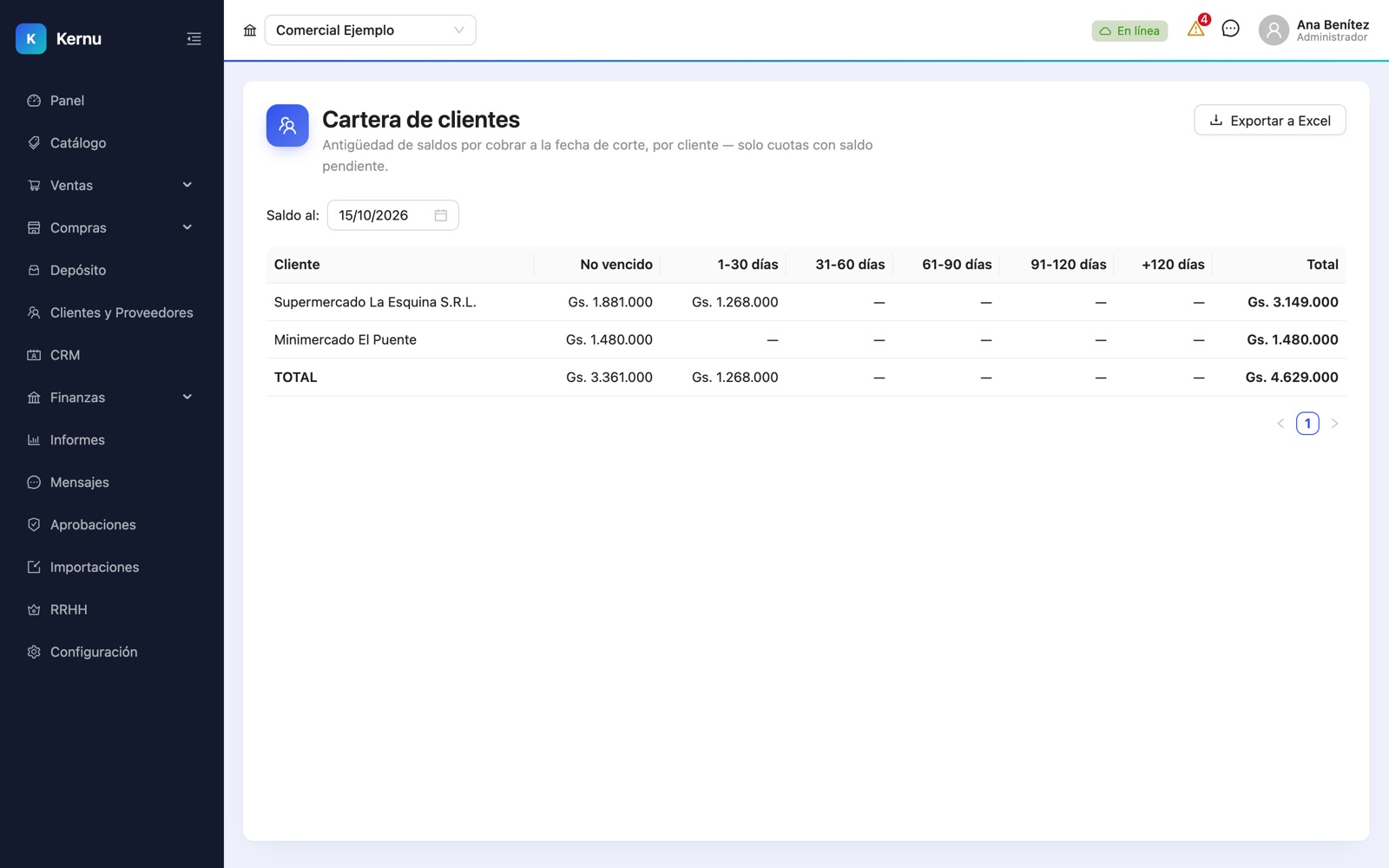
| Cartera | Cartera de clientes / proveedores | Antigüedad de saldos por socio: no vencido, 1-30, 31-60, 61-90, 91-120 y más de 120 días. |
| Listados | Listado de clientes / proveedores | La ficha de cada socio en una tabla, para imprimir o exportar. |
| IVA | Libros de ventas y compras, liquidación de IVA | Ver «Marangatu, IVA y DNIT». |
| Contables | Diario, Mayor, Inventario, balances y estados financieros | Ver «Contabilidad». |
| Inventario | Auditoría de stock | Kardex completo: entradas, salidas, ajustes y transferencias, con el usuario responsable. |
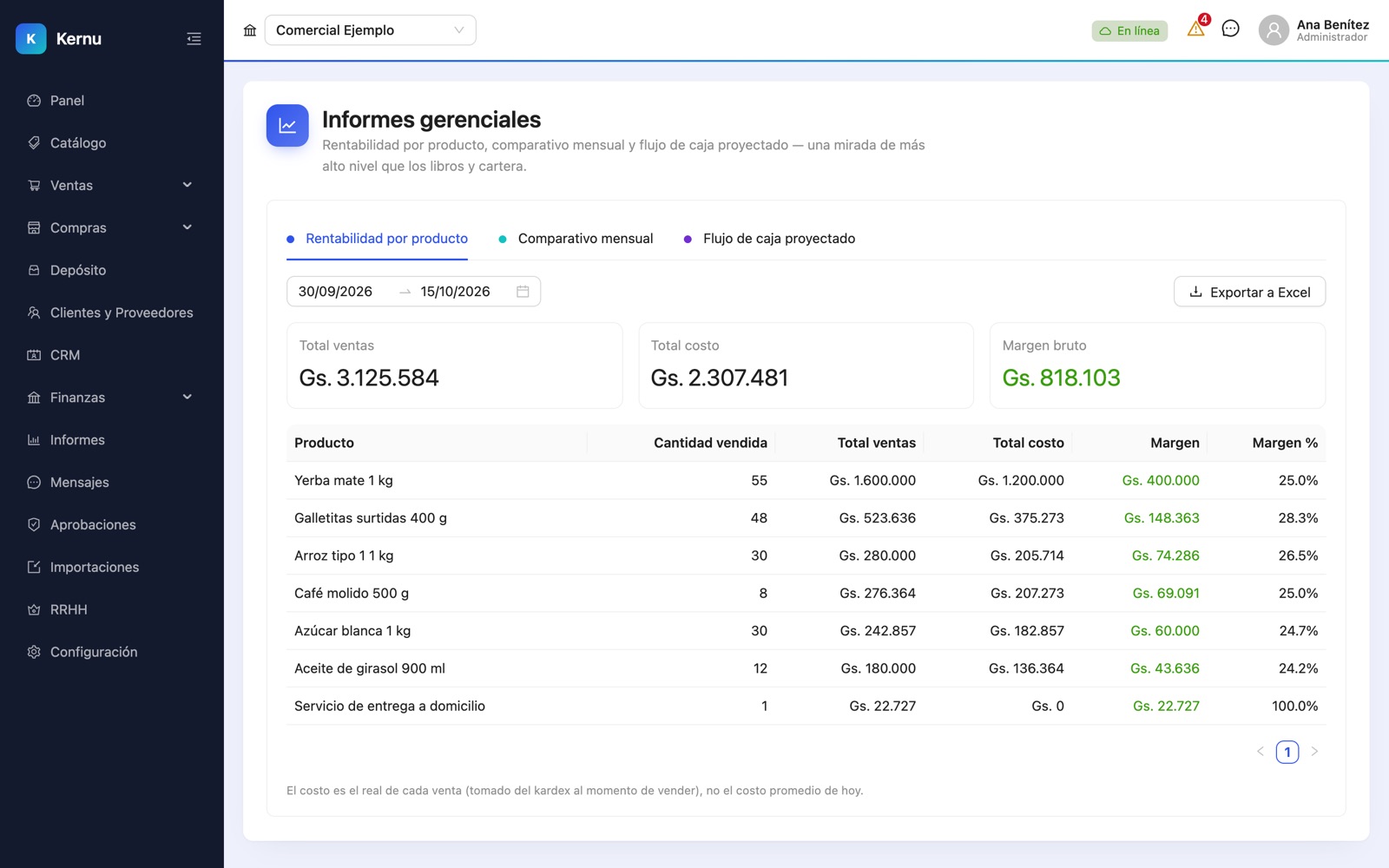
| Gerenciales | Rentabilidad, comparativo mensual, flujo de caja proyectado | Margen por producto, mes contra mismo mes del año anterior y cuotas por cobrar y pagar por mes. |
Mensajes
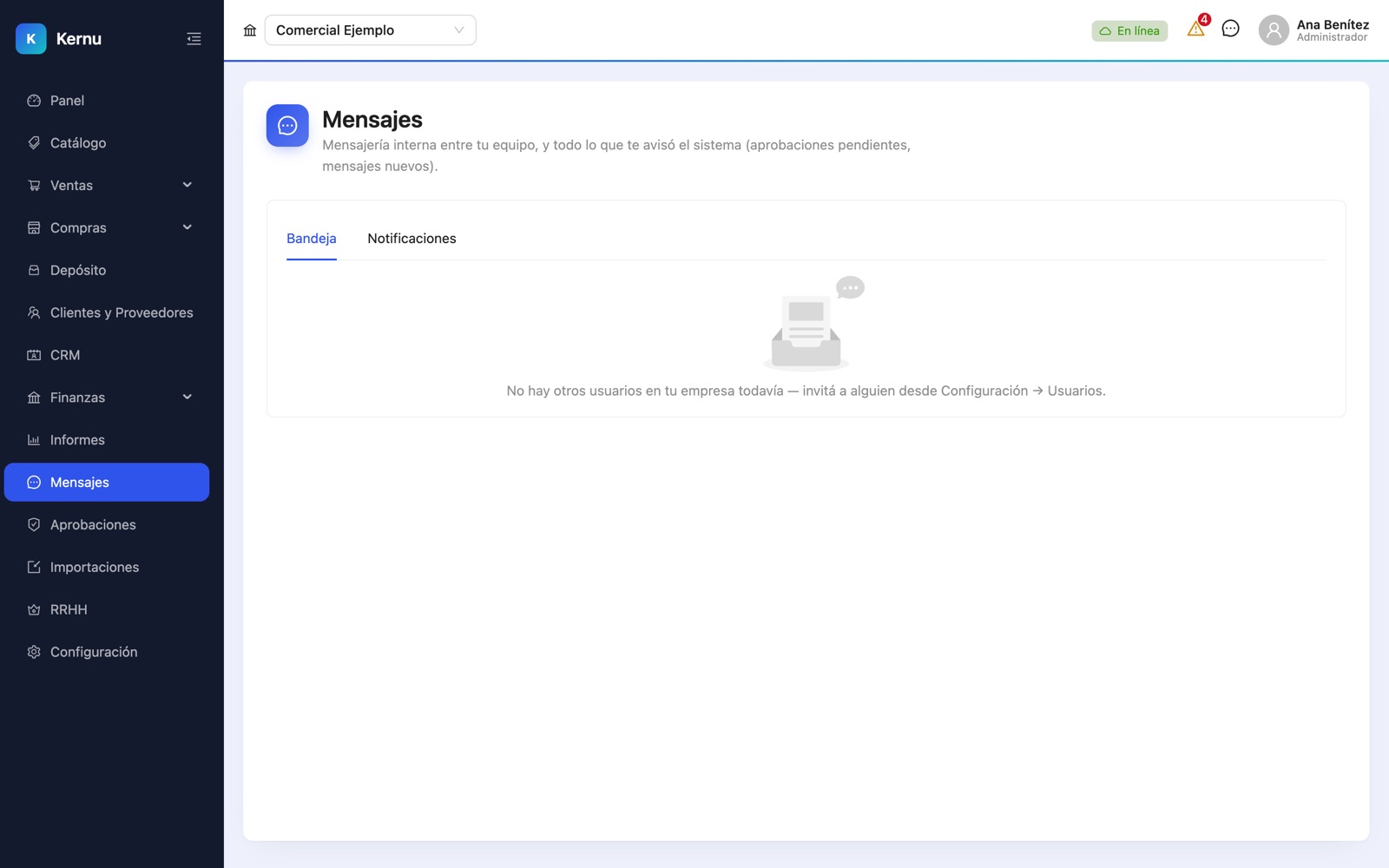
Bandeja
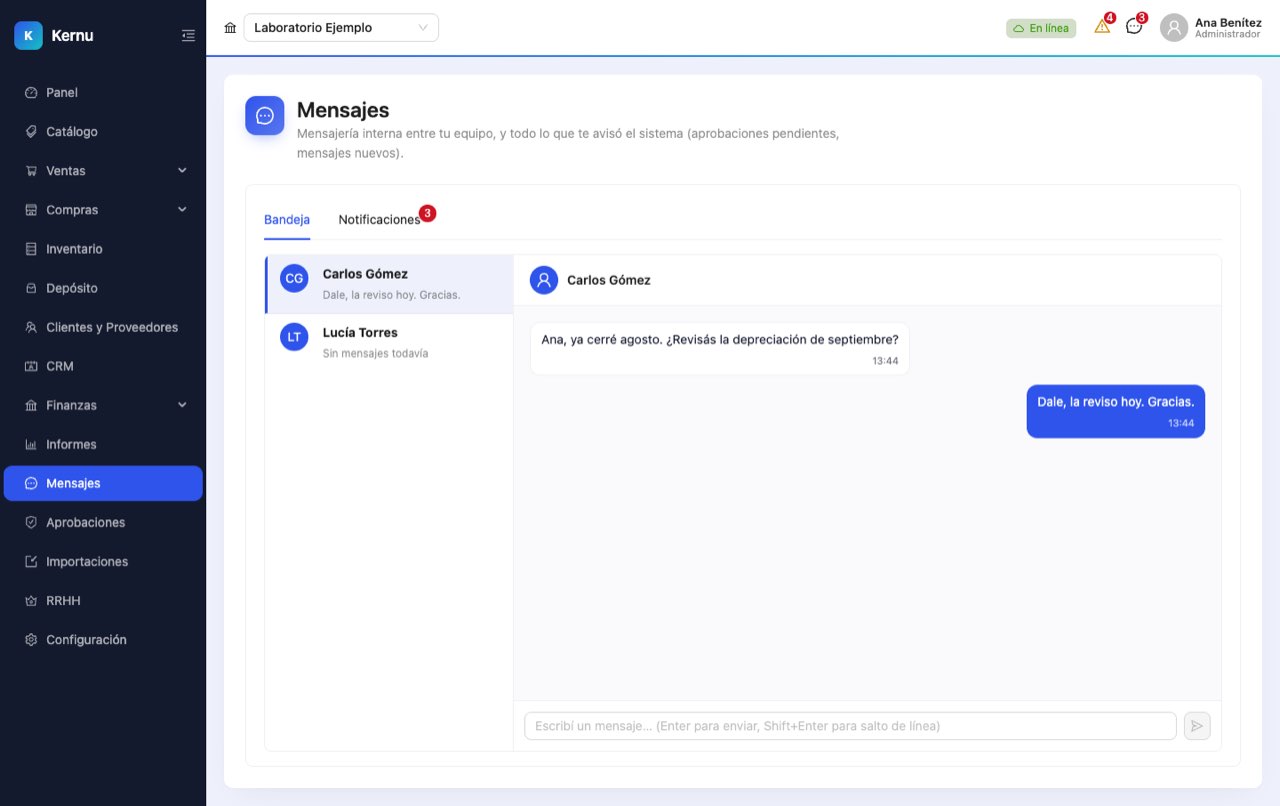
Chat 1 a 1 con otros usuarios de tu empresa: elegís a la persona a la izquierda y escribís abajo (Enter envía, Shift+Enter hace un salto de línea).
Notificaciones
Historial de avisos: aprobaciones pendientes, mensajes nuevos y avisos del sistema. «Marcar todas como leídas» las limpia.
Los dos íconos de arriba
- ⚠ Alertas: clientes con facturas vencidas y facturas de contado sin cobrar. Se calculan solas; cada una se despliega para ver el detalle.
- 💬 Mensajes: tus notificaciones y mensajes nuevos.
Importaciones
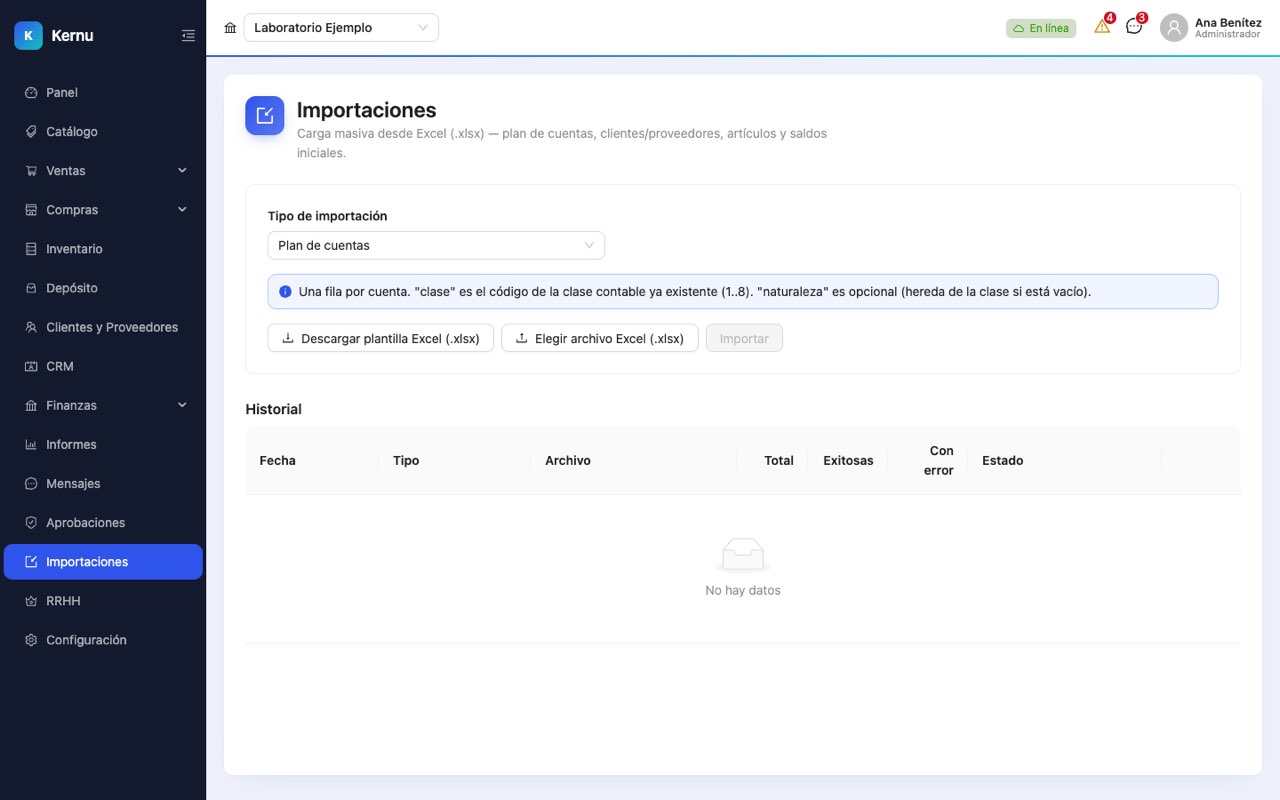
Carga masiva desde Excel (.xlsx), pensada para el arranque: traer datos que estaban en otro sistema o en papel.
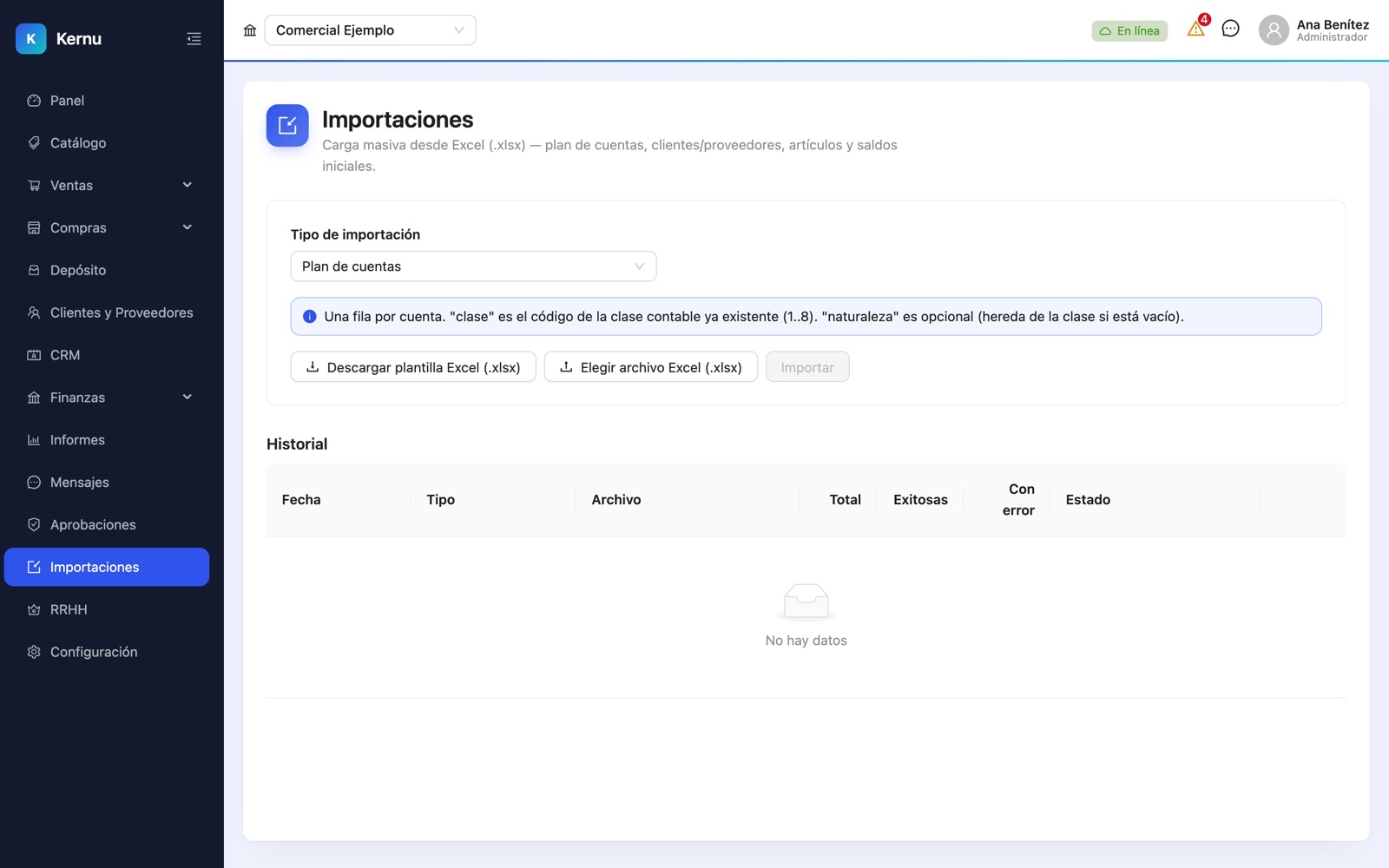
| Plantilla | Para qué sirve |
|---|---|
| Plan de cuentas | Cuentas contables nuevas dentro de una clase existente. |
| Clientes y proveedores | Socios de negocio, con sus sucursales si tienen más de una. |
| Artículos | Productos y servicios con su categoría (se crea si no existe). |
| Saldos iniciales de cuentas contables | El asiento de apertura: debe y haber tienen que cuadrar. |
| Saldos iniciales — cuentas por cobrar | Facturas viejas de clientes pendientes, en cuotas si corresponde. |
| Saldos iniciales — cuentas por pagar | Lo mismo, del lado de los proveedores. |
| Saldos iniciales de stock | Cantidad y costo con que arranca cada artículo en cada bodega. |
| Saldos iniciales de bancos | El saldo de arranque de cada cuenta bancaria, contra una cuenta de contrapartida que elegís. |
Cómo se usa
- Elegí el tipo de dato y descargá su plantilla (Excel con el encabezado correcto y filas de ejemplo).
- Completá una fila por registro sin cambiar los nombres de columna. En los saldos de cuentas por cobrar o pagar, una factura con varias cuotas se carga repitiendo la fila con la fecha y el monto de cada cuota (mismo cliente y misma referencia).
- Subí el archivo y tocá Importar. Si una fila tiene error, el resto se importa igual y la fila queda listada con el motivo, para corregirla y subirla de nuevo.
Configuración
Lo que se configura una vez (o rara vez), con un menú propio:
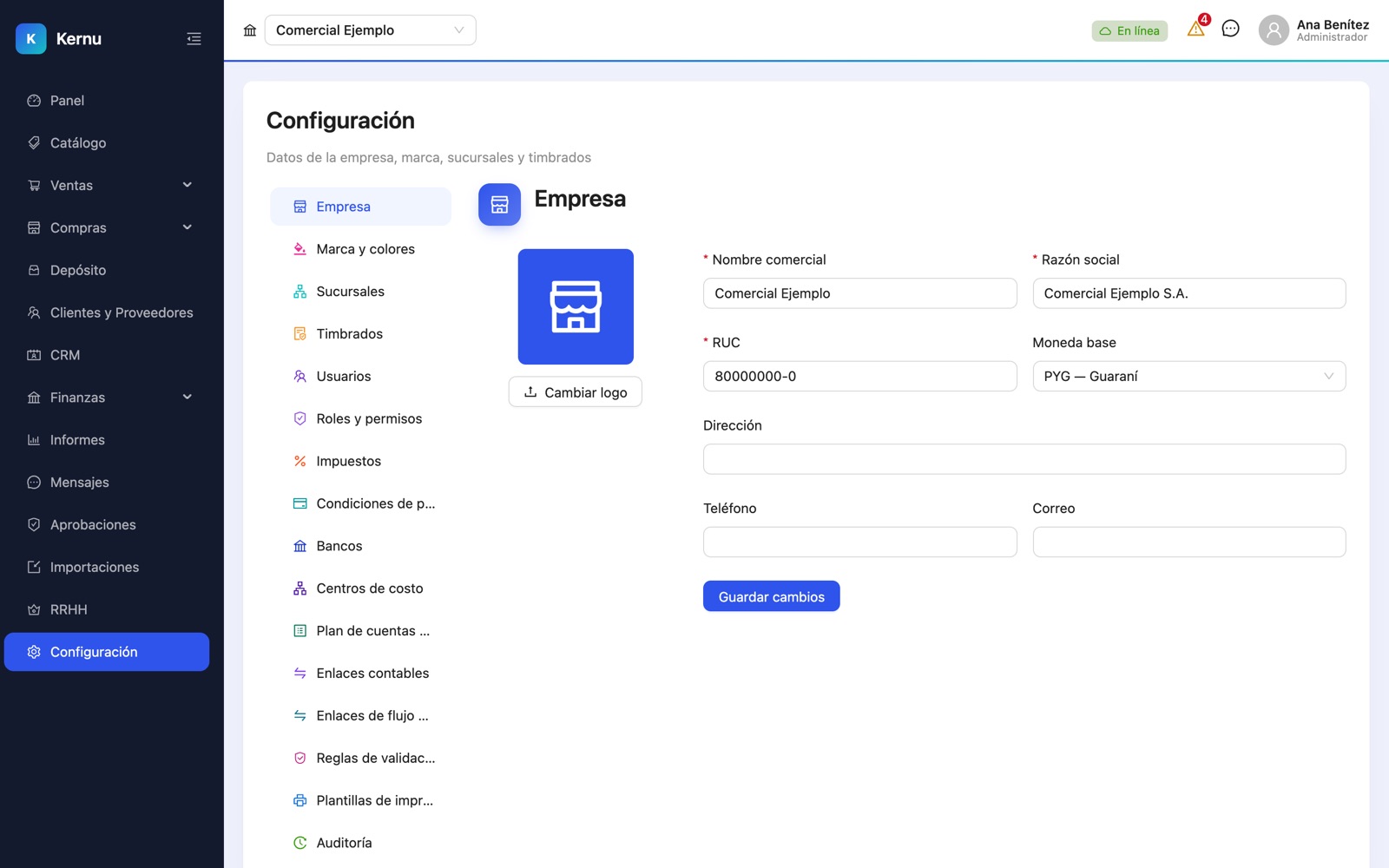
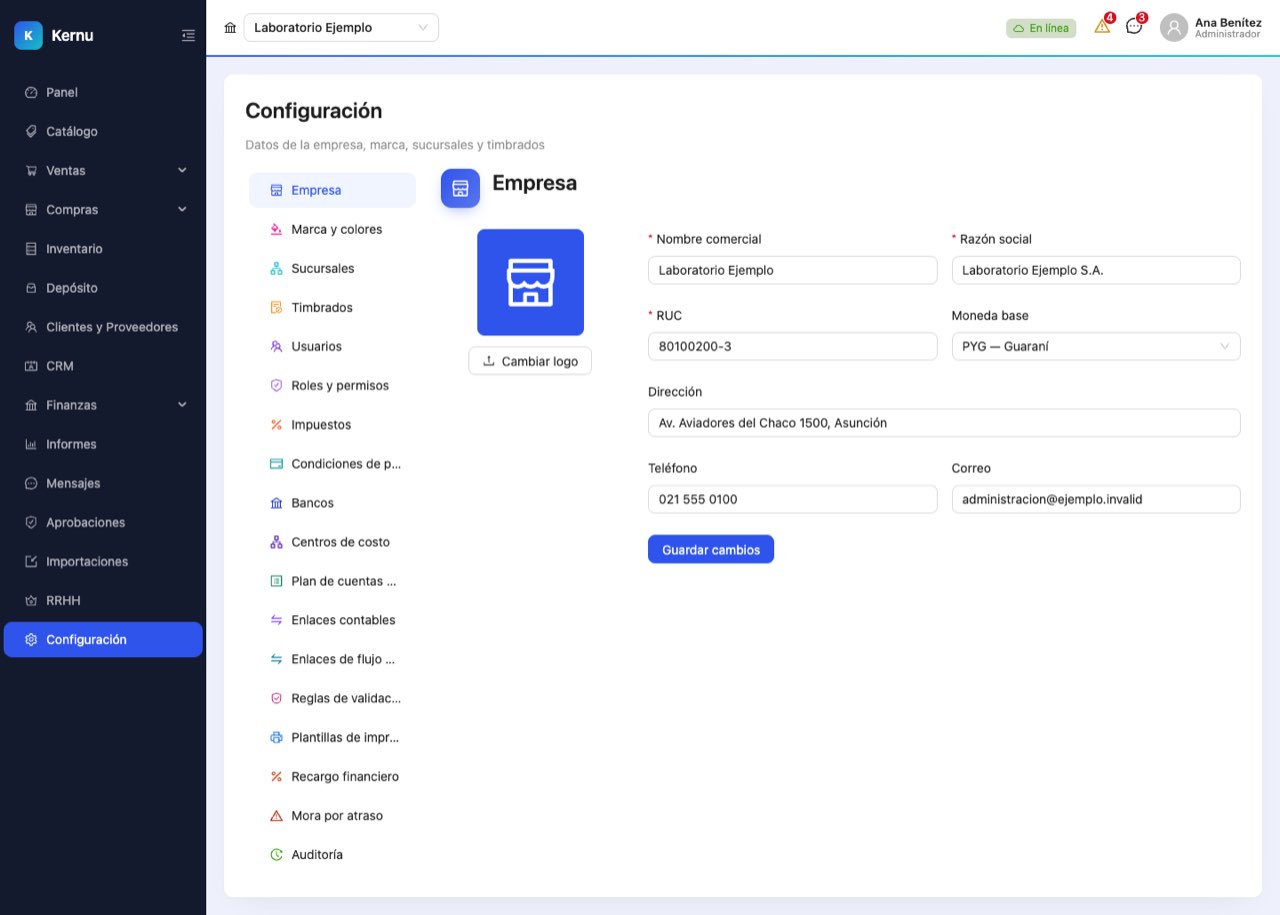
- Empresa: razón social, RUC, dirección y moneda base. Marca y colores: logo y paleta.
- Sucursales y Timbrados de la empresa: con el timbrado vigente Linsu numera solo cada factura de venta.
- Usuarios: invitar gente, asignar el rol, desactivar y restablecer la contraseña de alguien que se la olvidó.
- Roles y permisos: qué puede hacer cada rol (ver abajo).
- Impuestos: tasas de IVA y sus cuentas. Condiciones de pago: contado, crédito a N días o en N cuotas.
- Bancos, Monedas y Centros de costo.
- Plantillas de impresión: cómo se imprime la factura (autoimpresor u hoja preimpresa).
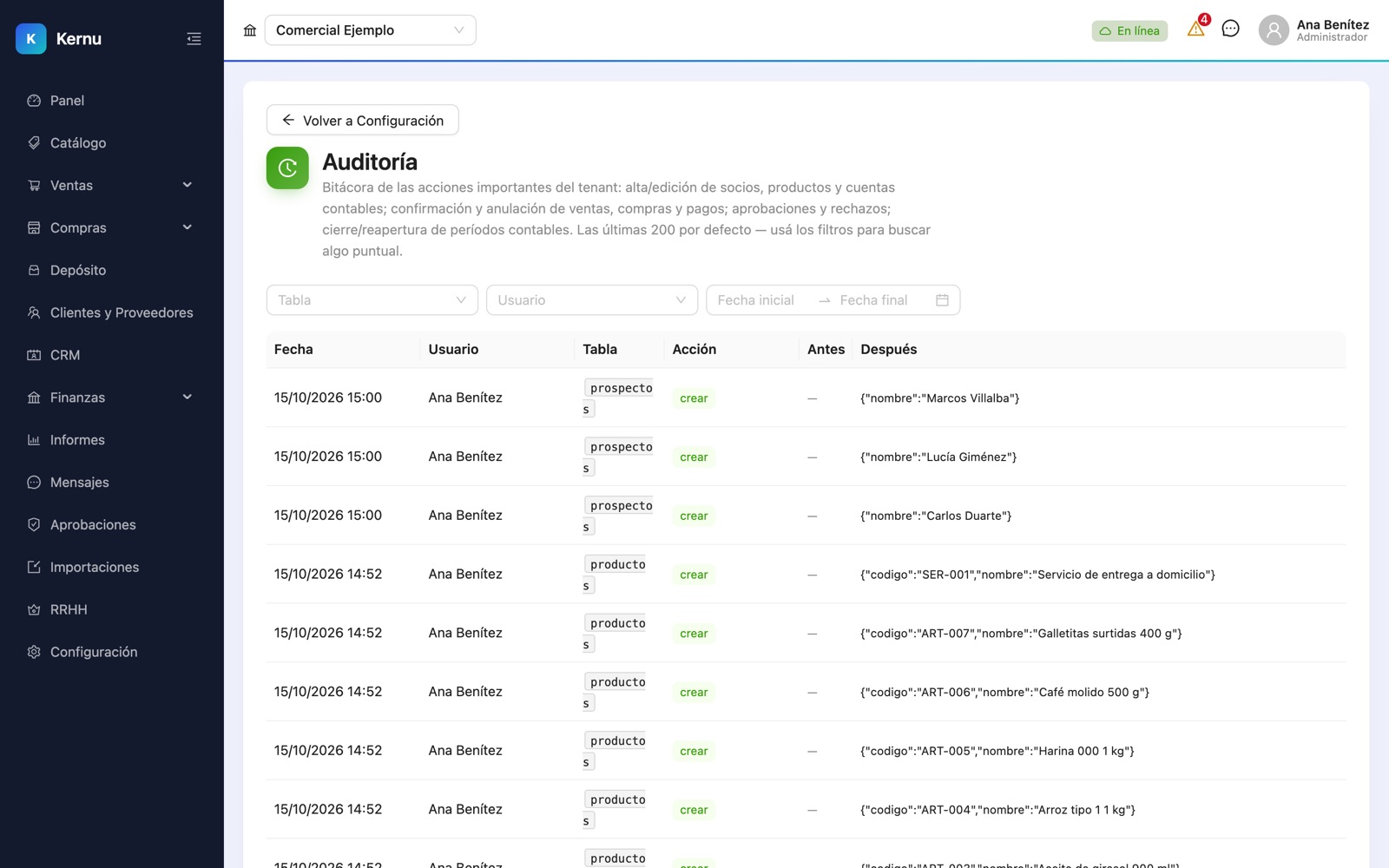
- Auditoría: quién hizo qué y cuándo.
Roles y permisos
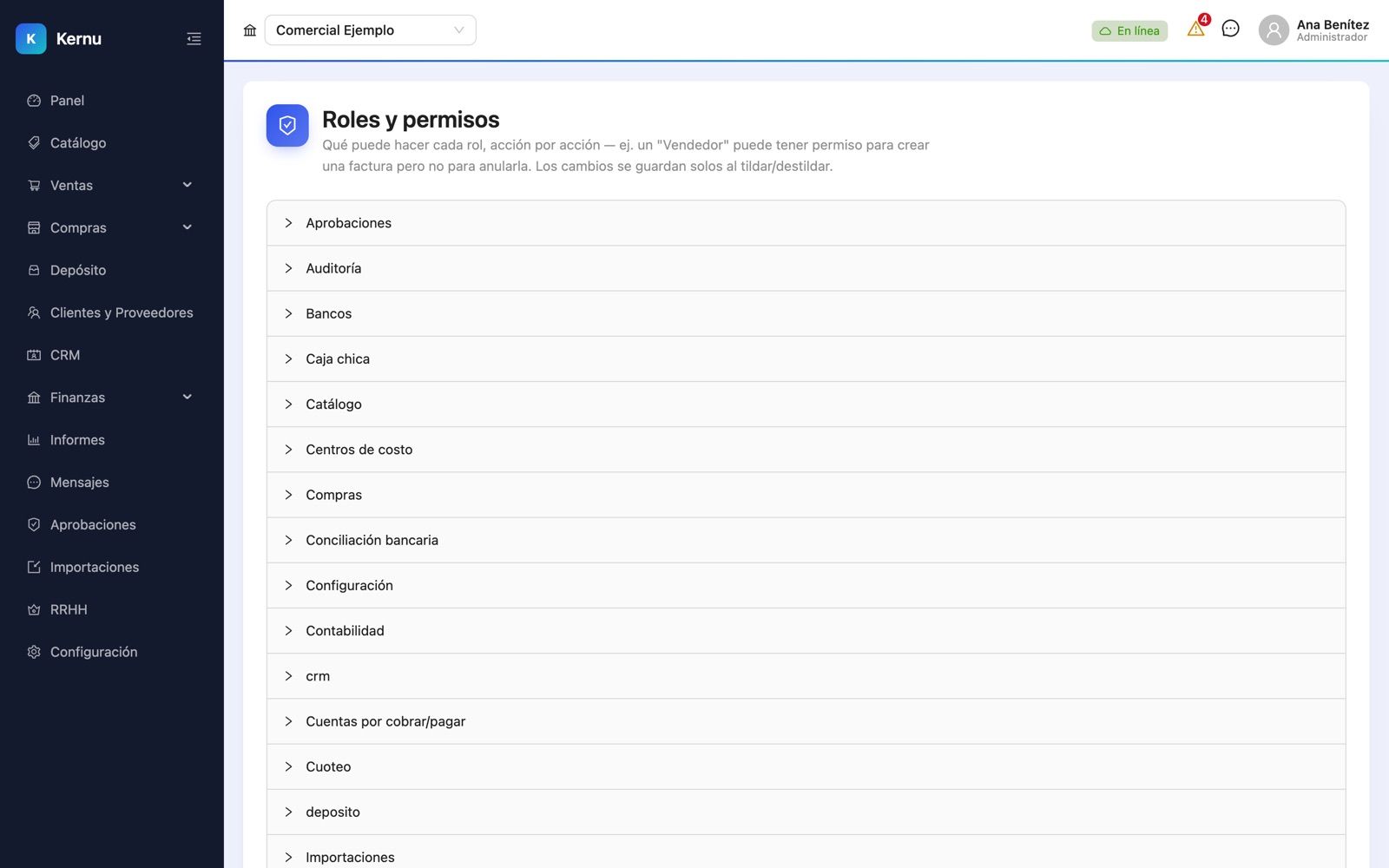
Cada usuario tiene un rol y cada rol un conjunto de permisos (por ejemplo «crear factura de venta», «editar plan de cuentas»). Sin el permiso, la pantalla o la acción no está disponible, aunque se entre por la dirección.
| Rol | Qué puede hacer |
|---|---|
| Administrador | Todos los permisos. Es el único que puede cambiar los permisos de los roles. |
| Contador | Contabilidad, cuentas por cobrar y pagar, pagos, bancos, caja chica, conciliaciones, presupuestos e informes. |
| Vendedor | Cotizaciones y facturas de venta, y clientes. |
| Comprador | Facturas de compra y proveedores. |
| Almacenero | Stock, depósito, ajustes y transferencias. |
| Solo Lectura | Ve informes e información, sin crear, editar ni anular nada. |
Un Administrador tilda o destilda permisos de estos roles en
Configuración → Roles y permisos; el cambio se guarda solo y aplica de inmediato.Auditoría
Modo sin conexión
Ventas, Compras, Pagos y Planillas se pueden cargar sin conexión: quedan guardadas en el dispositivo y se envían solas cuando vuelve la señal. Mientras tanto se ven con la etiqueta Sin sincronizar. Arriba a la derecha, el indicador cambia de En línea a «Sin conexión». Las pantallas que necesitan datos del servidor (importaciones, informes, Marangatu) requieren conexión.
Galería de pantallas
Acá están todas las pantallas del sistema, completas y en el orden del menú, tal como las ve una empresa con datos de ejemplo. Tocá una imagen para verla grande. Debajo de cada una figura el camino para llegar.
Panel (1)
/Catálogo (2)
/catalogo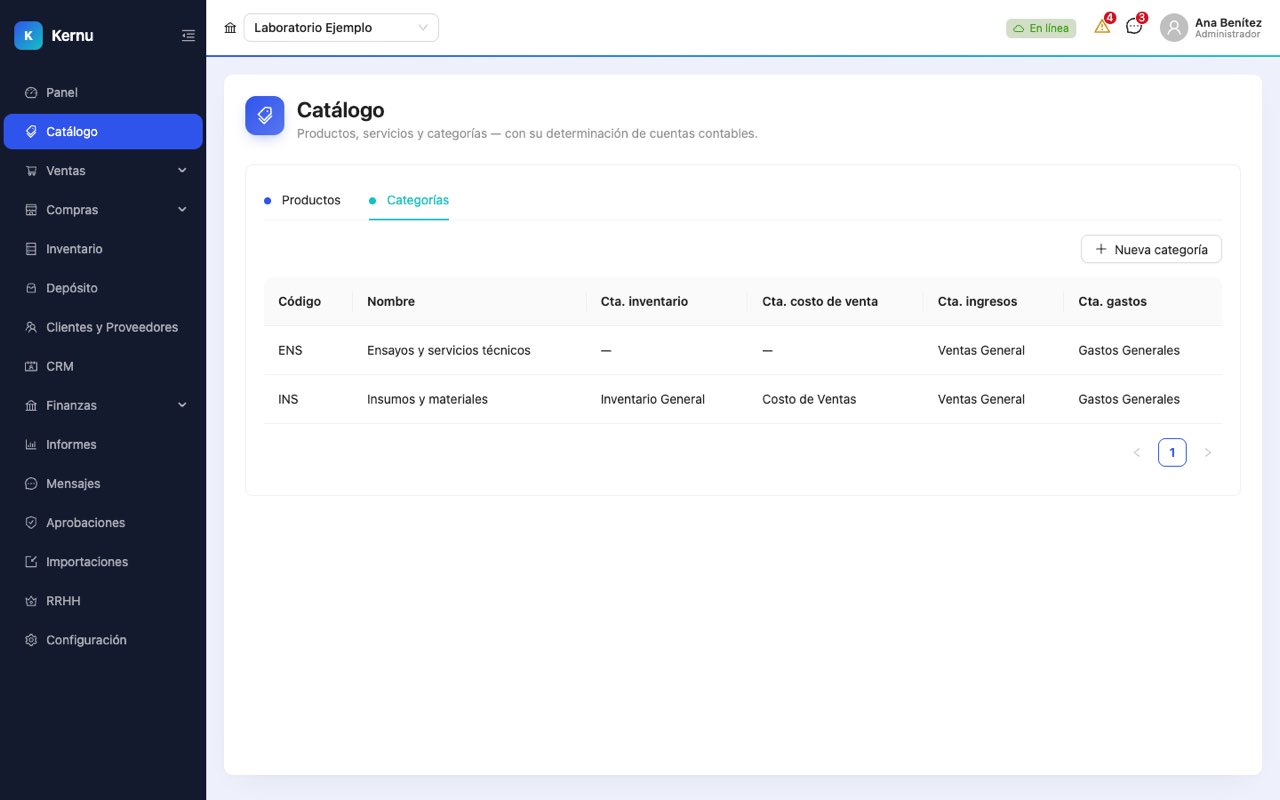
/catalogoVentas (11)
/ventas/cotizaciones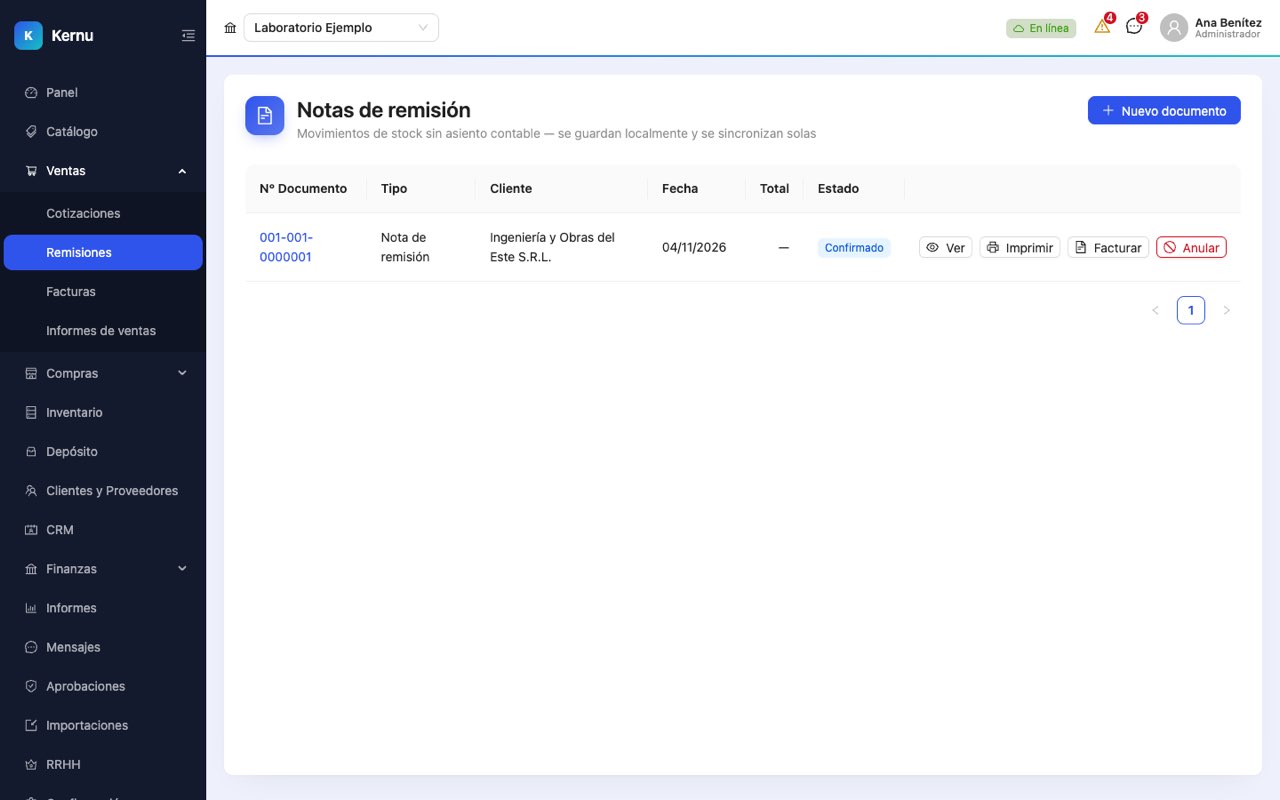
/ventas/remisiones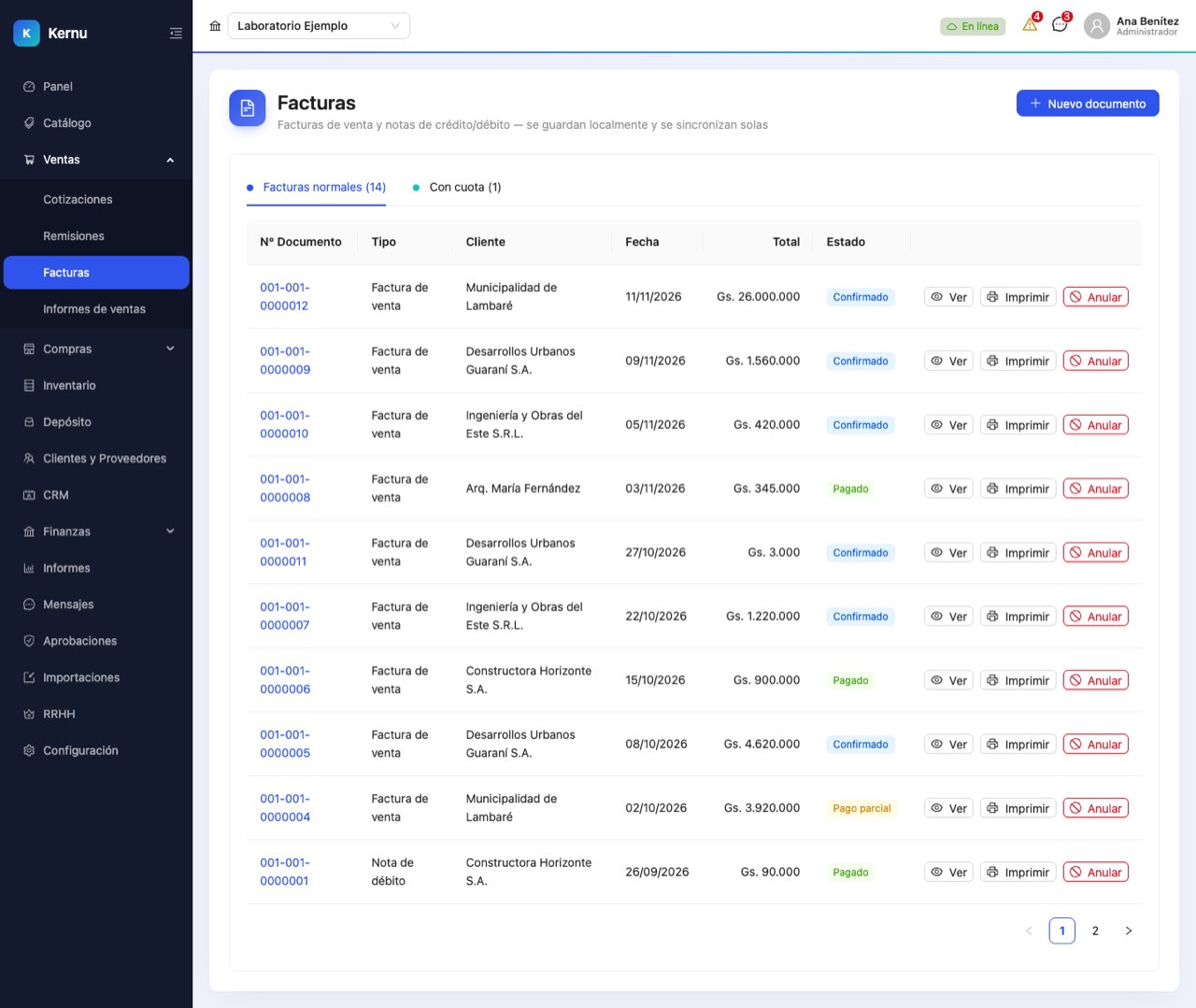
/ventas/facturas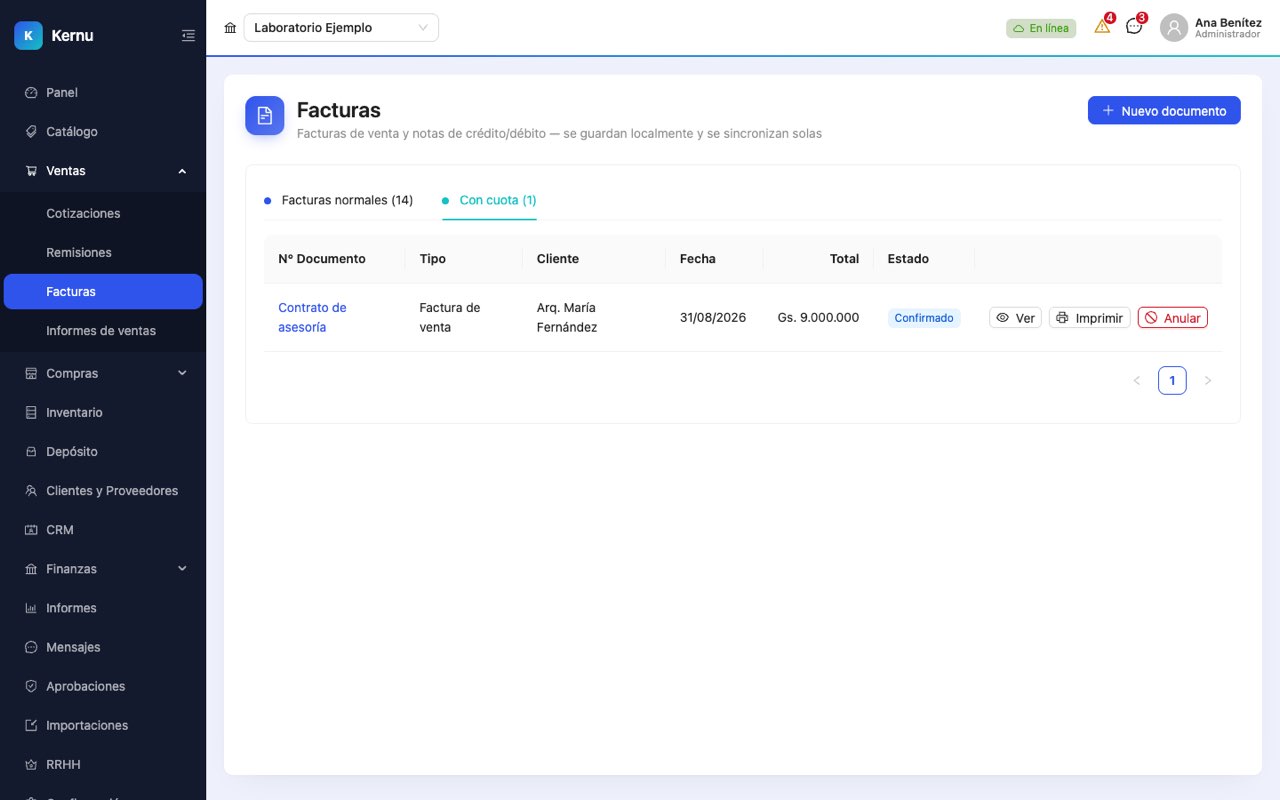
/ventas/facturas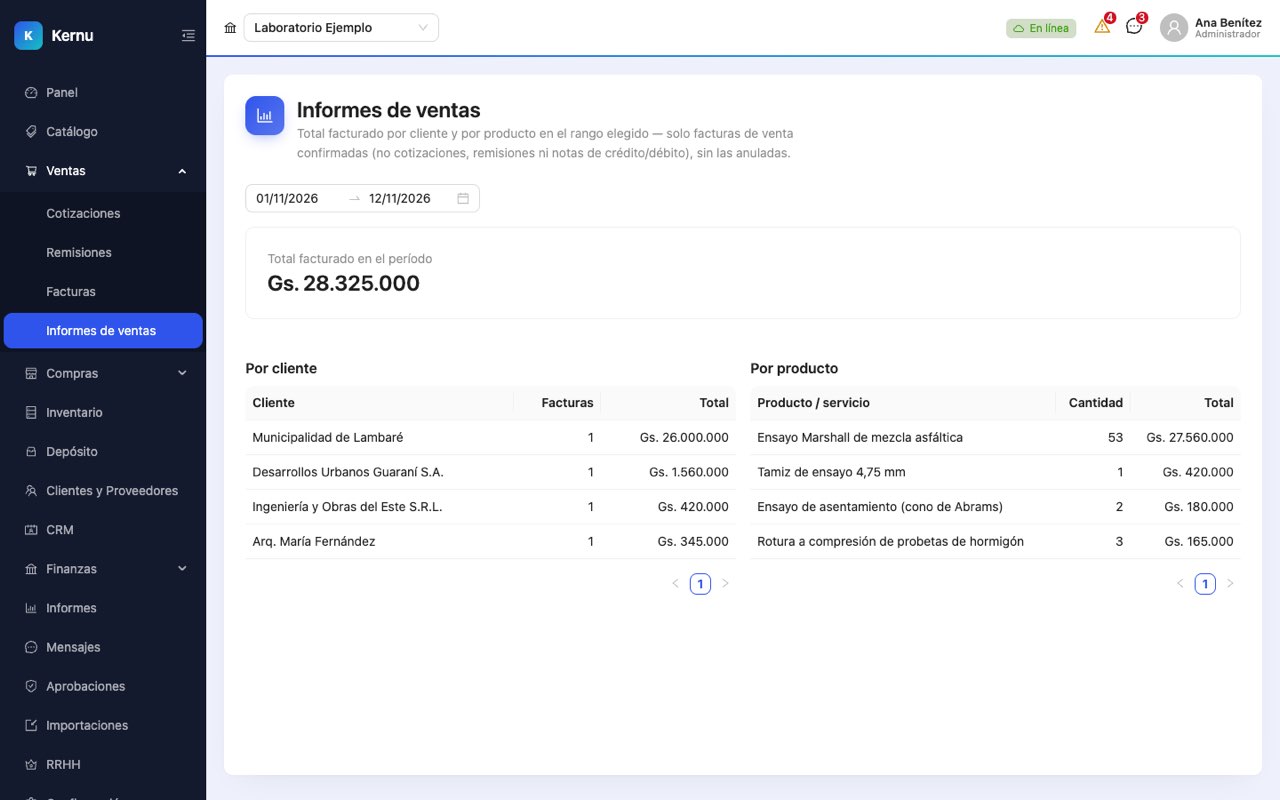
/ventas/informes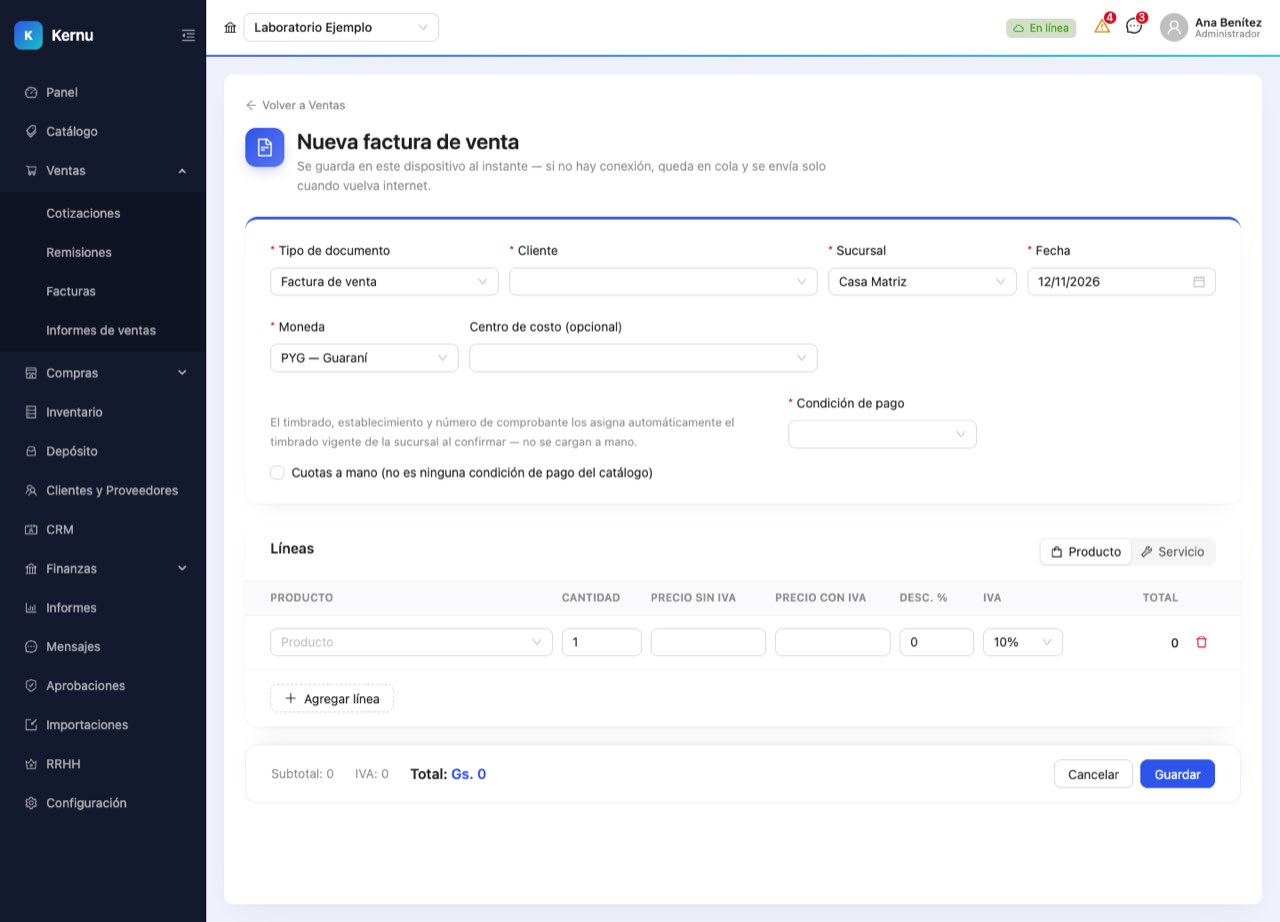
/ventas/nuevo?tipo=factura_venta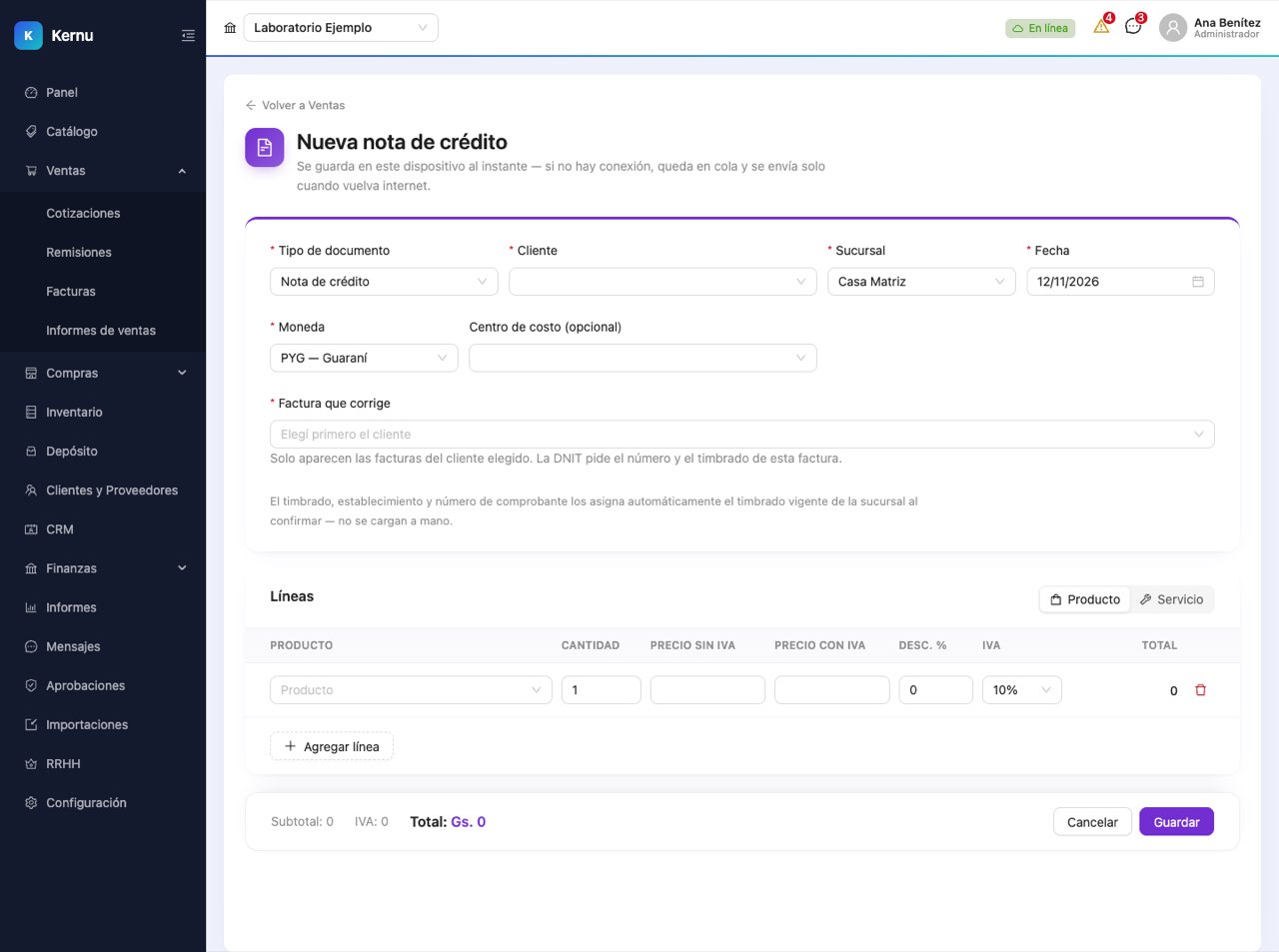
/ventas/nuevo?tipo=nota_credito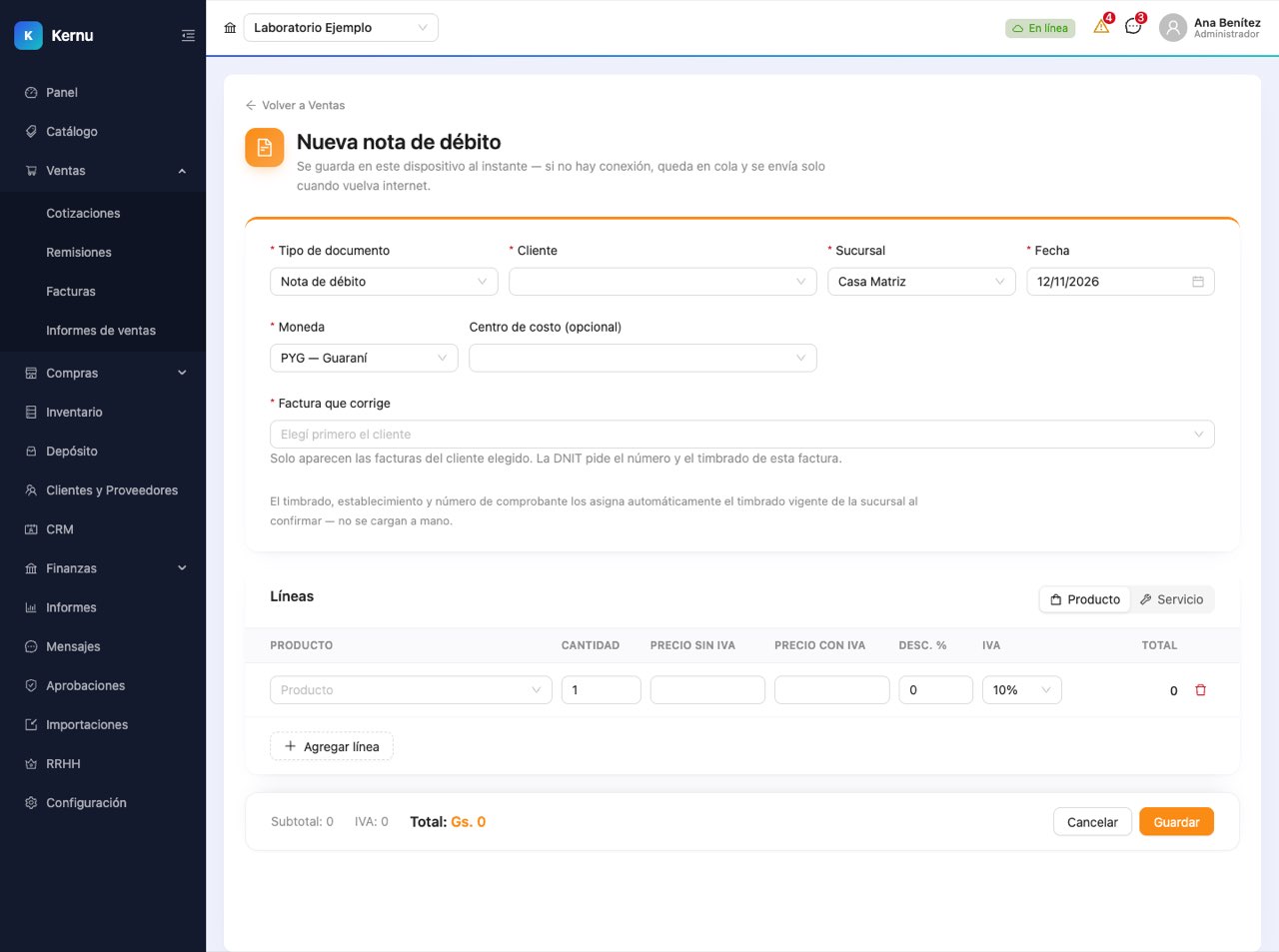
/ventas/nuevo?tipo=nota_debito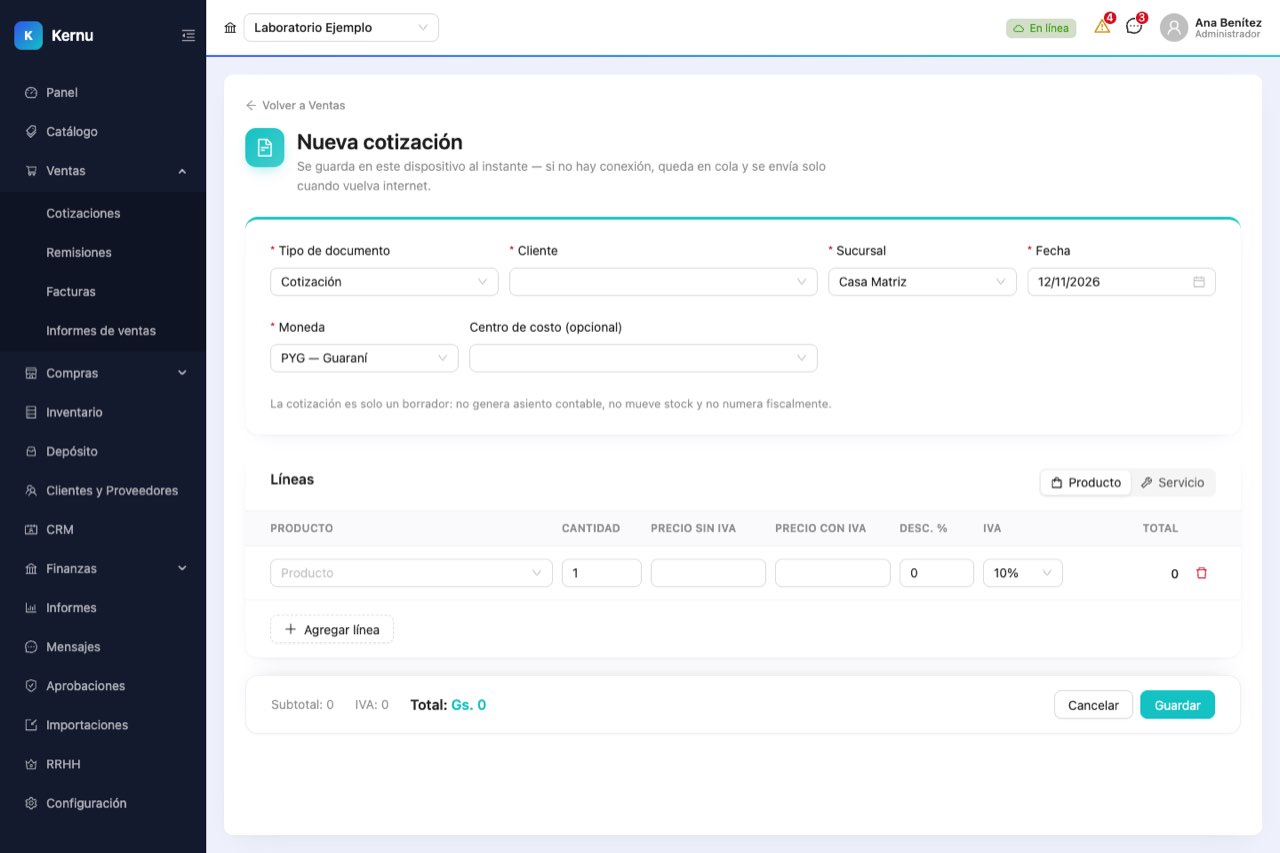
/ventas/nuevo?tipo=cotizacion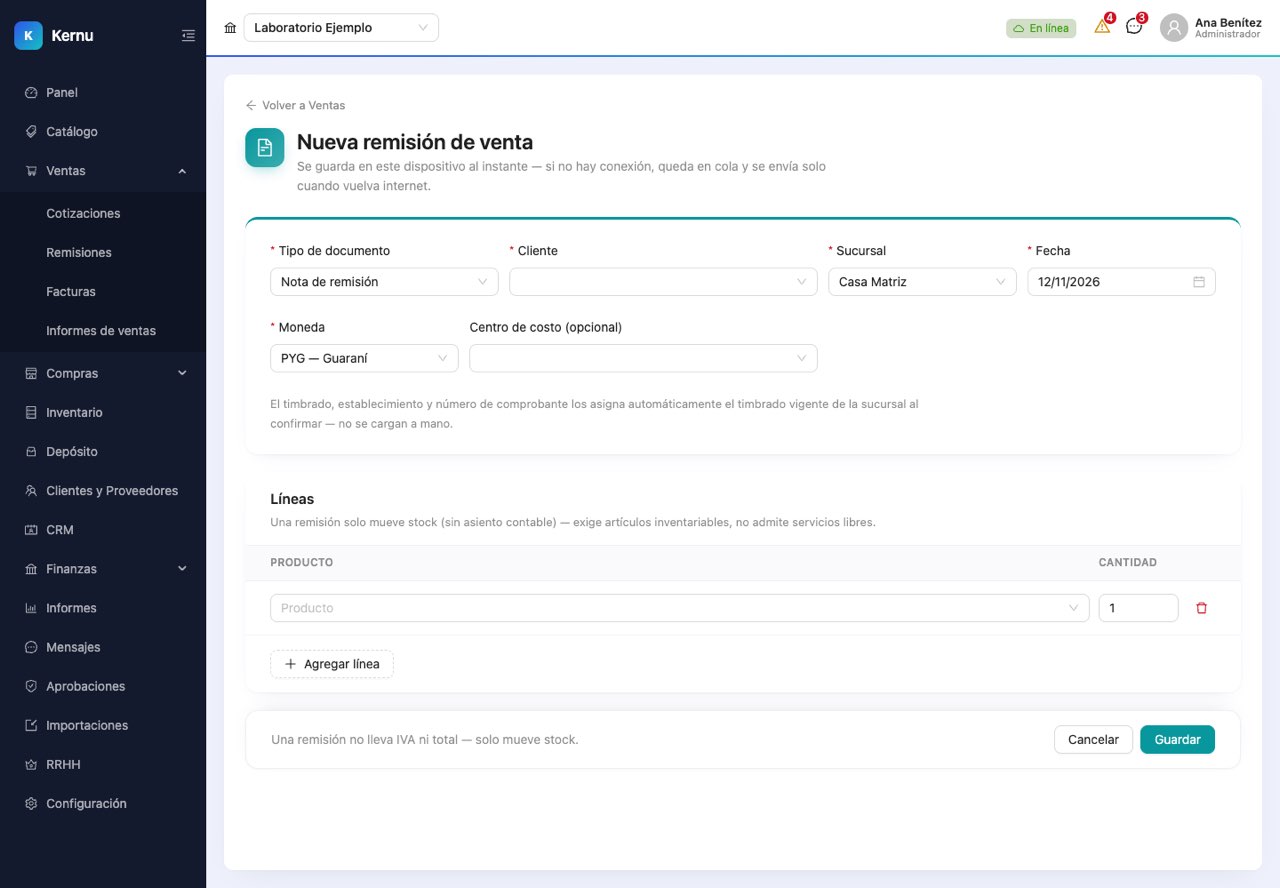
/ventas/nuevo?tipo=nota_remision_venta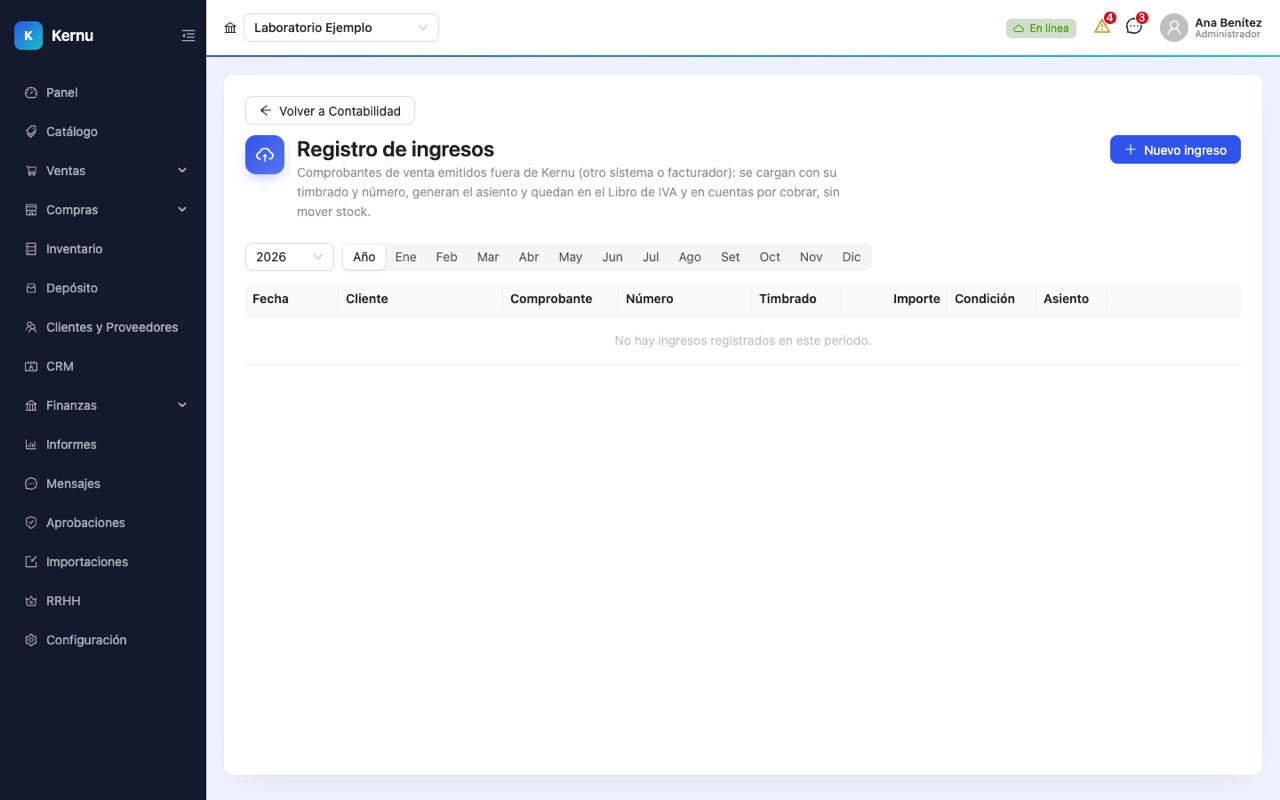
/ingresosCompras (8)
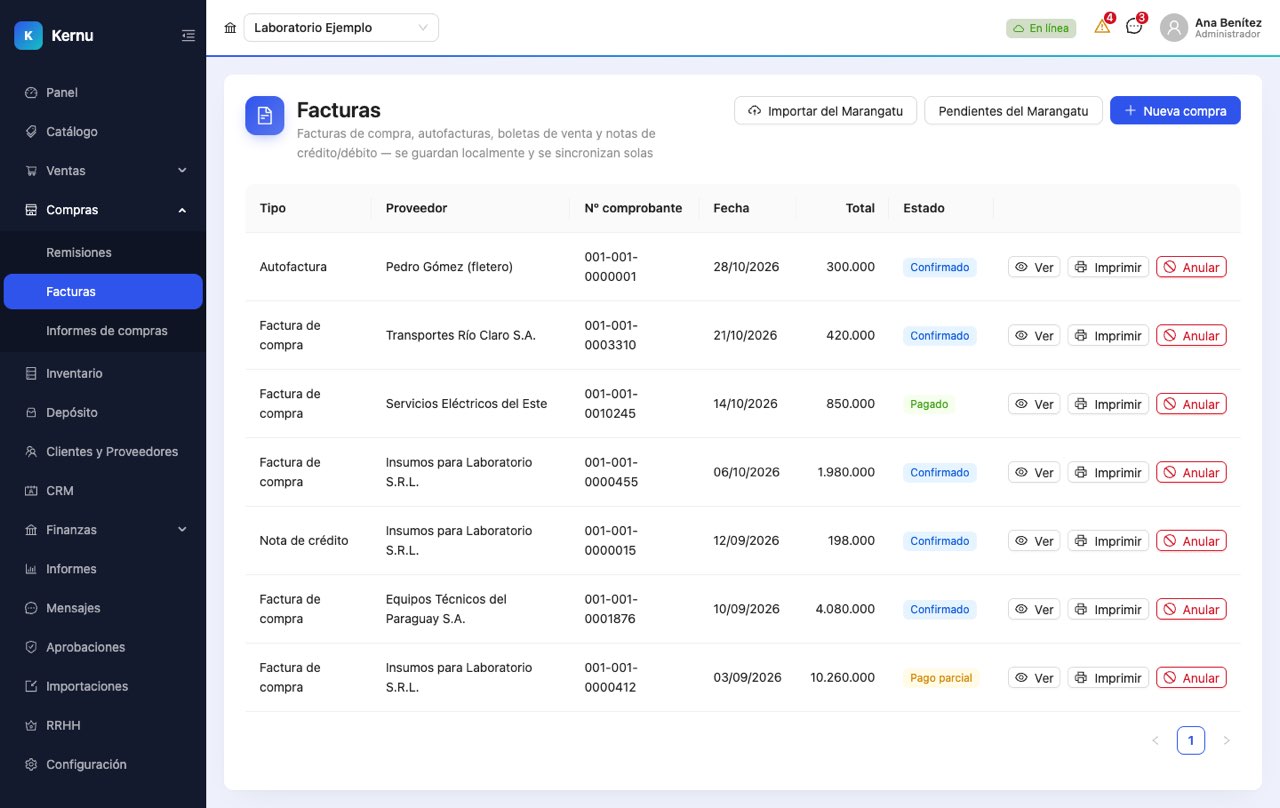
/compras/facturas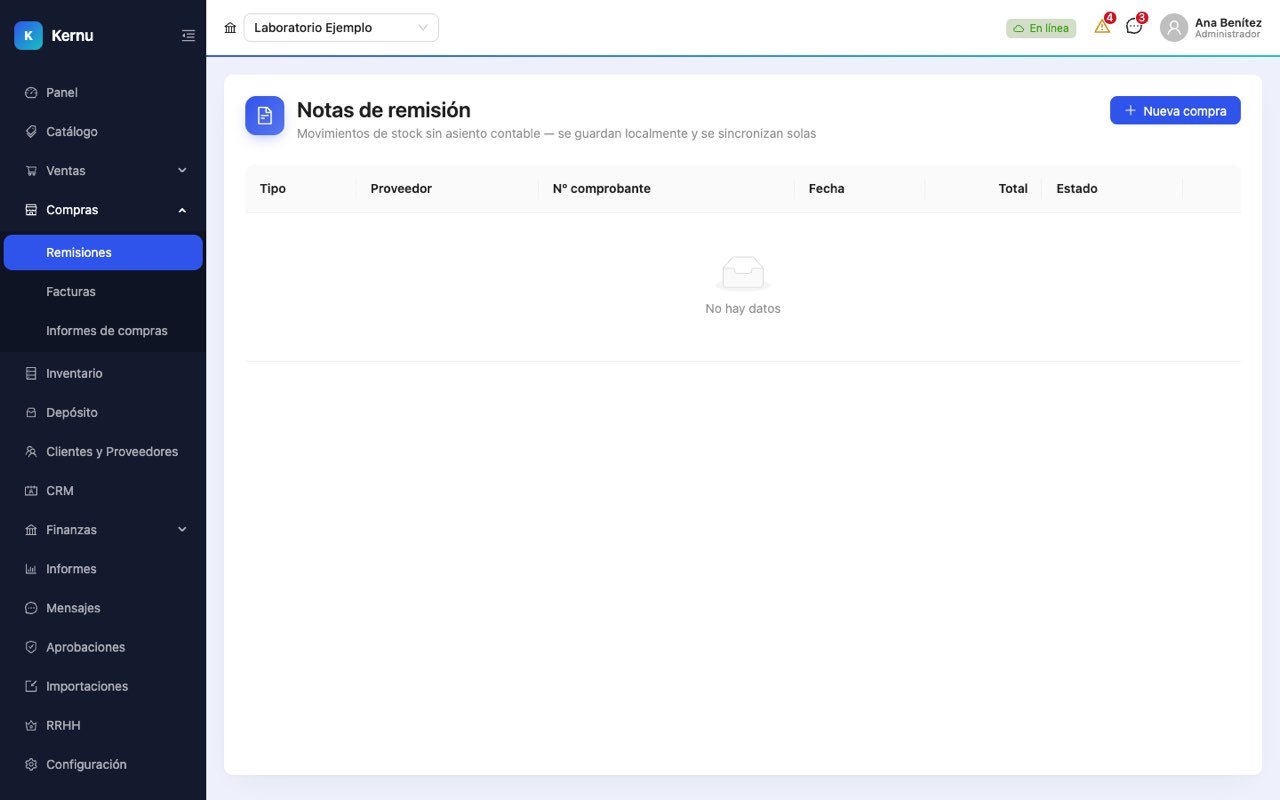
/compras/remisiones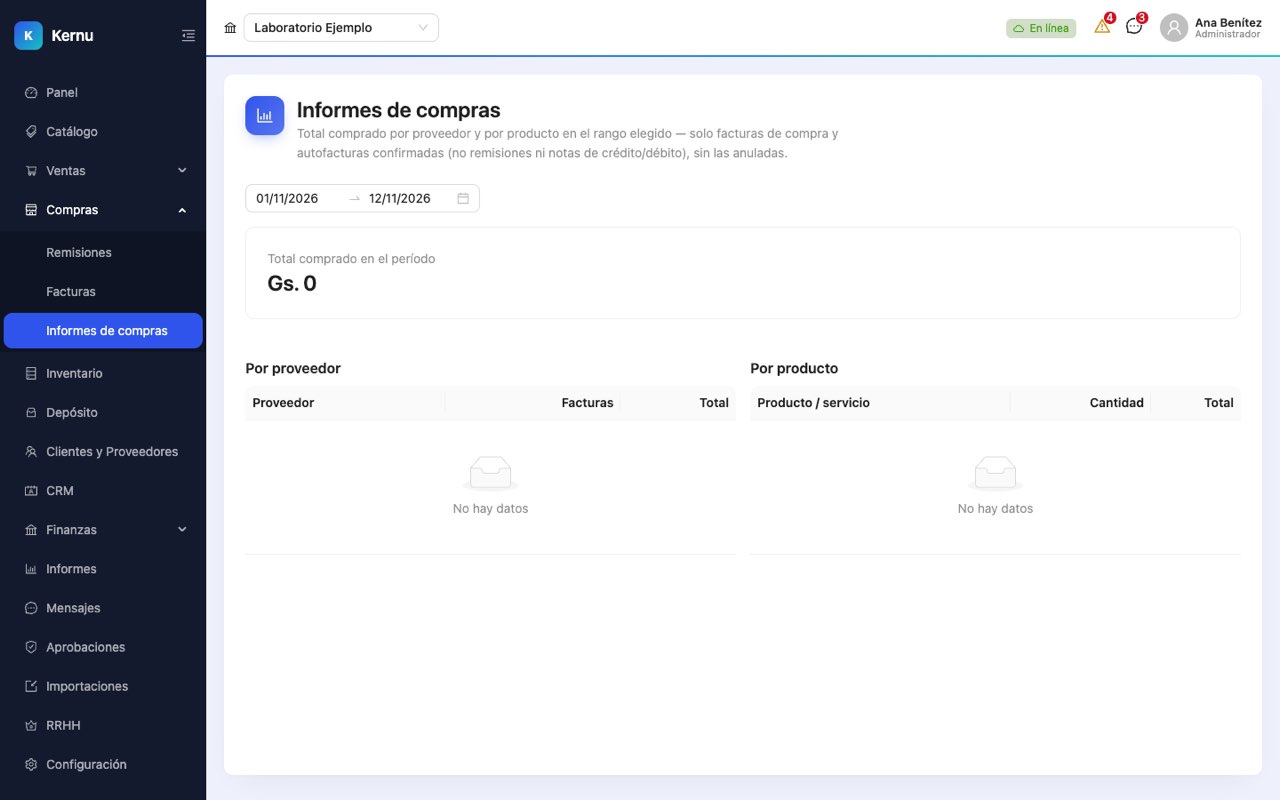
/compras/informes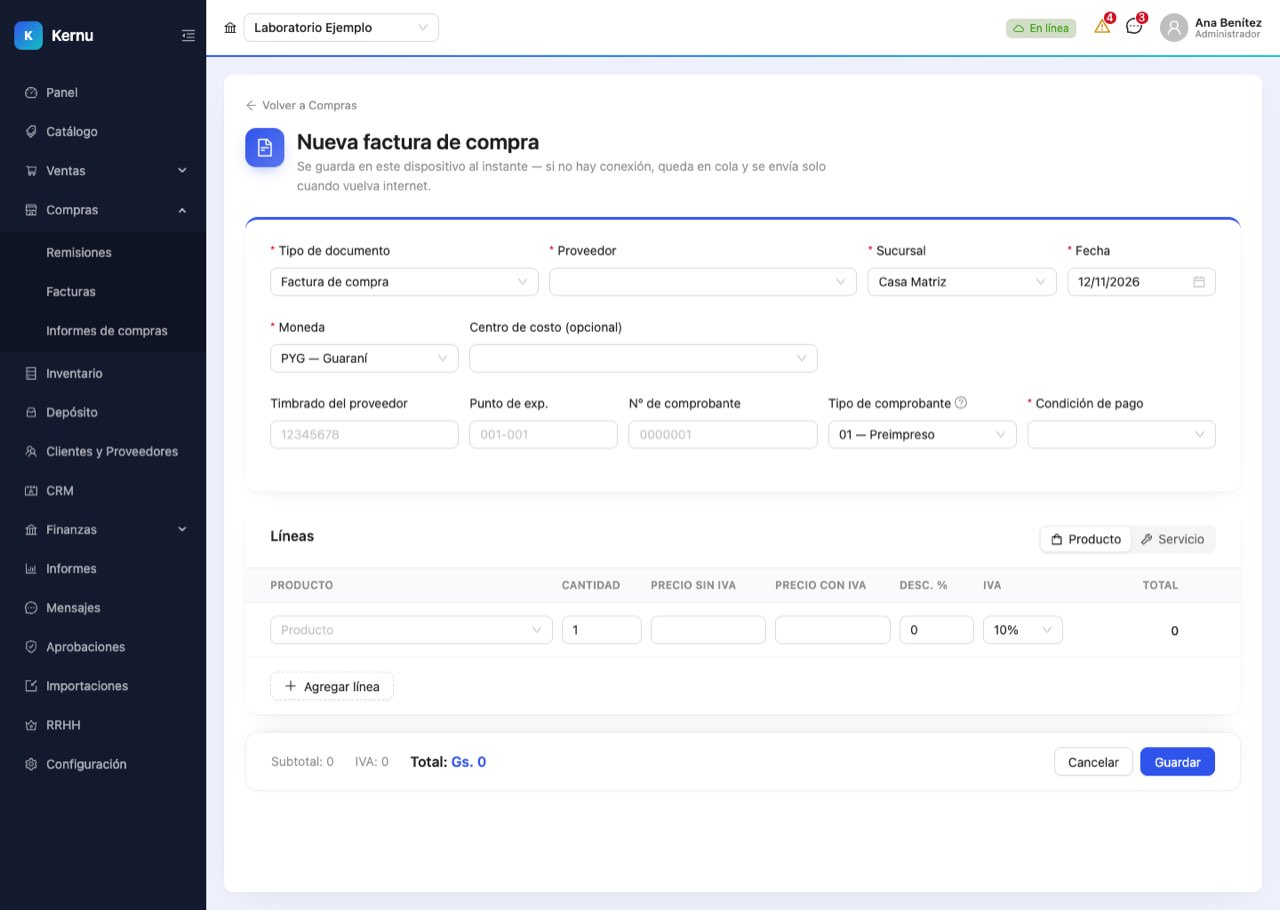
/compras/nuevo?tipo=factura_compra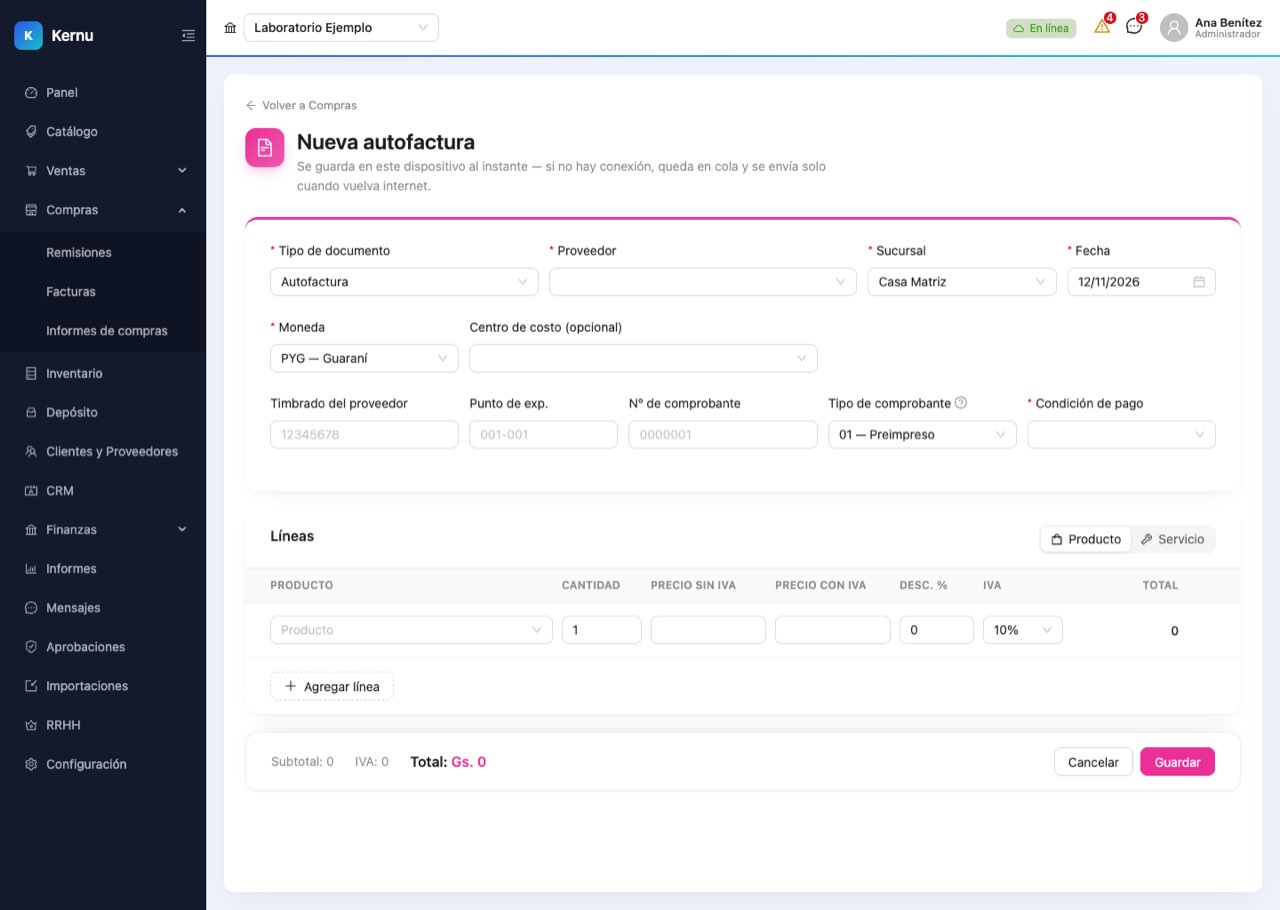
/compras/nuevo?tipo=autofactura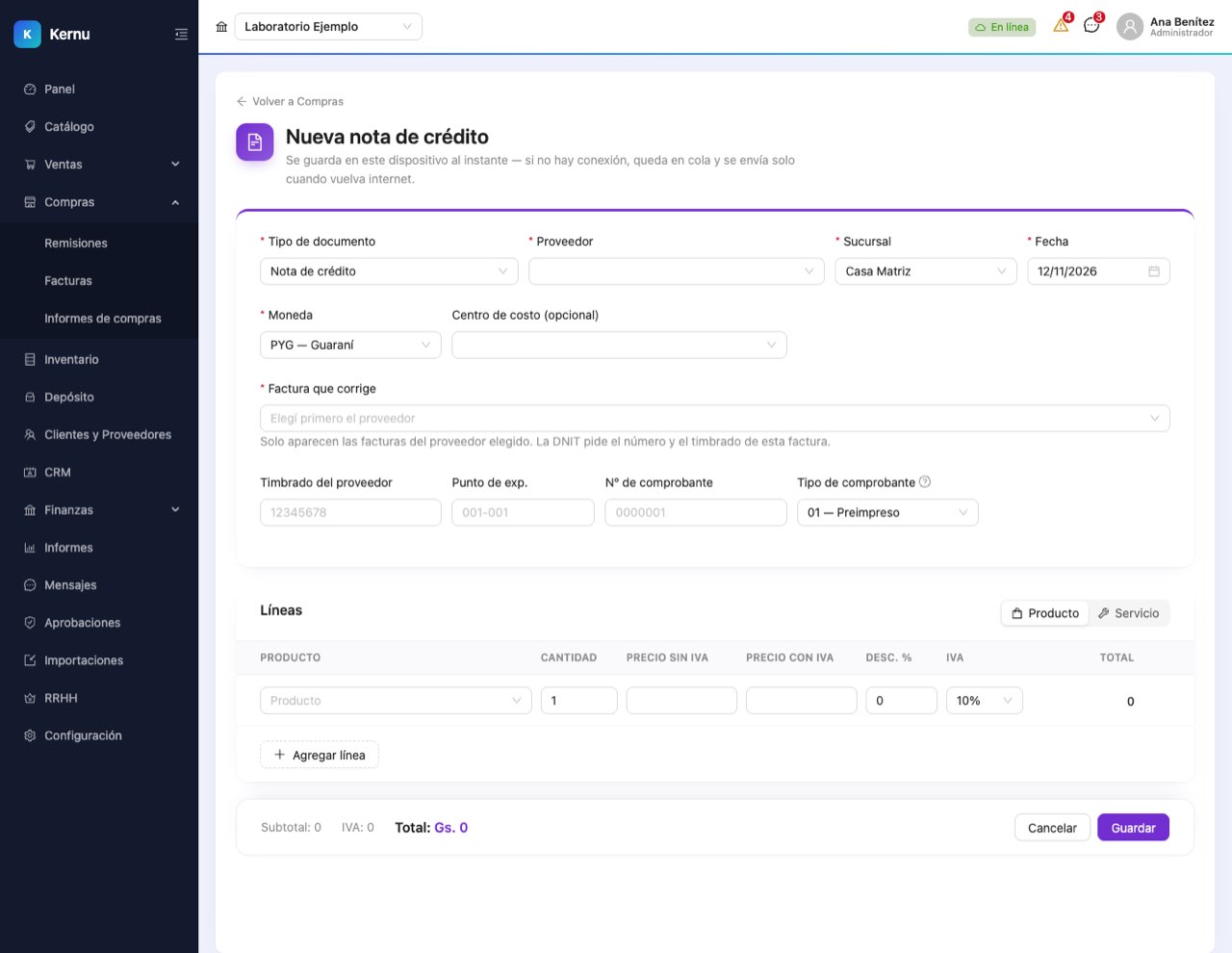
/compras/nuevo?tipo=nota_credito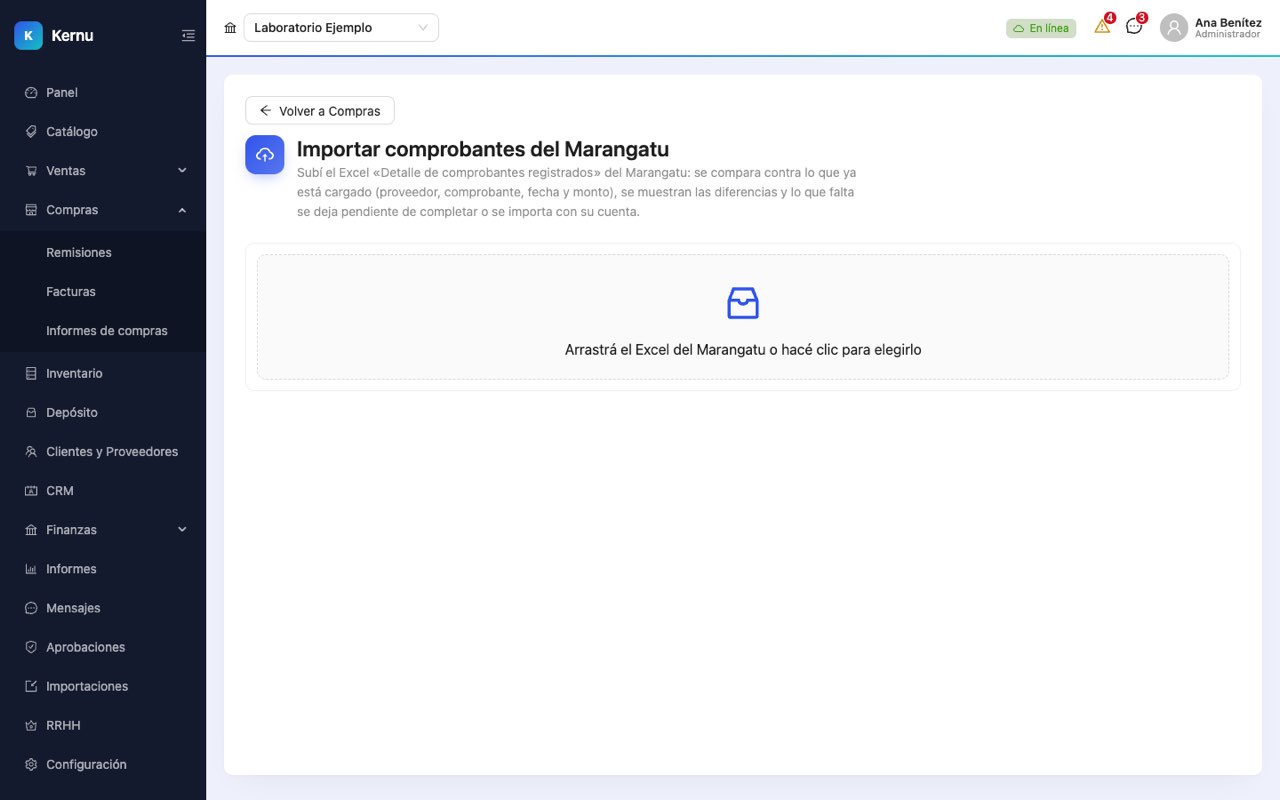
/compras/importar-marangatu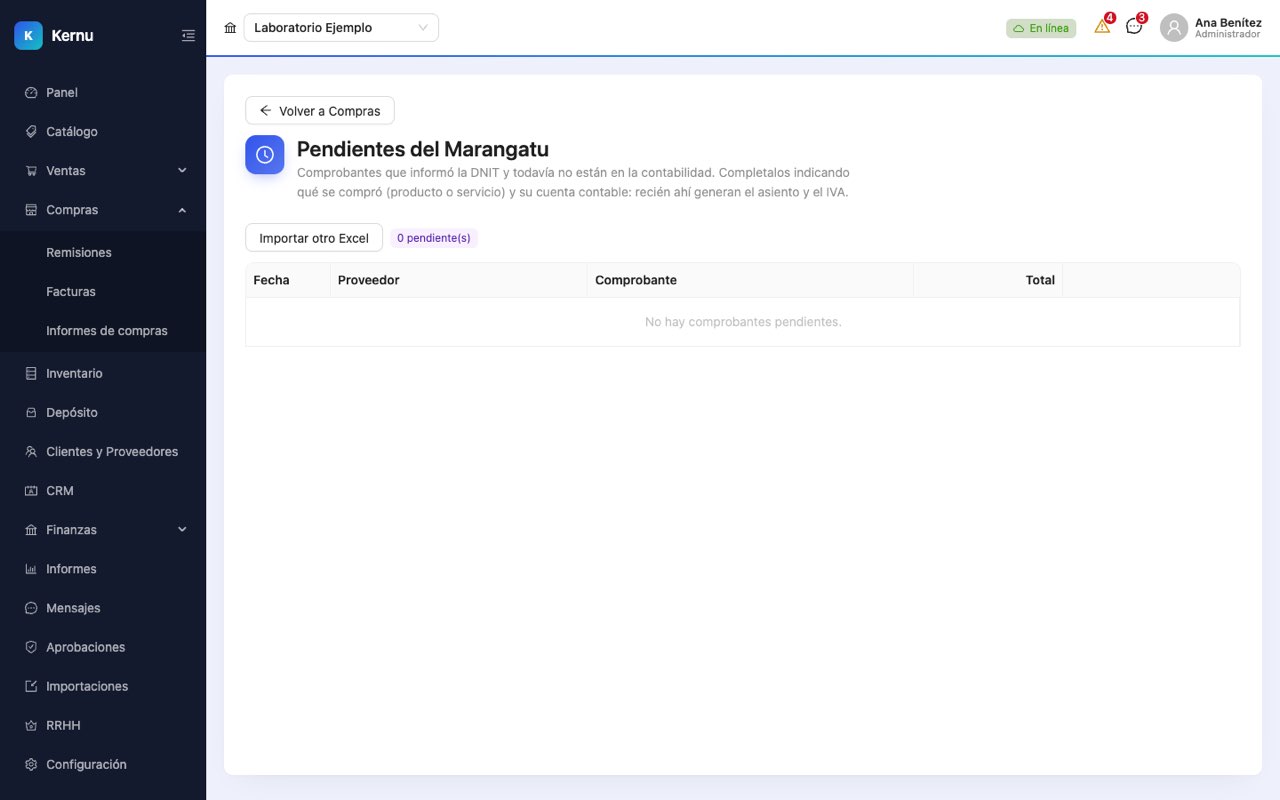
/compras/pendientesDepósito (4)
/deposito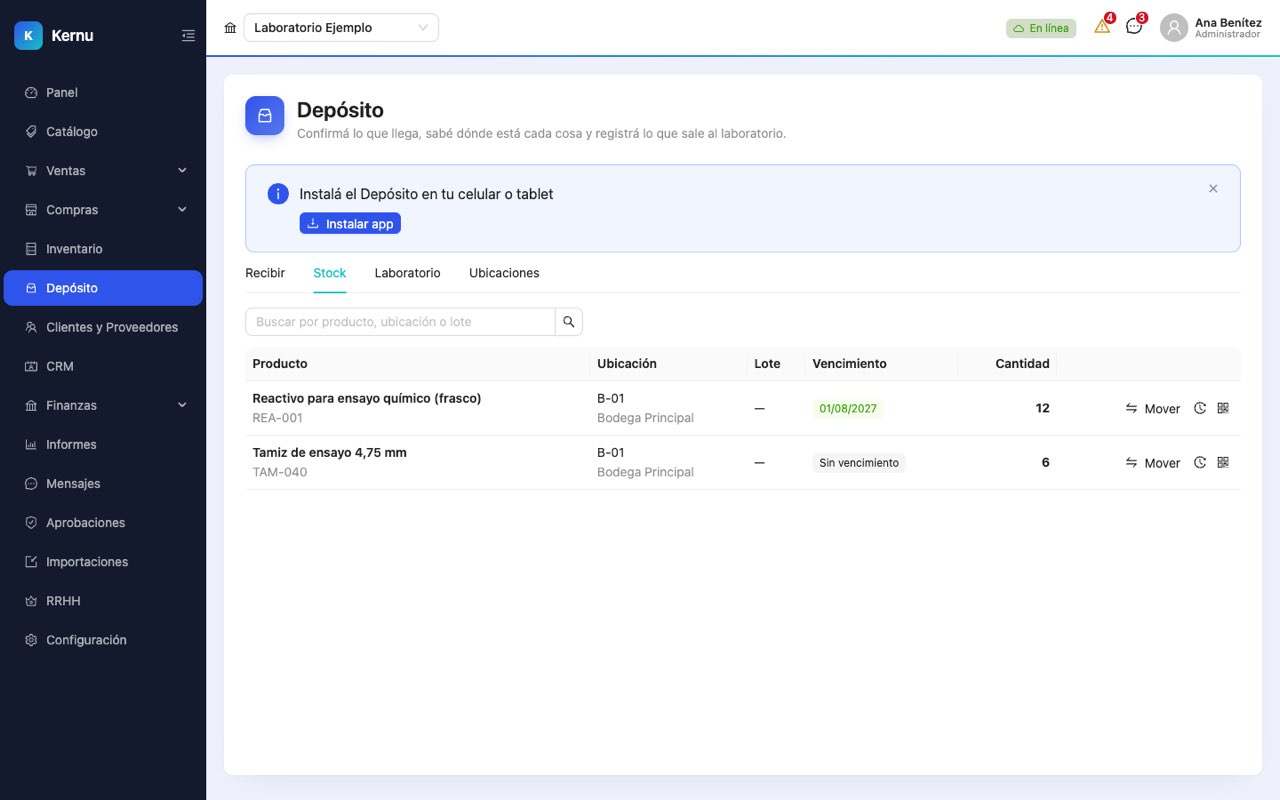
/deposito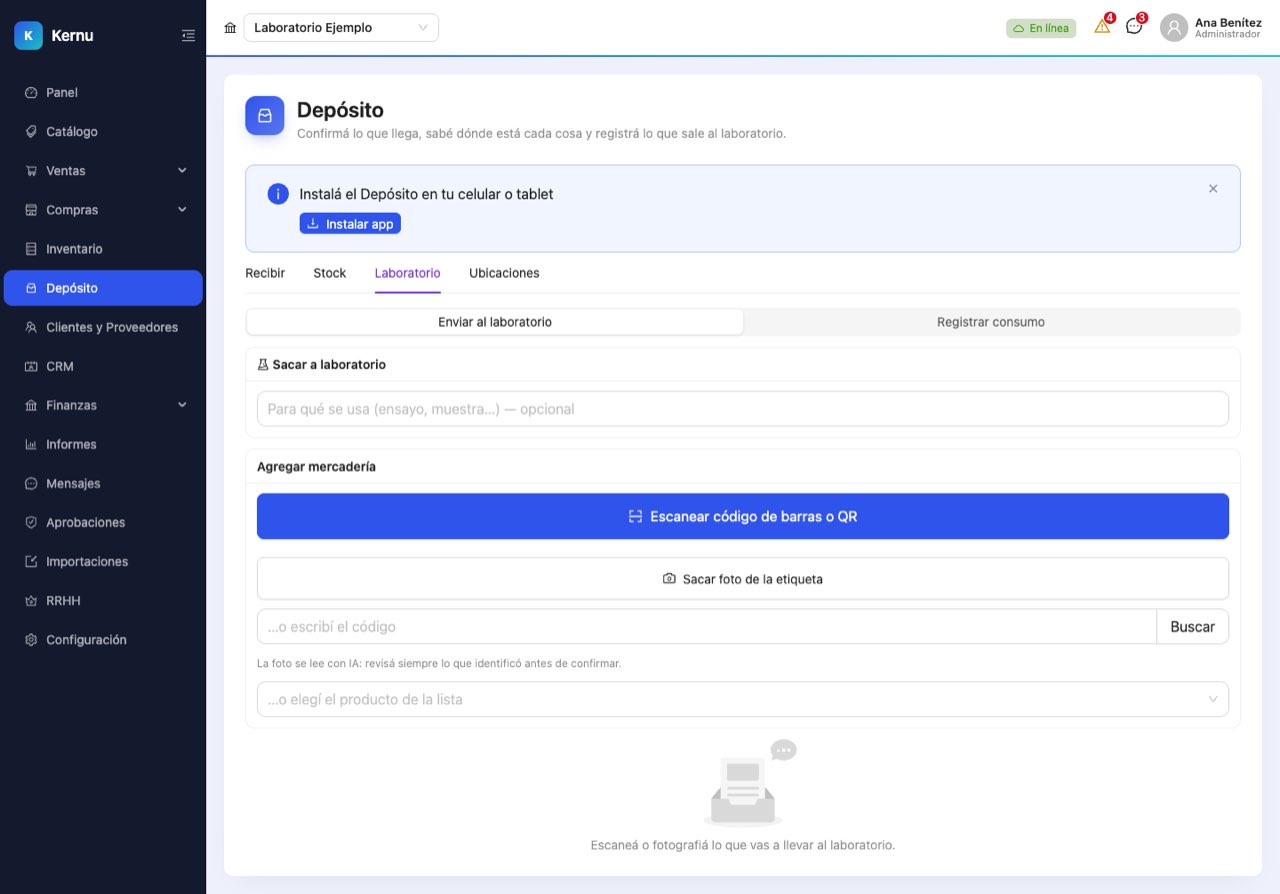
/deposito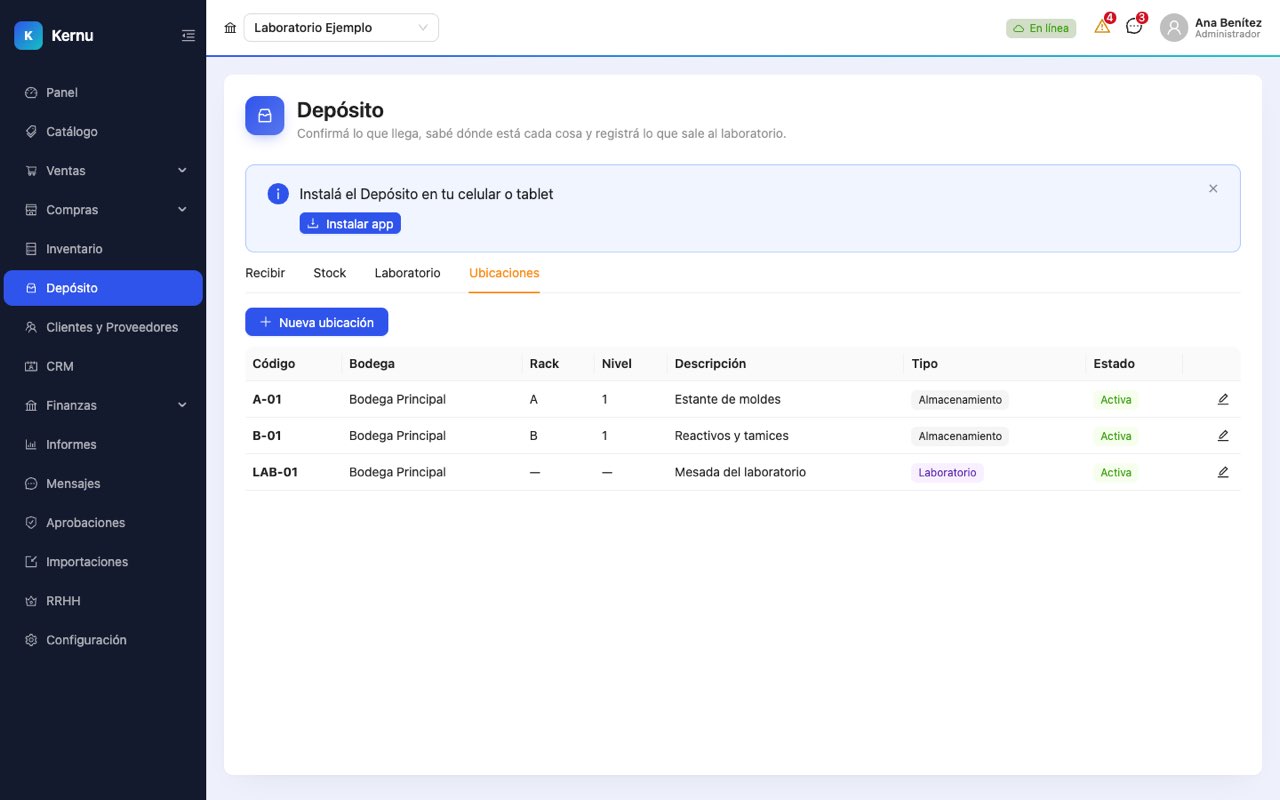
/depositoClientes y Proveedores (2)
/socios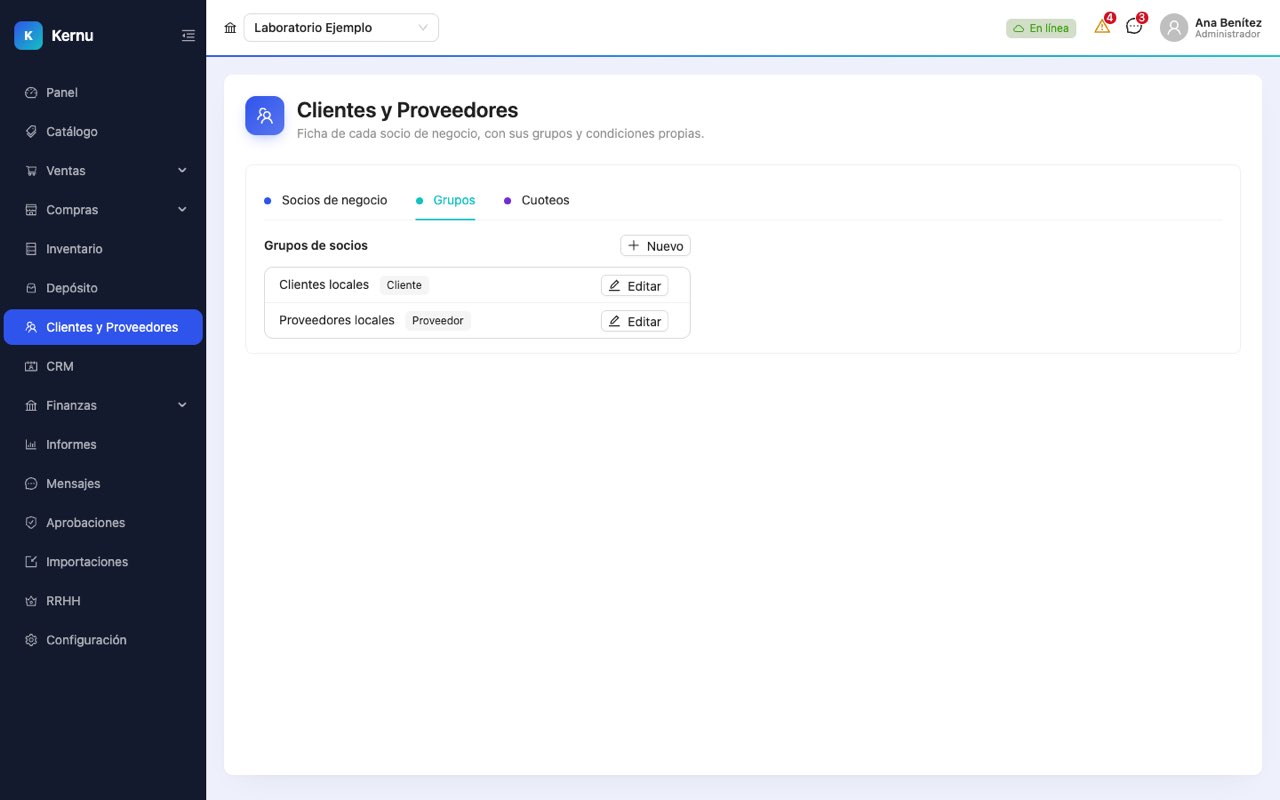
/sociosFinanzas (8)
/cuentas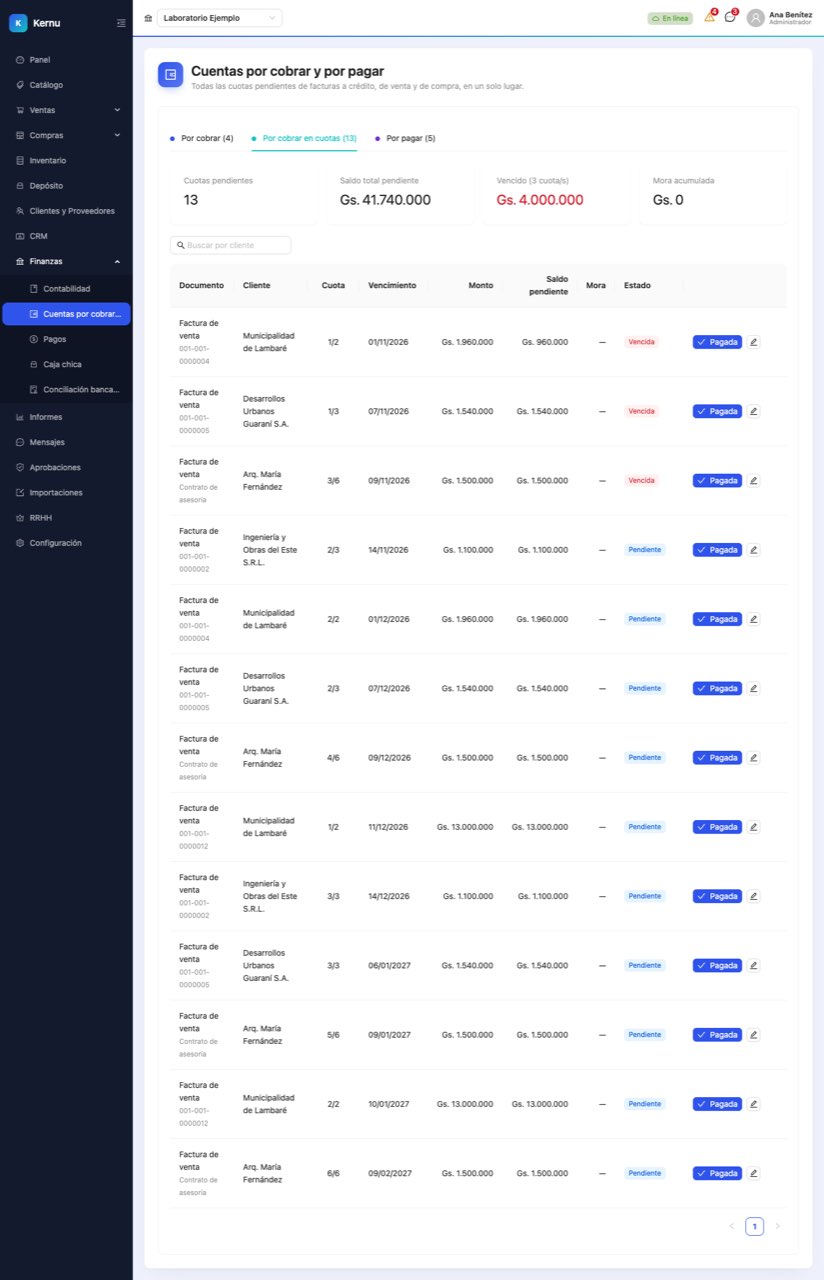
/cuentas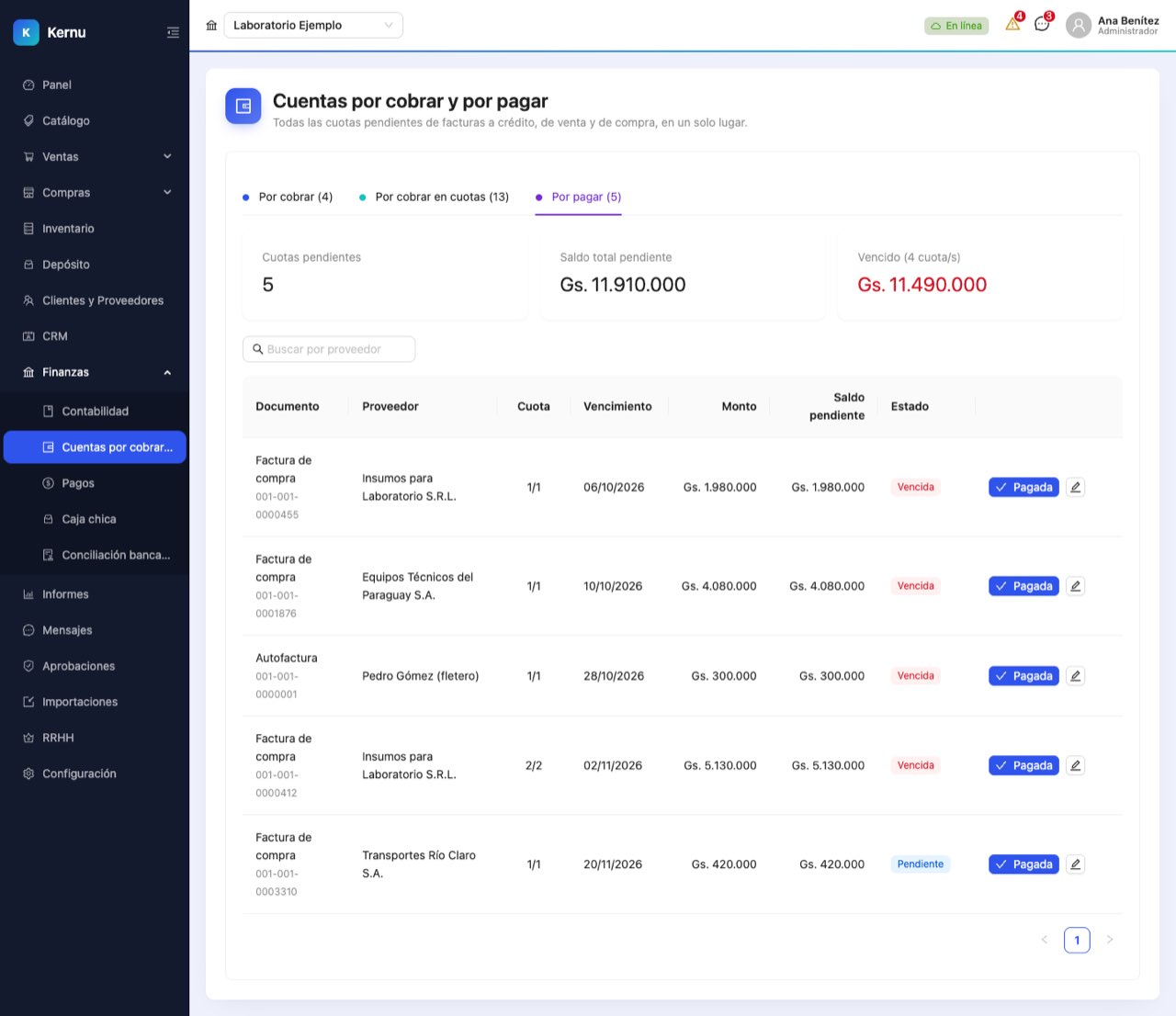
/cuentas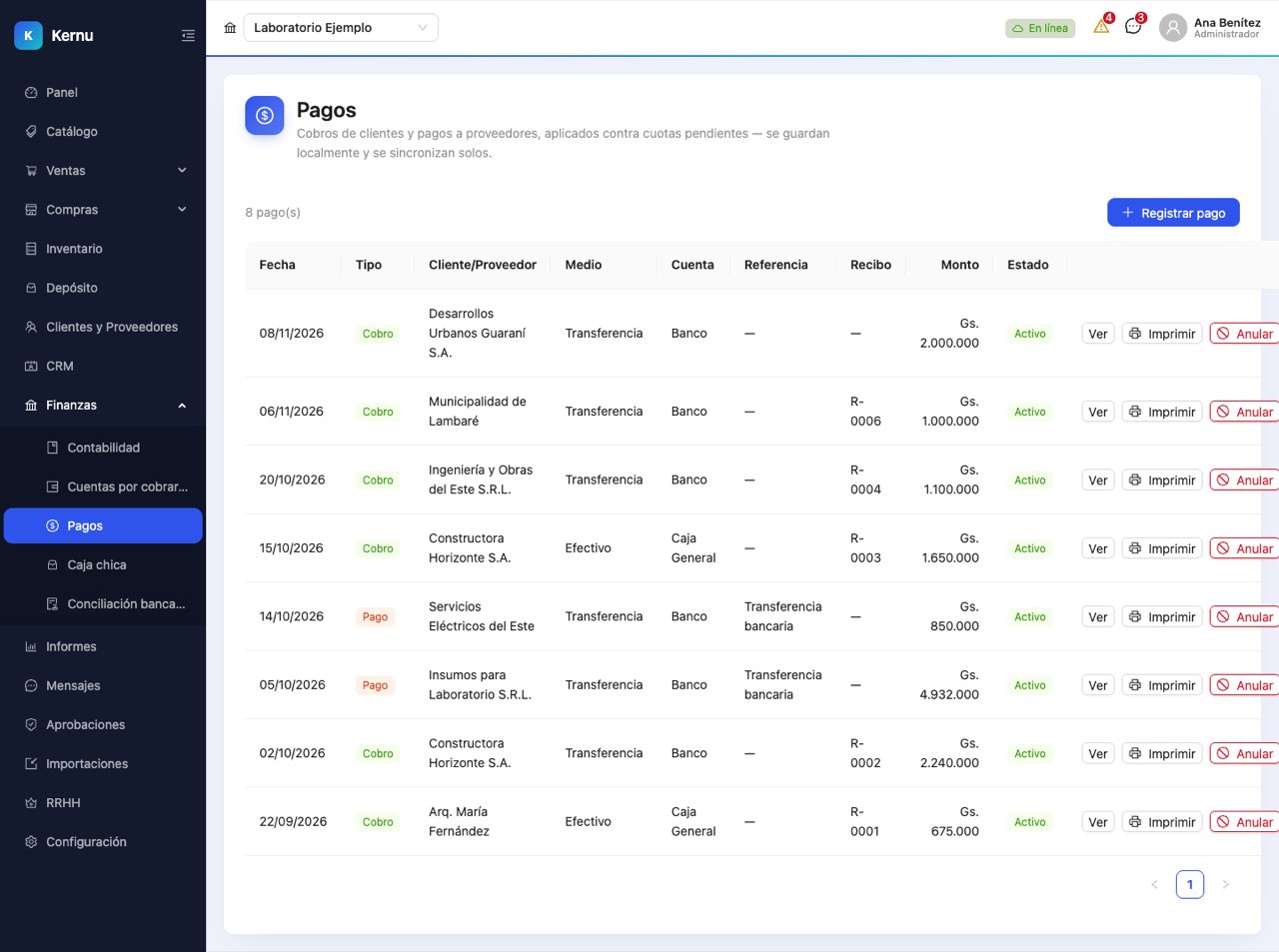
/pagos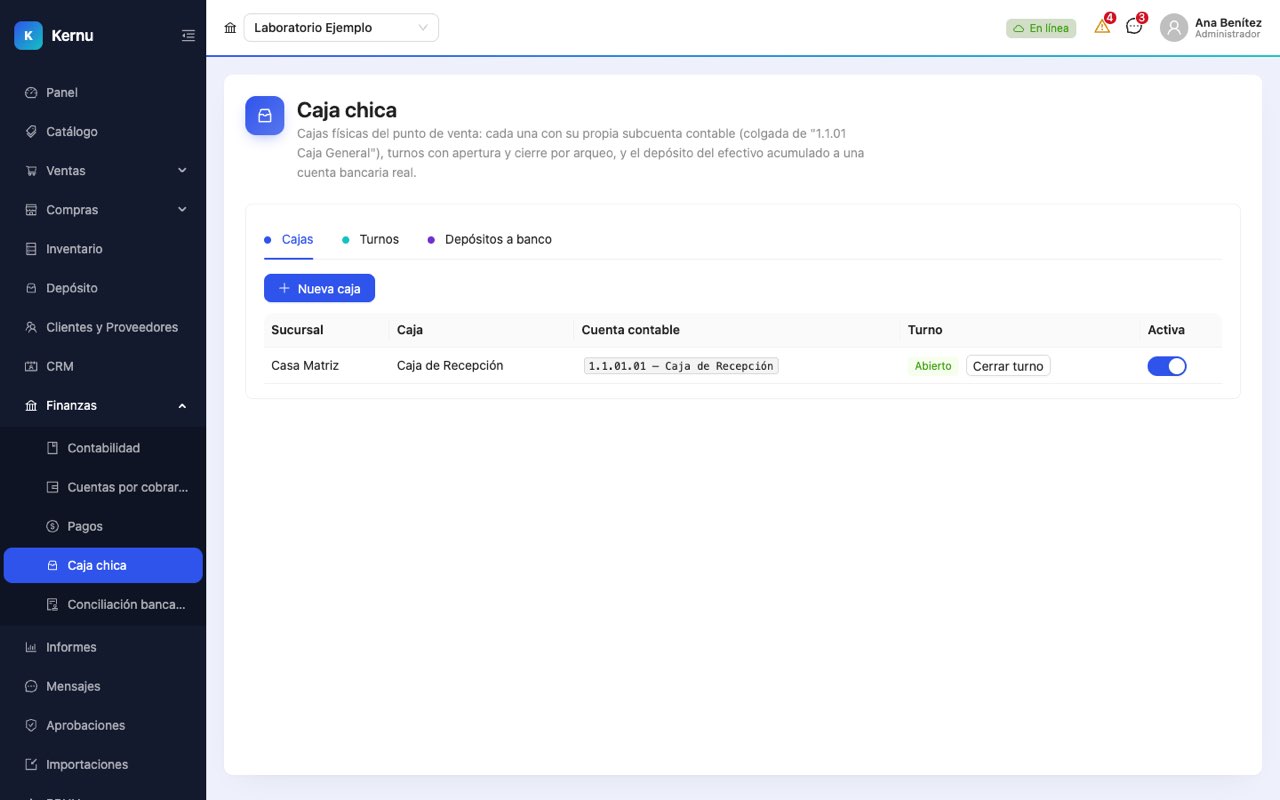
/caja-chica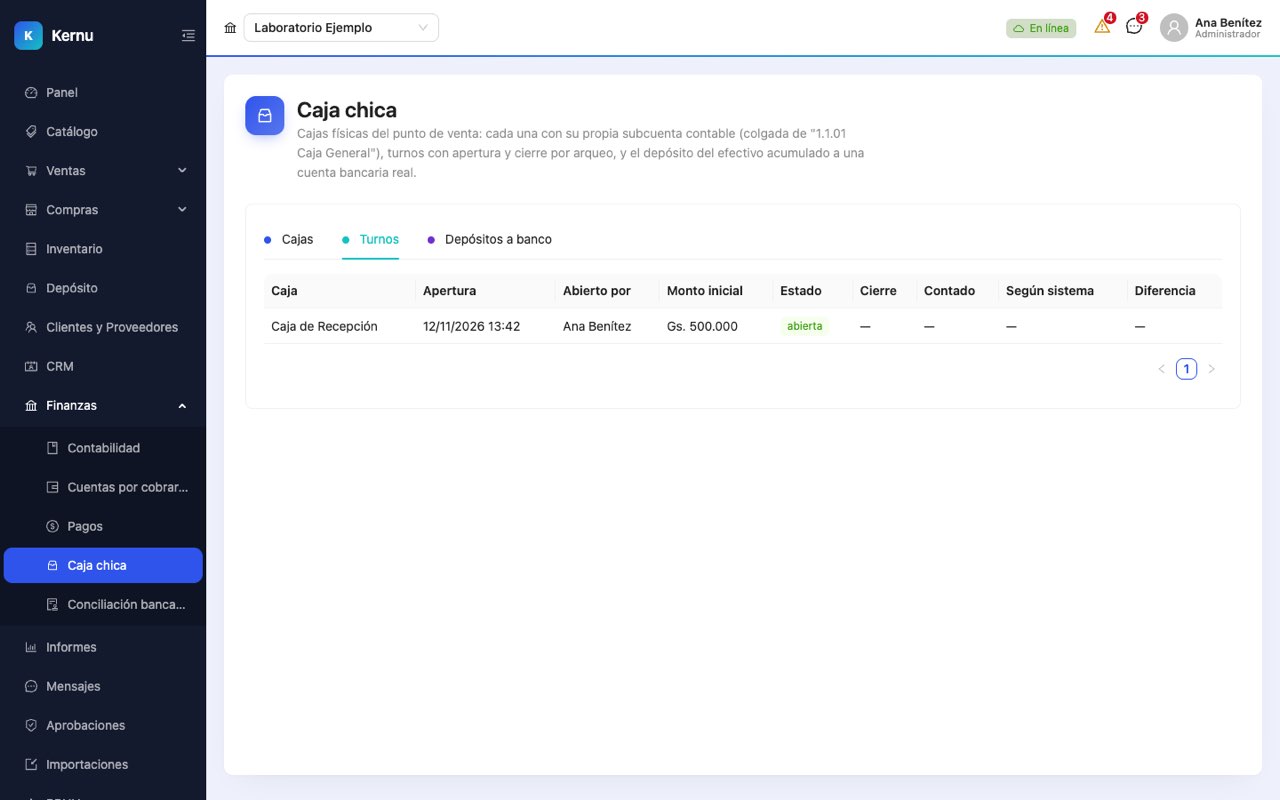
/caja-chica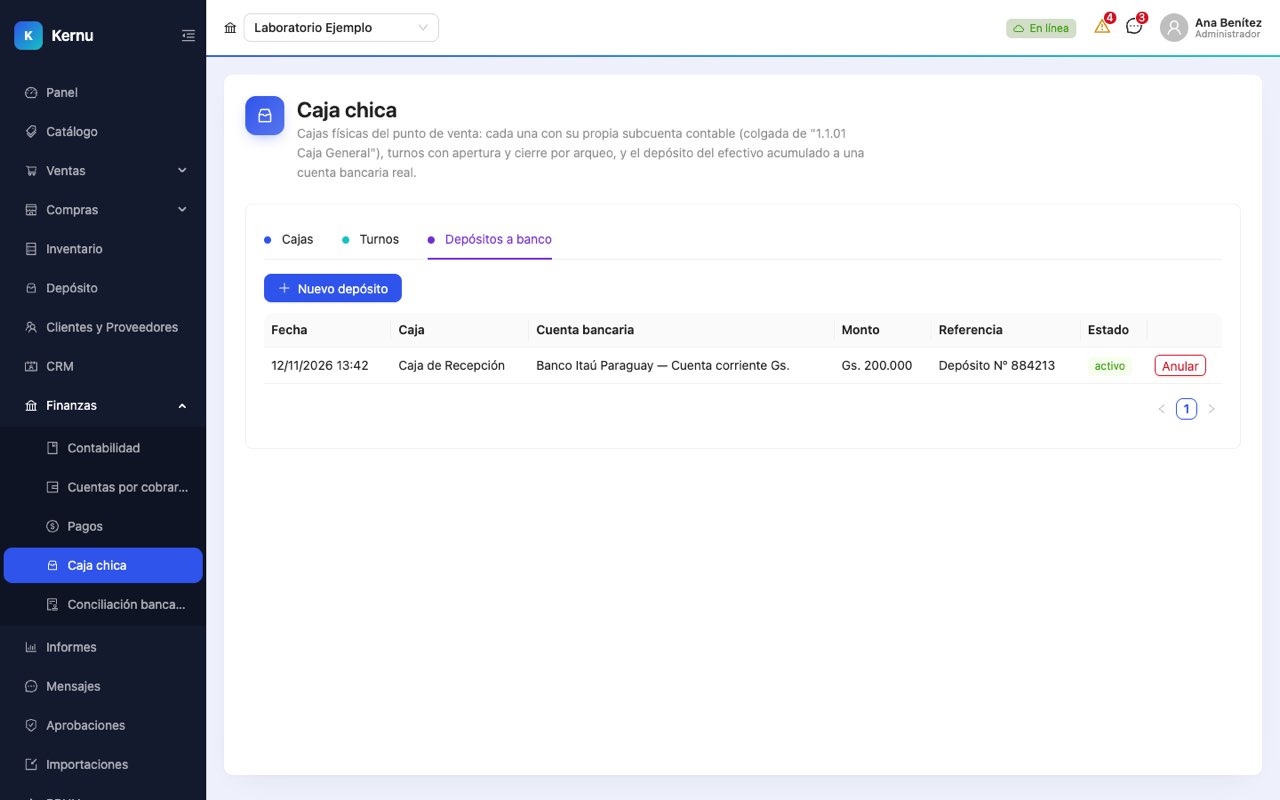
/caja-chica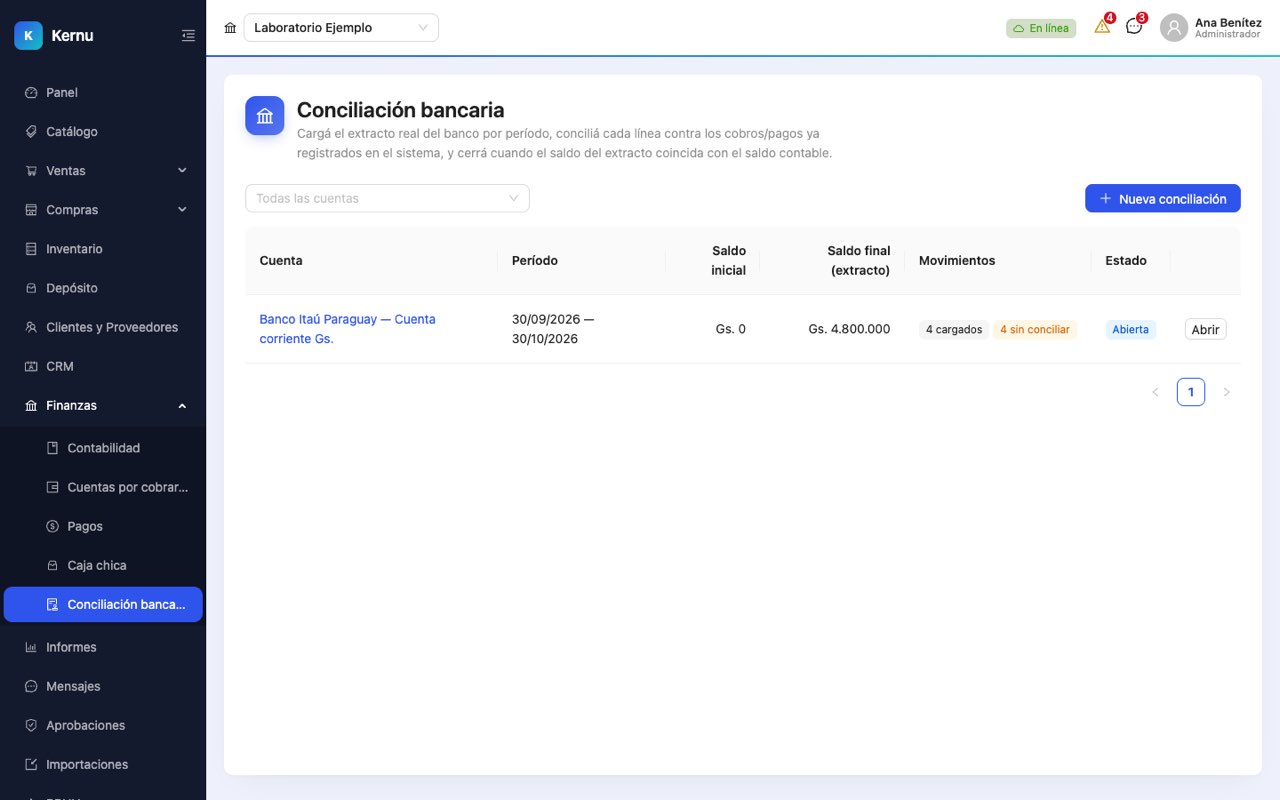
/conciliacionesContabilidad (16)
/contabilidad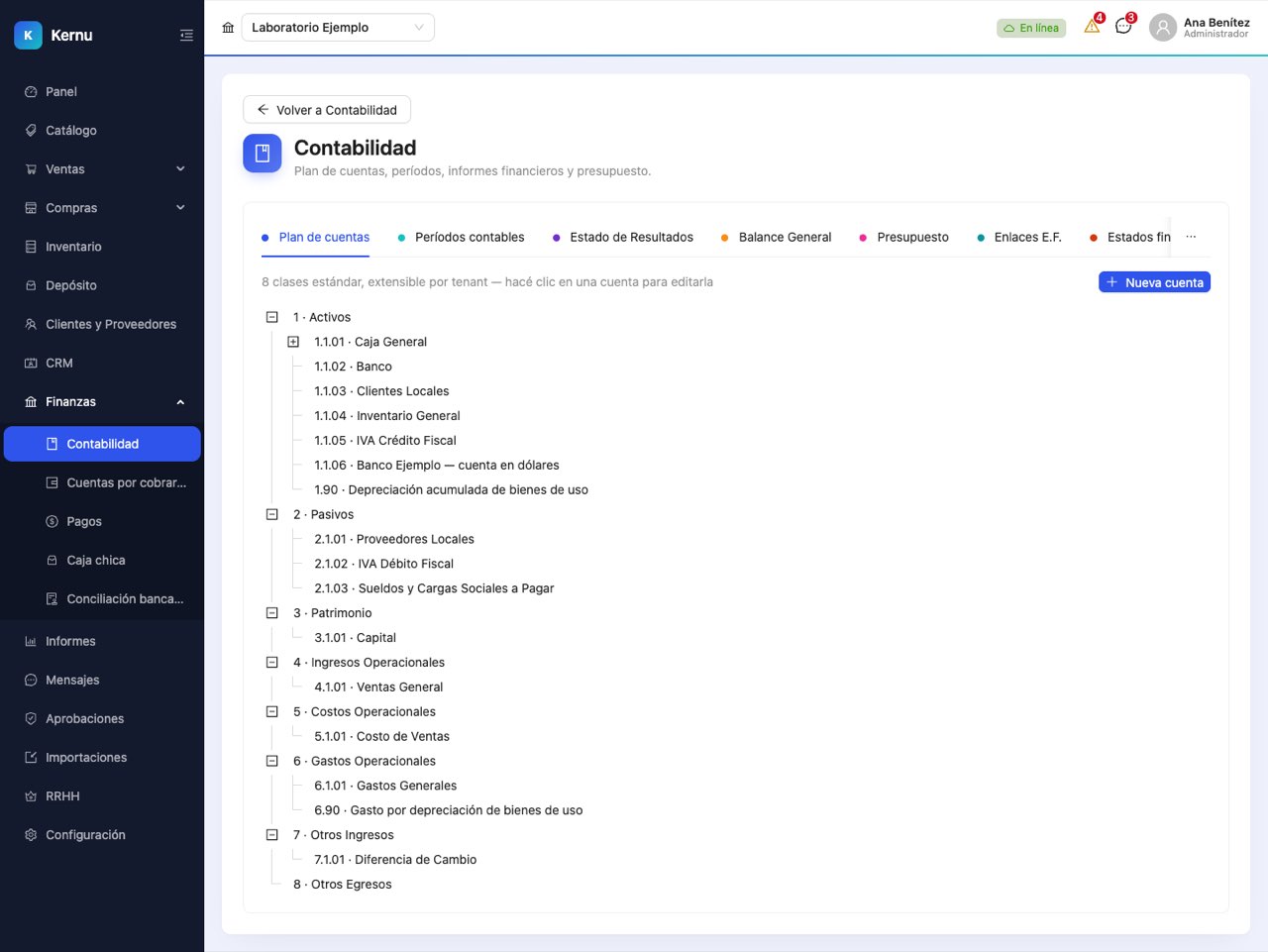
/contabilidad/detalle?tab=plan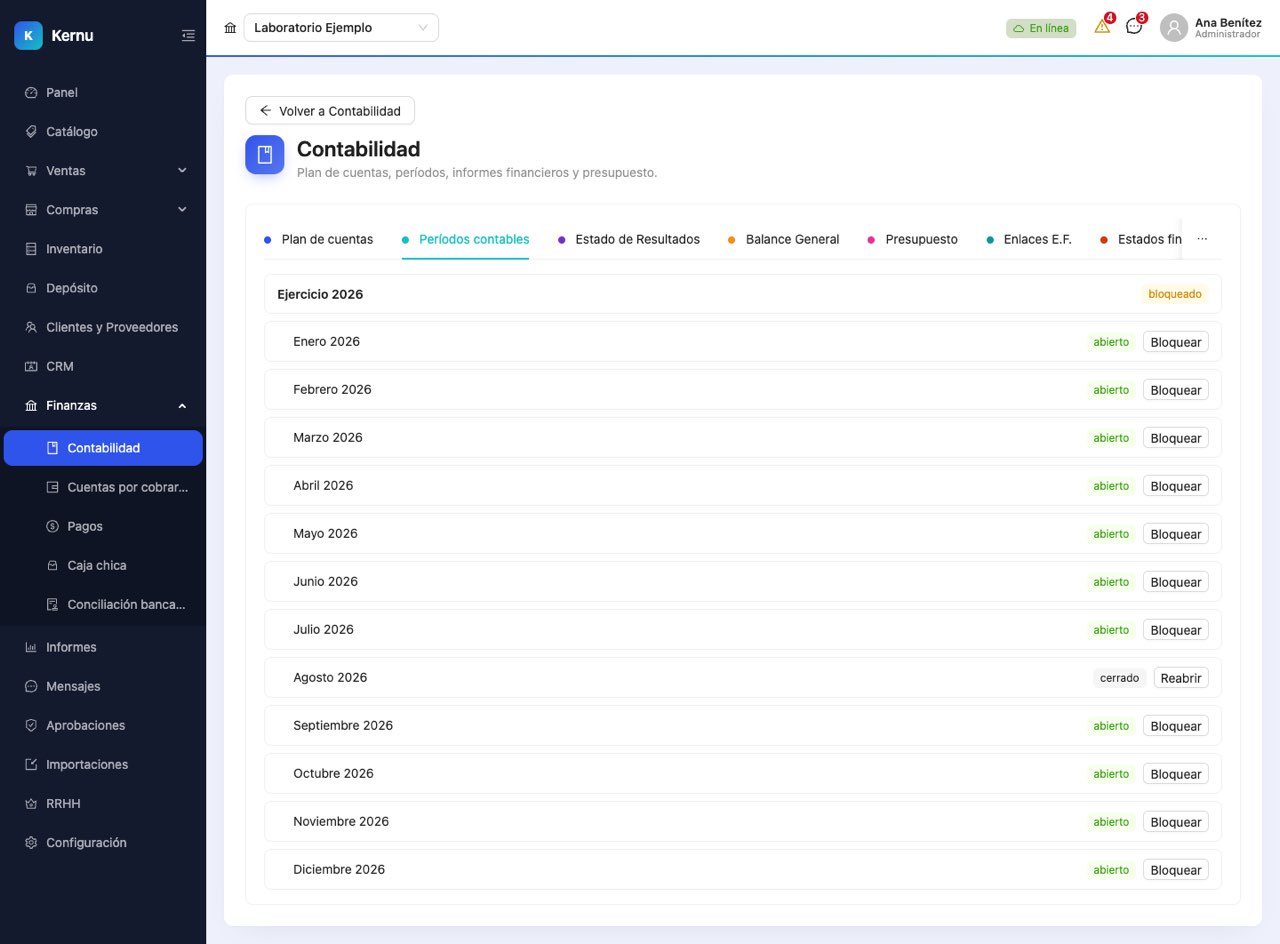
/contabilidad/detalle?tab=plan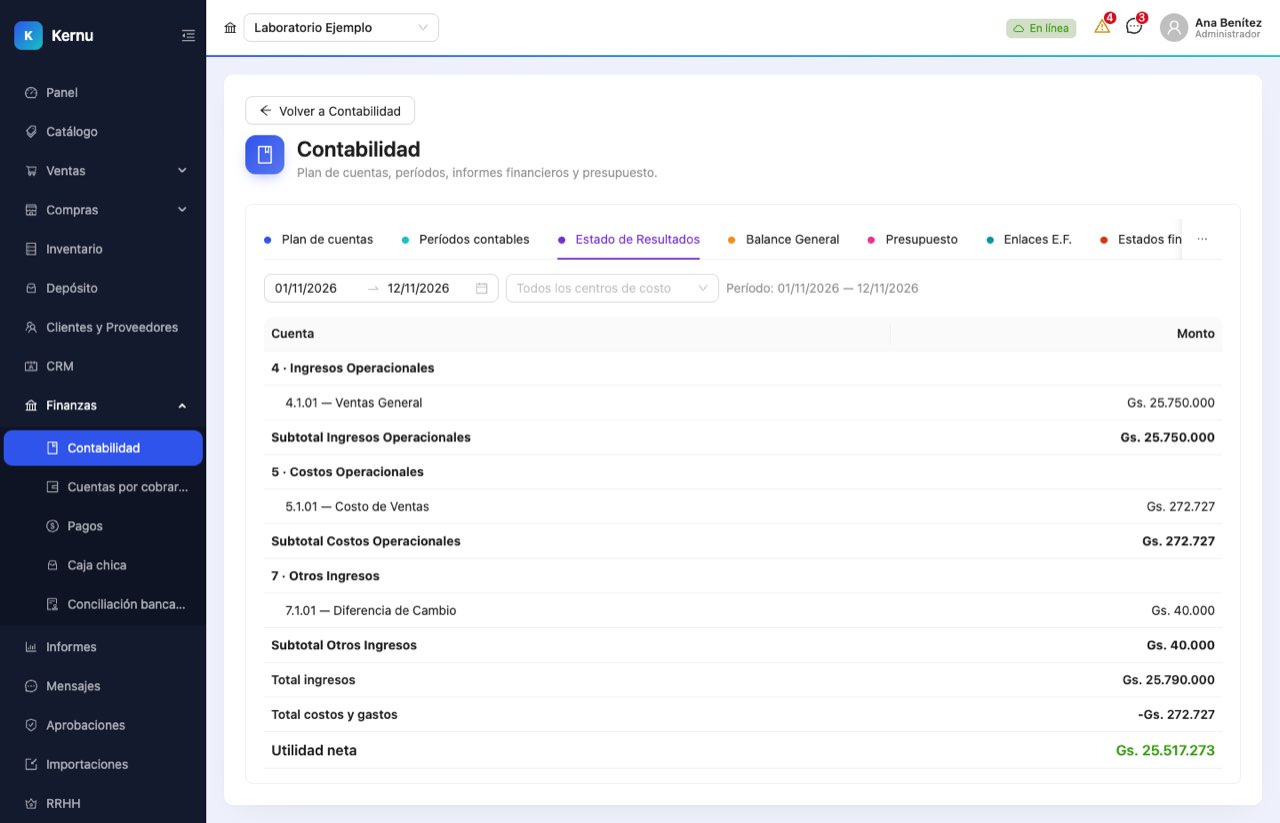
/contabilidad/detalle?tab=plan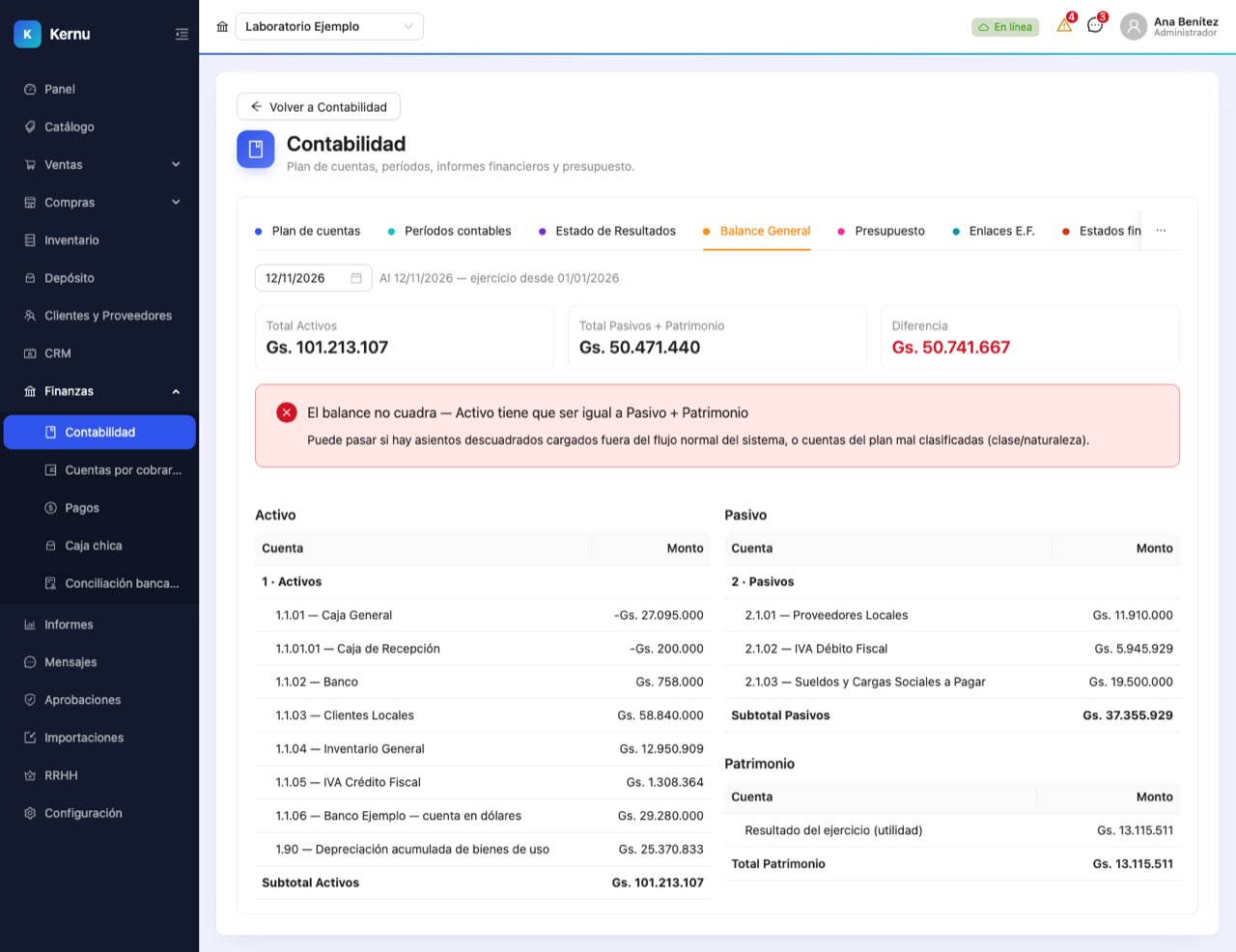
/contabilidad/detalle?tab=plan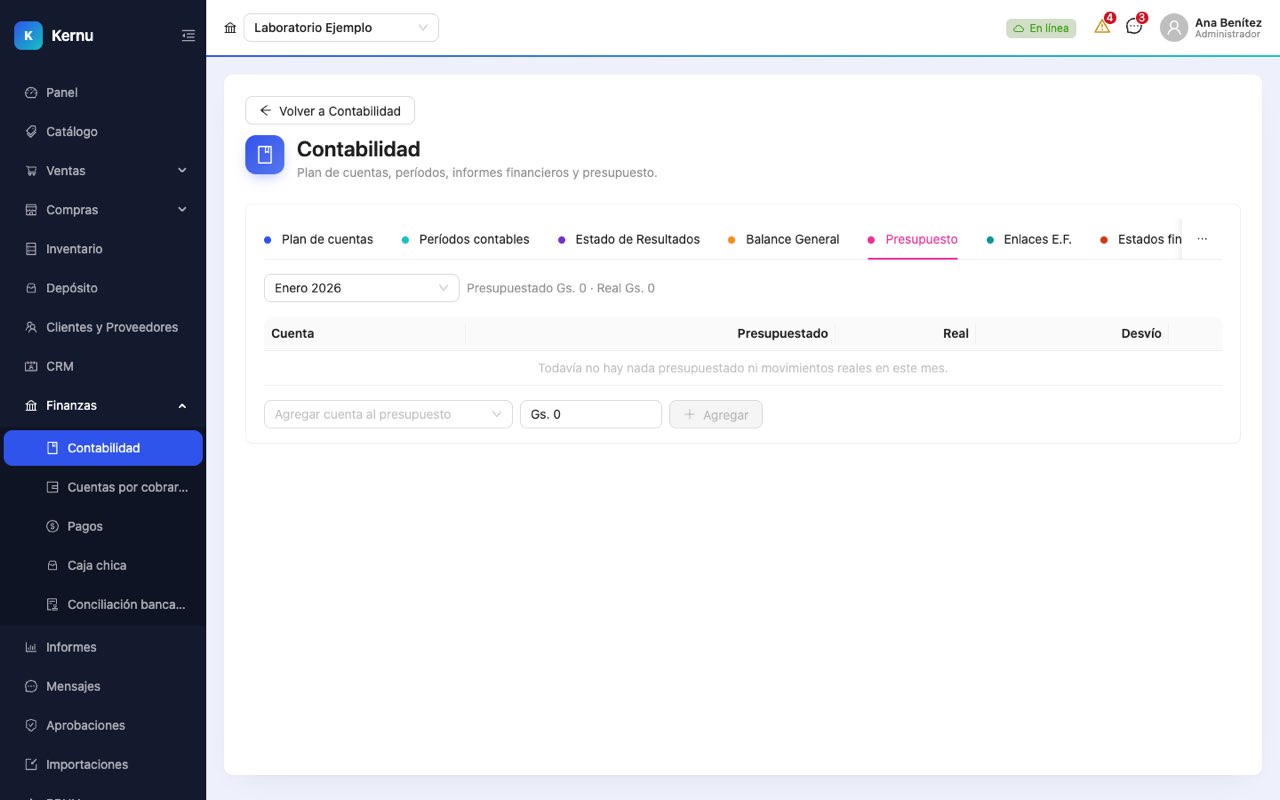
/contabilidad/detalle?tab=plan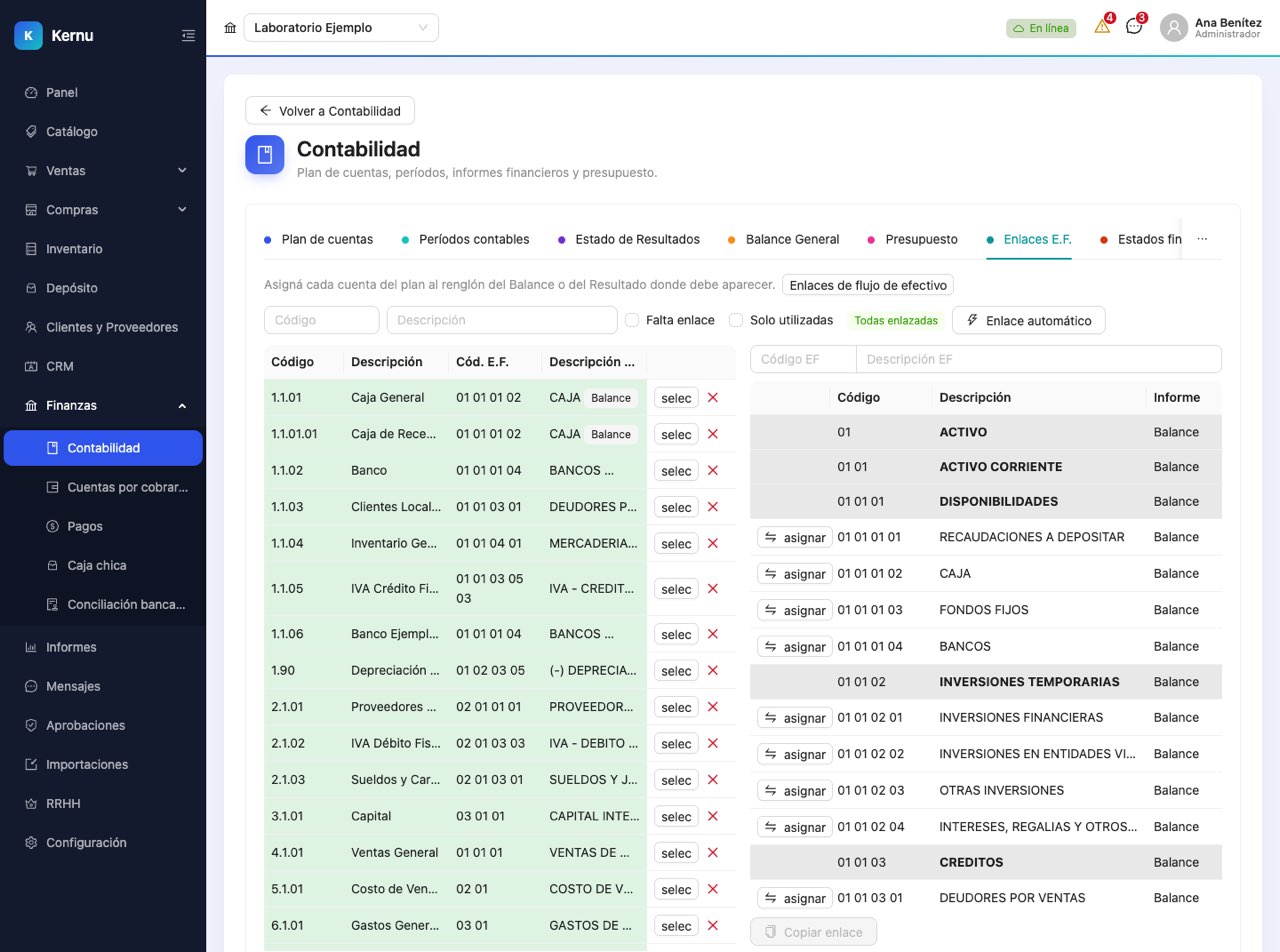
/contabilidad/detalle?tab=plan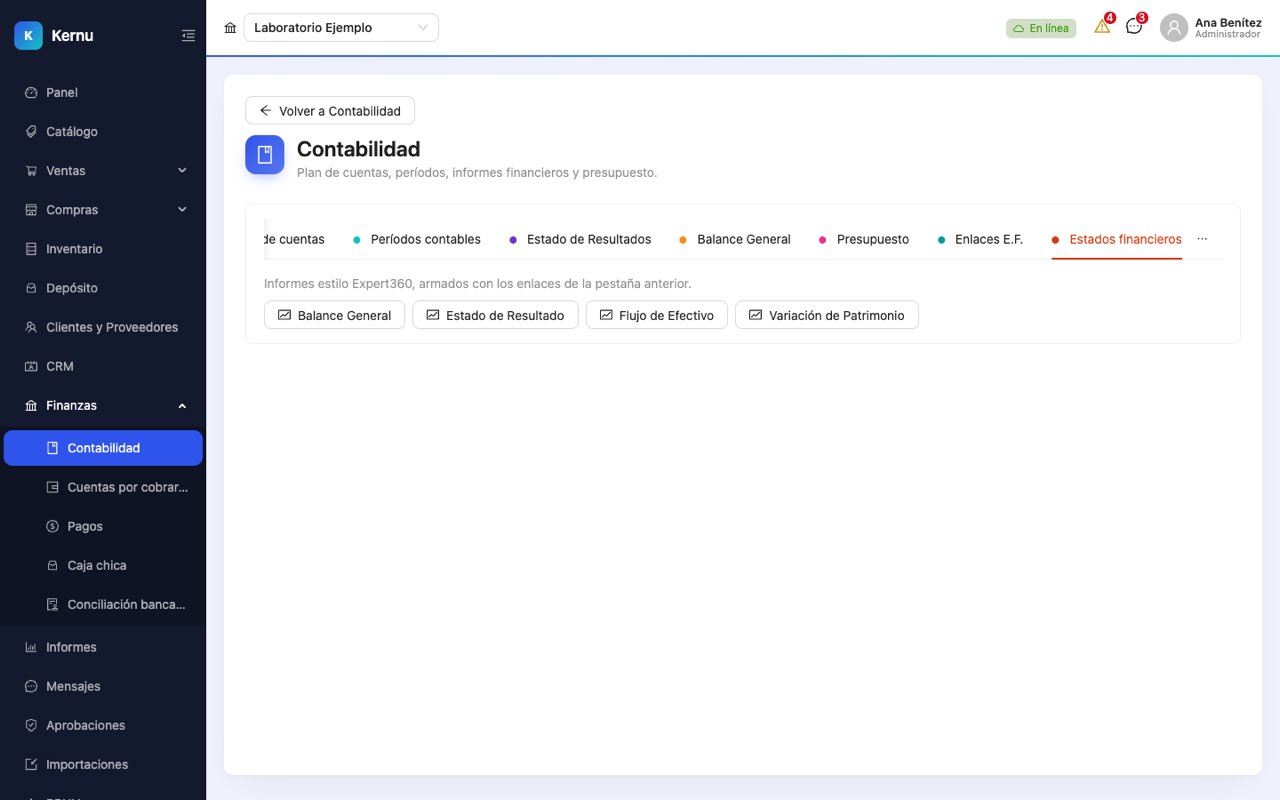
/contabilidad/detalle?tab=plan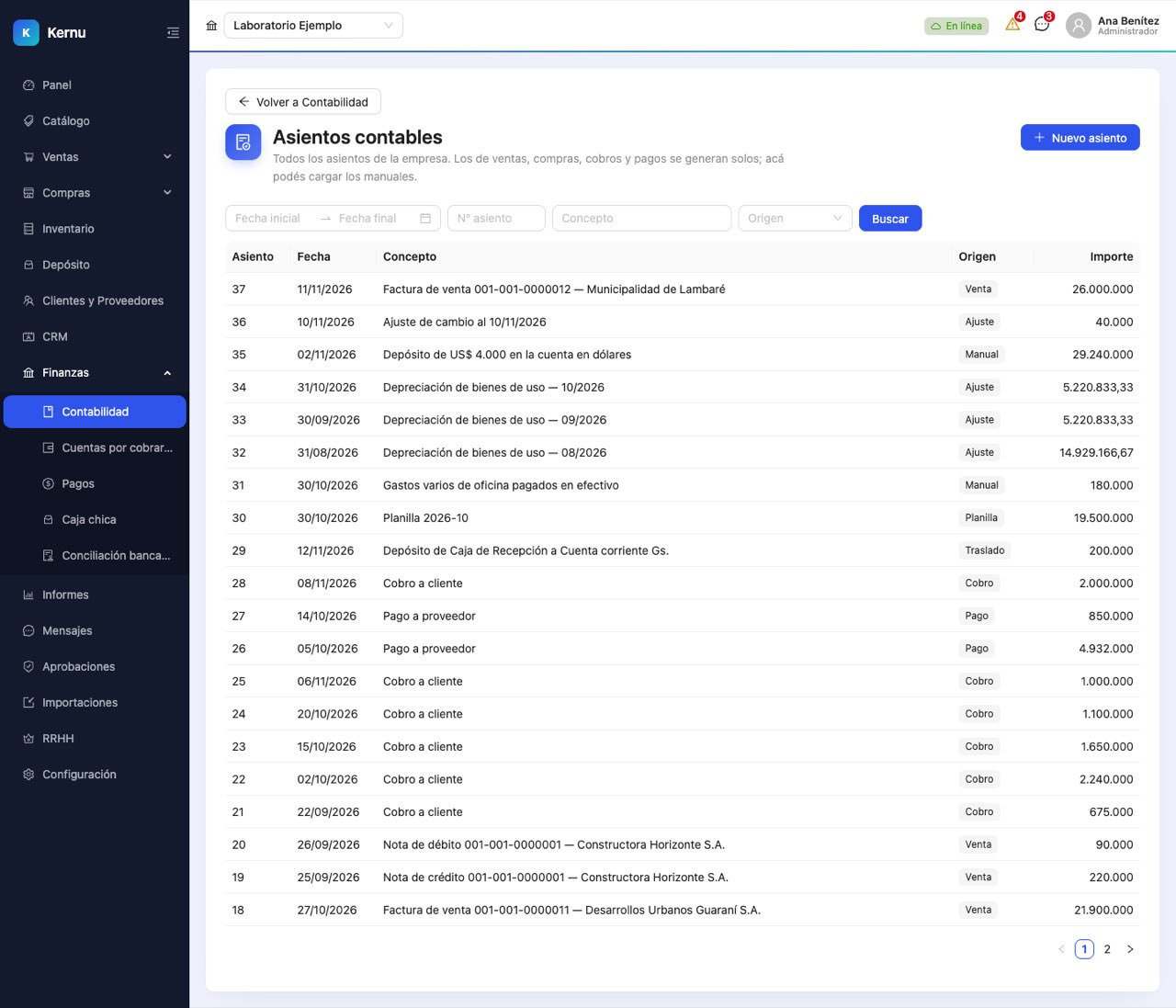
/contabilidad/asientos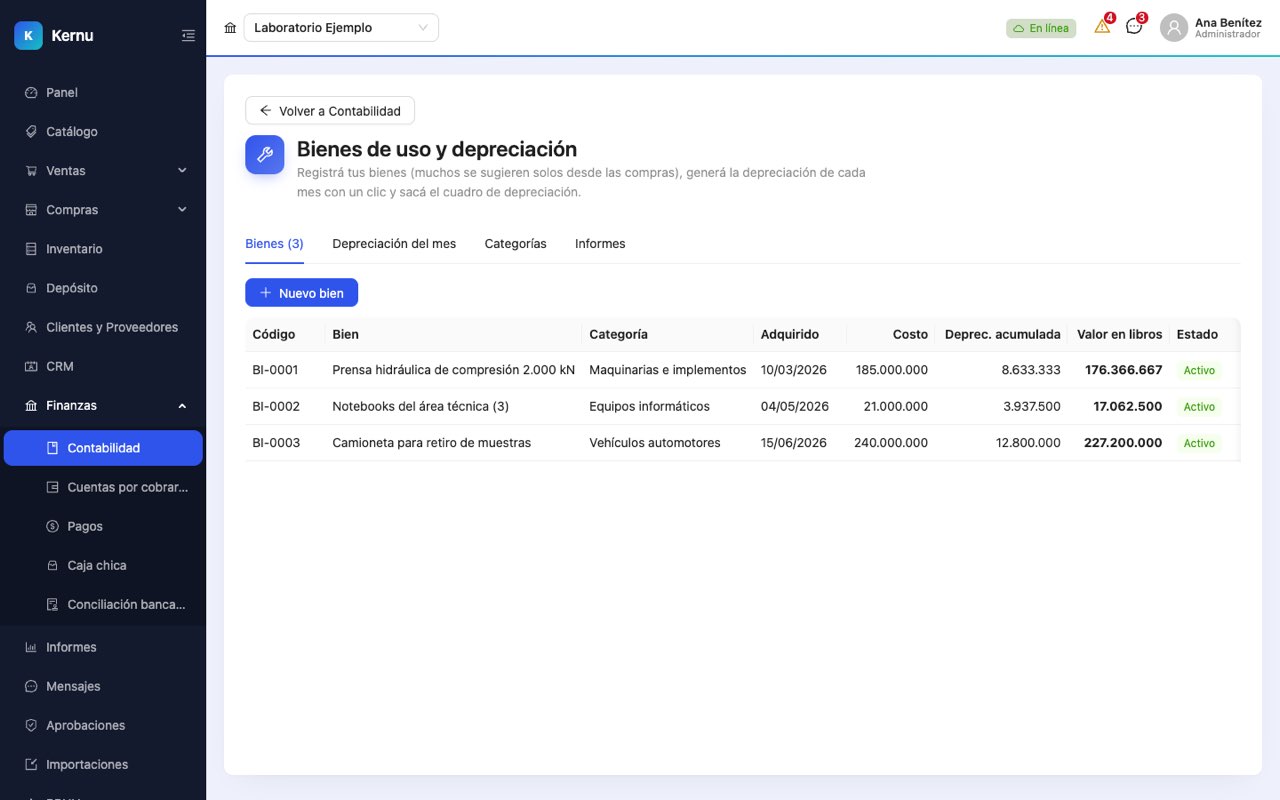
/contabilidad/bienes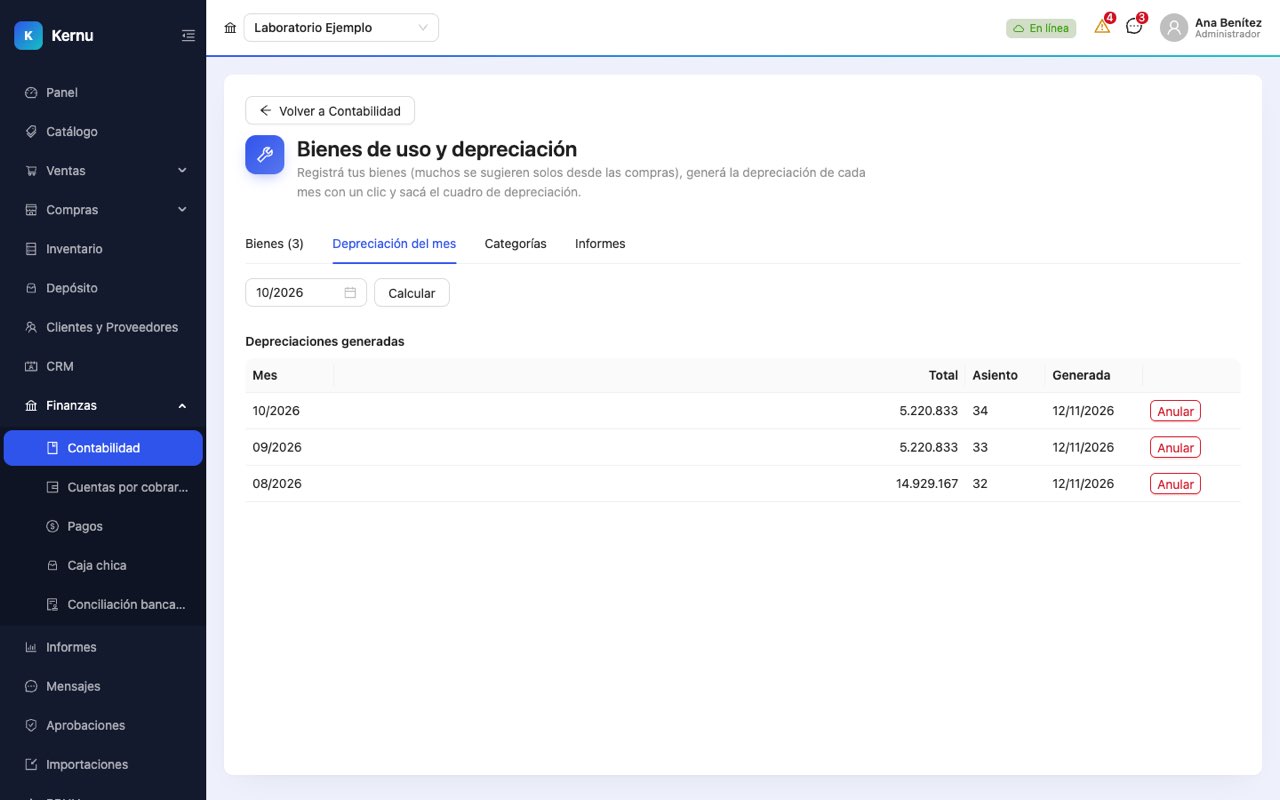
/contabilidad/bienes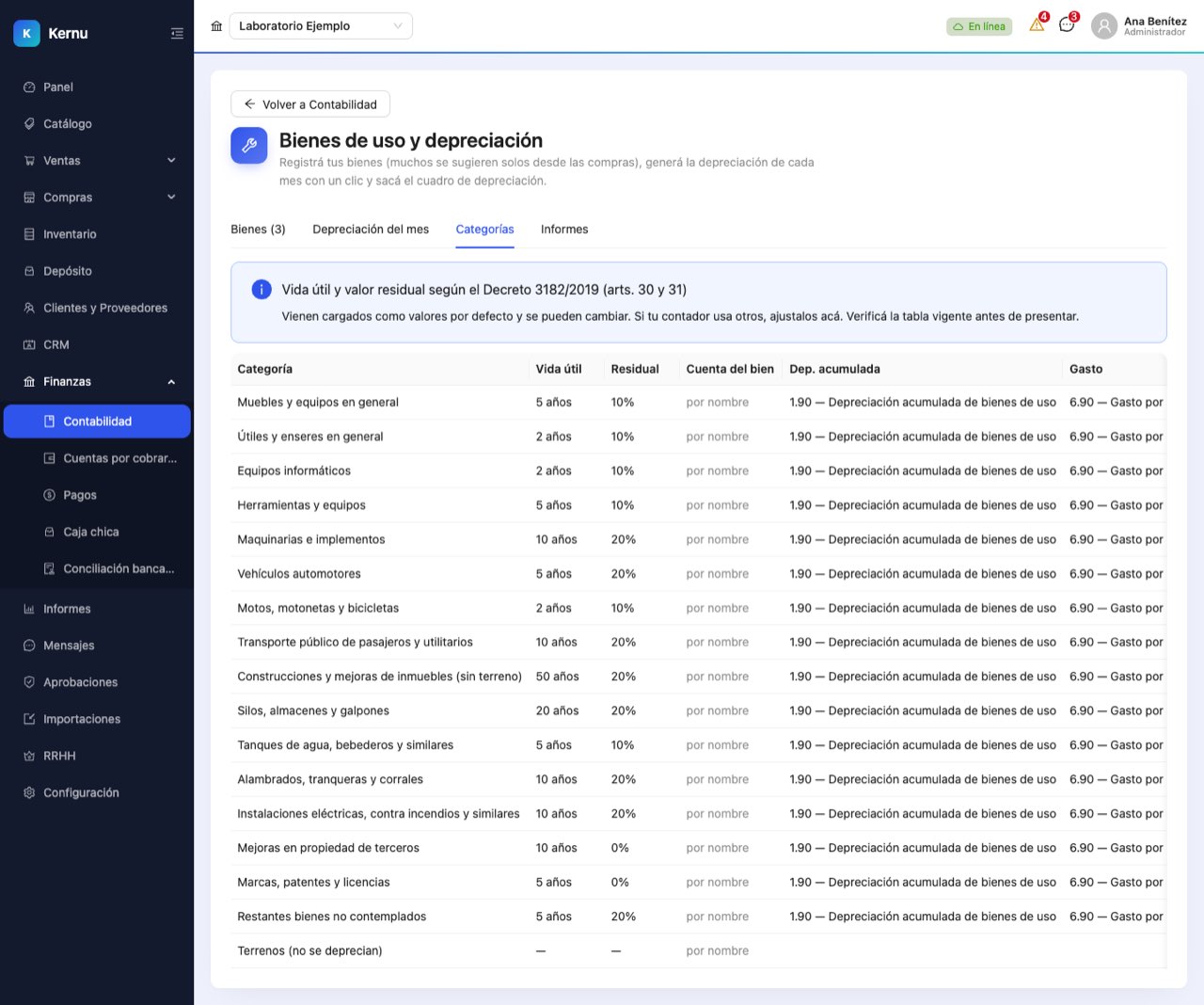
/contabilidad/bienes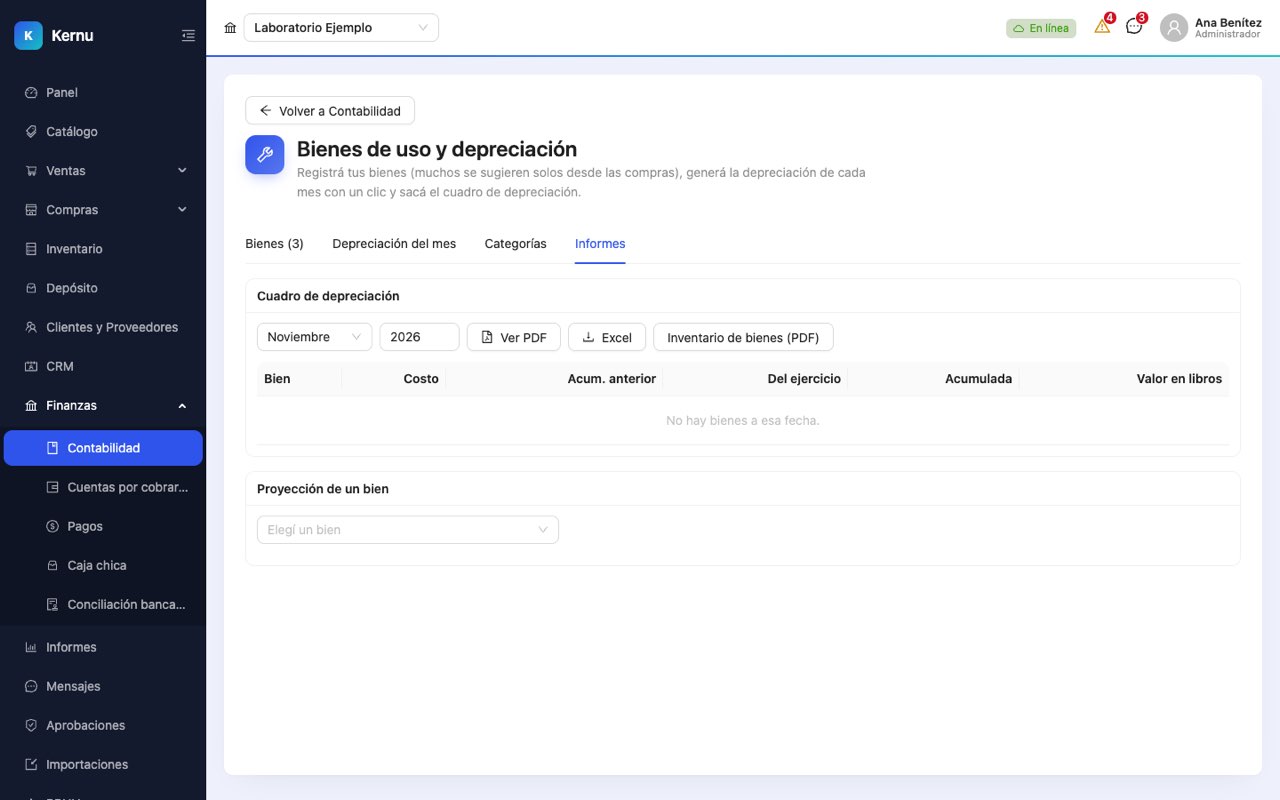
/contabilidad/bienes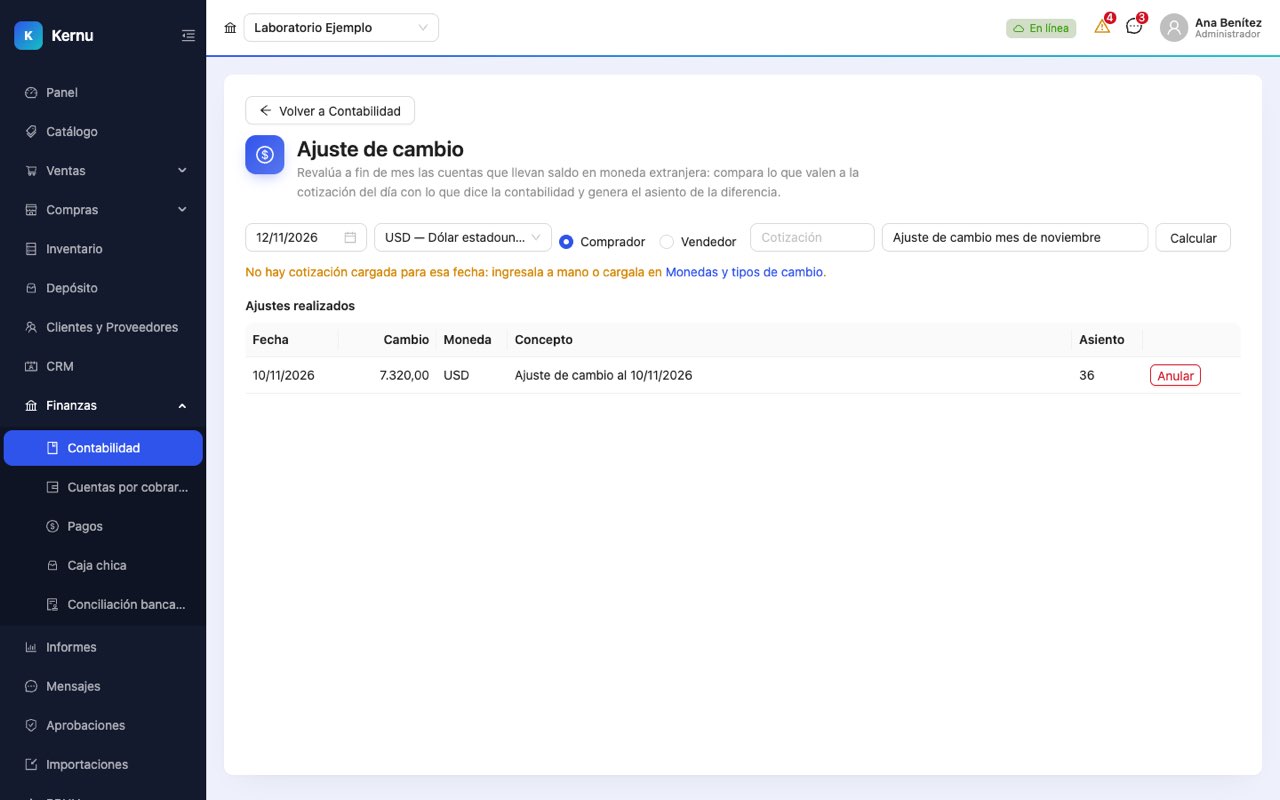
/contabilidad/ajuste-cambio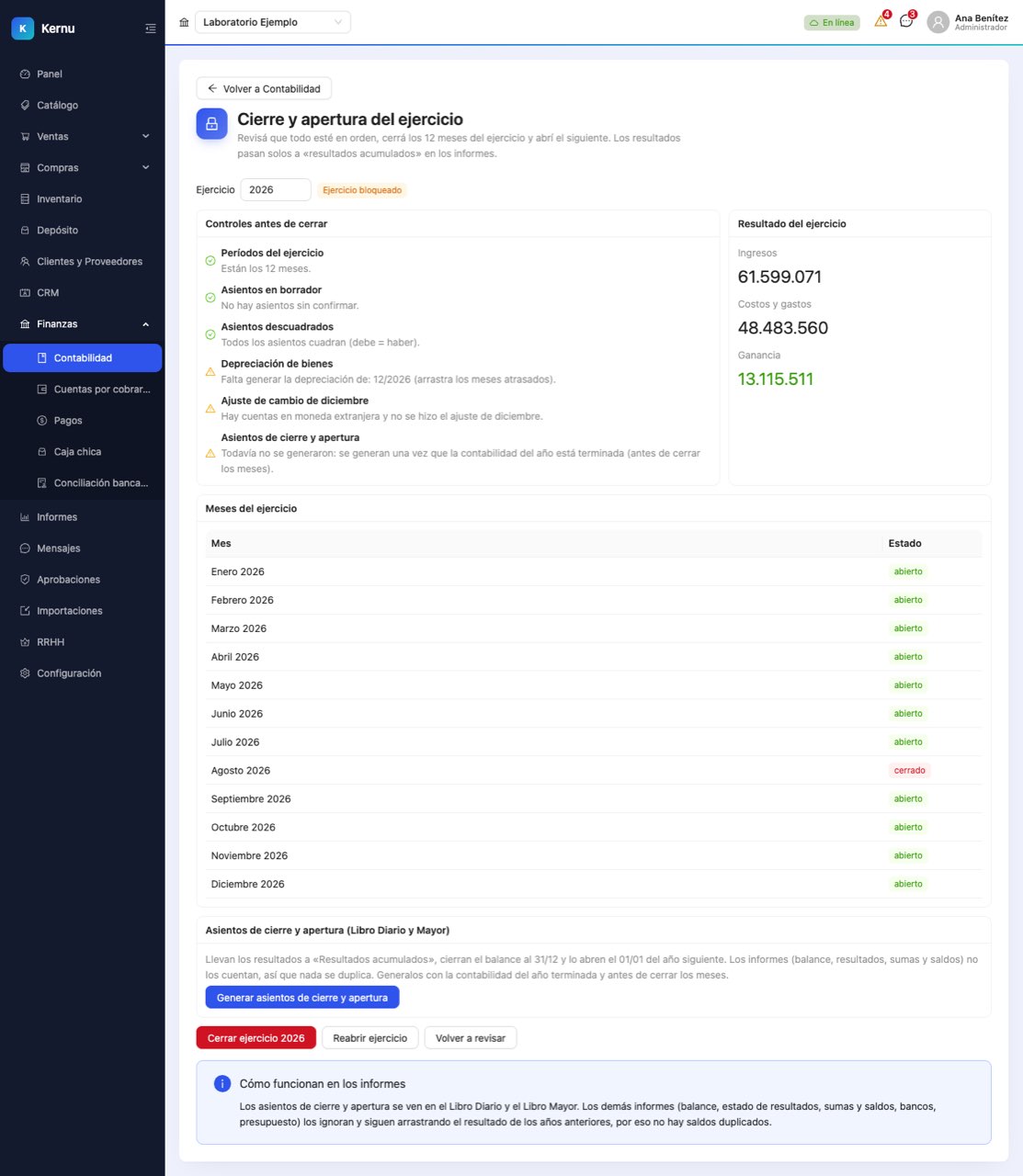
/contabilidad/cierre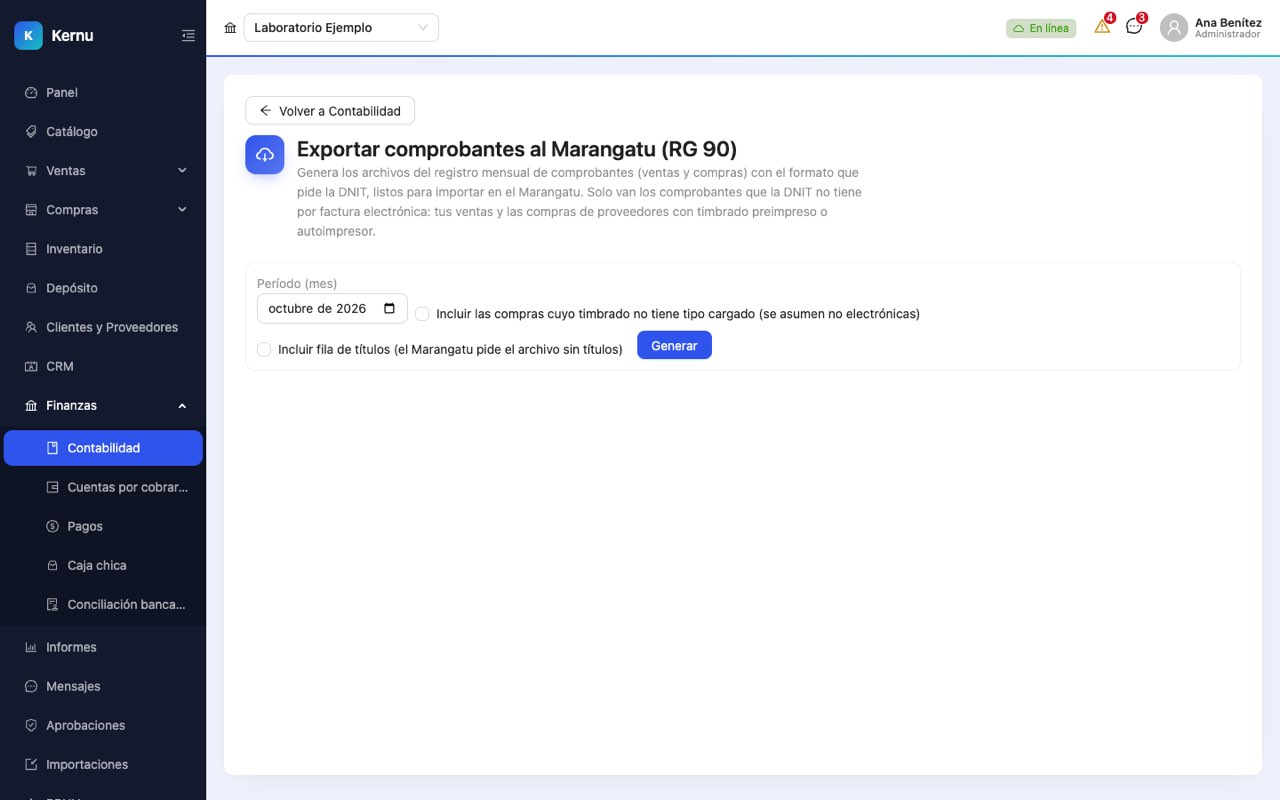
/contabilidad/exportar-marangatuInformes (32)
/informes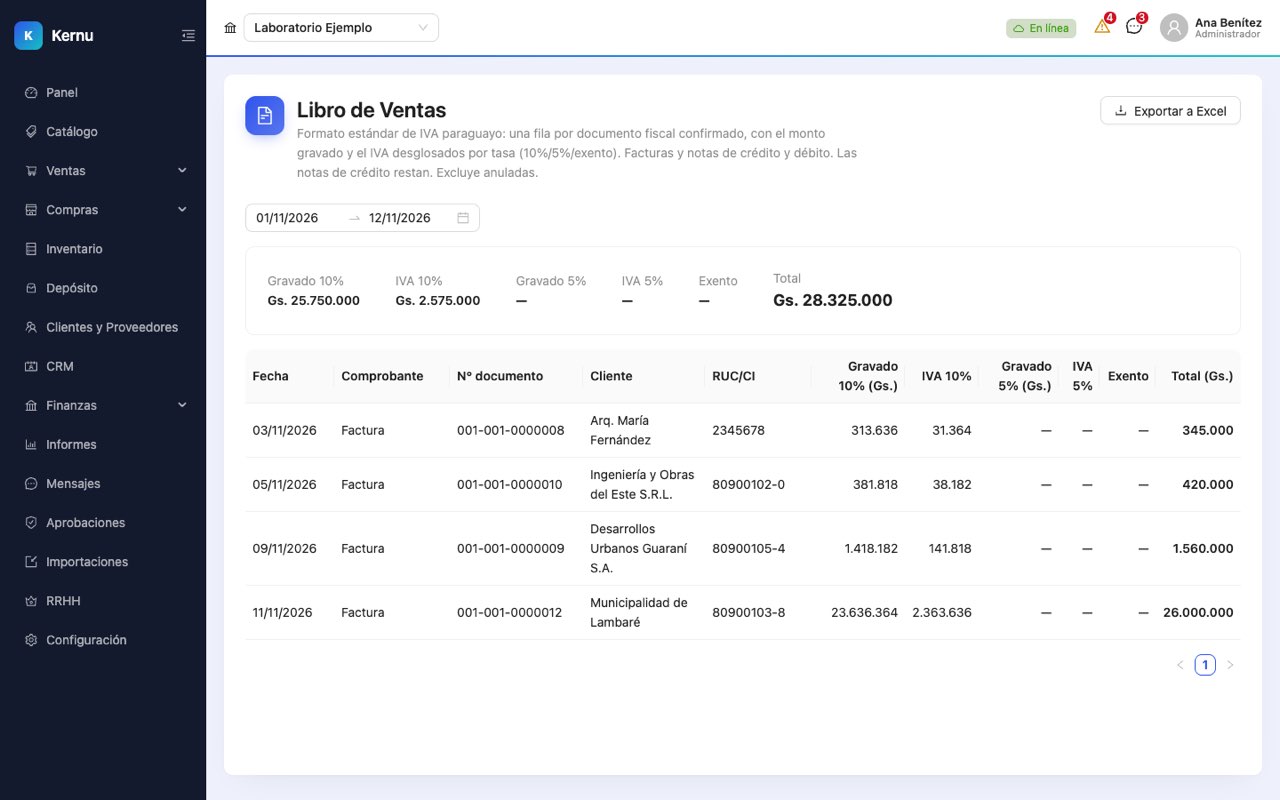
/informes/libro-ventas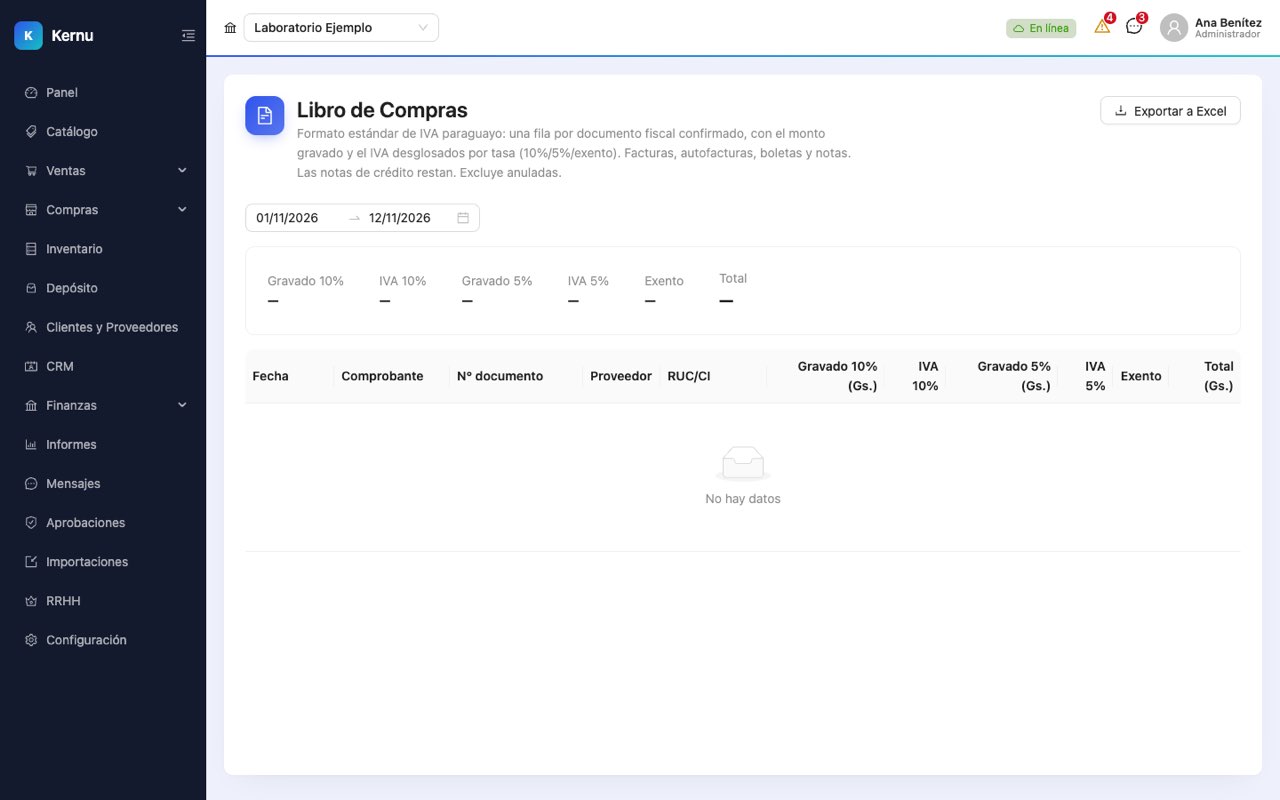
/informes/libro-compras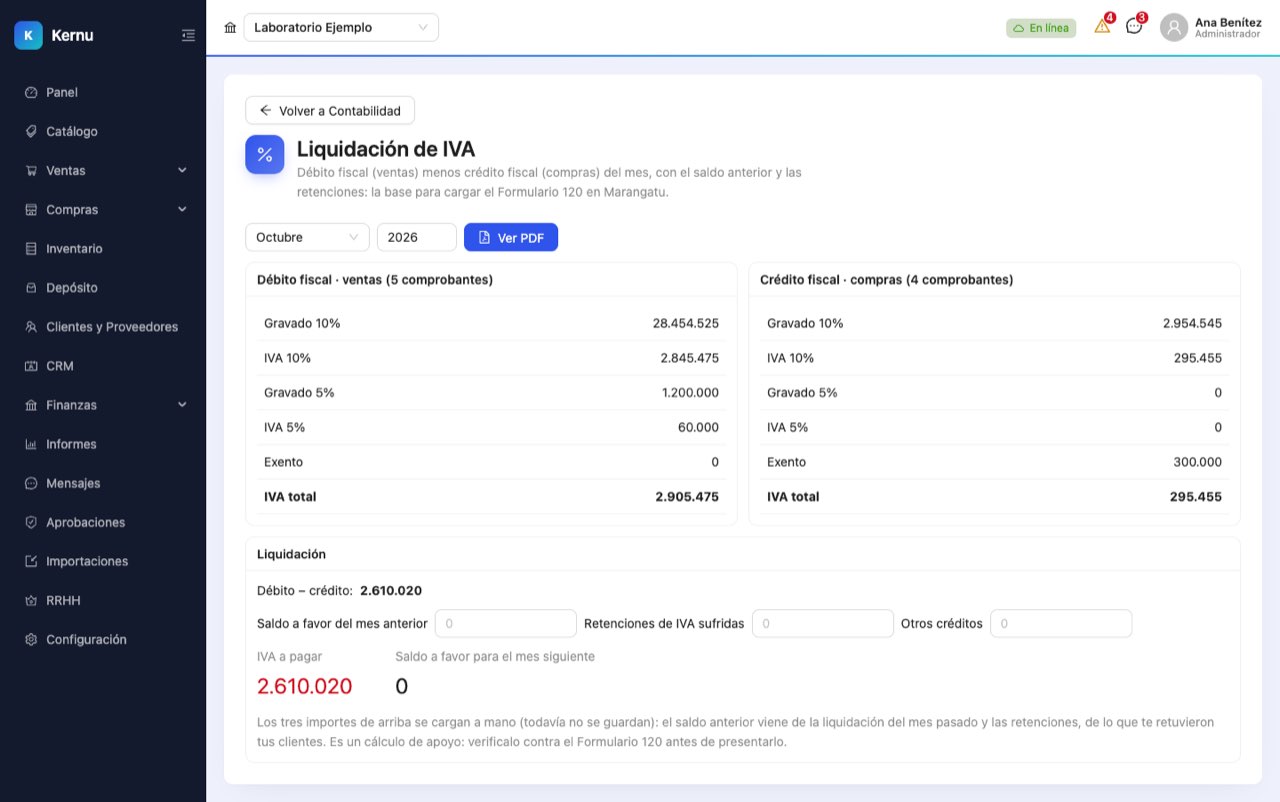
/informes/liquidacion-iva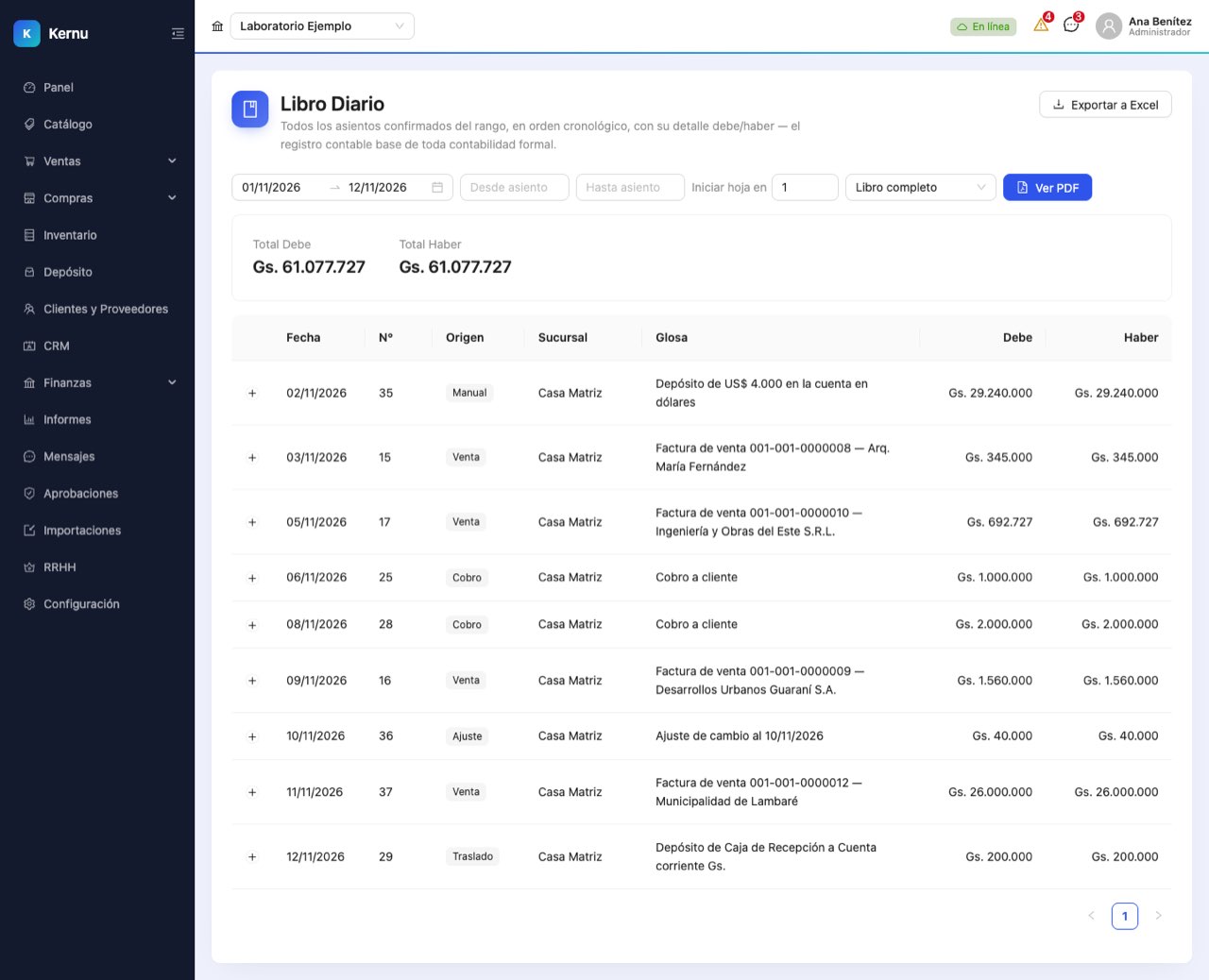
/informes/libro-diario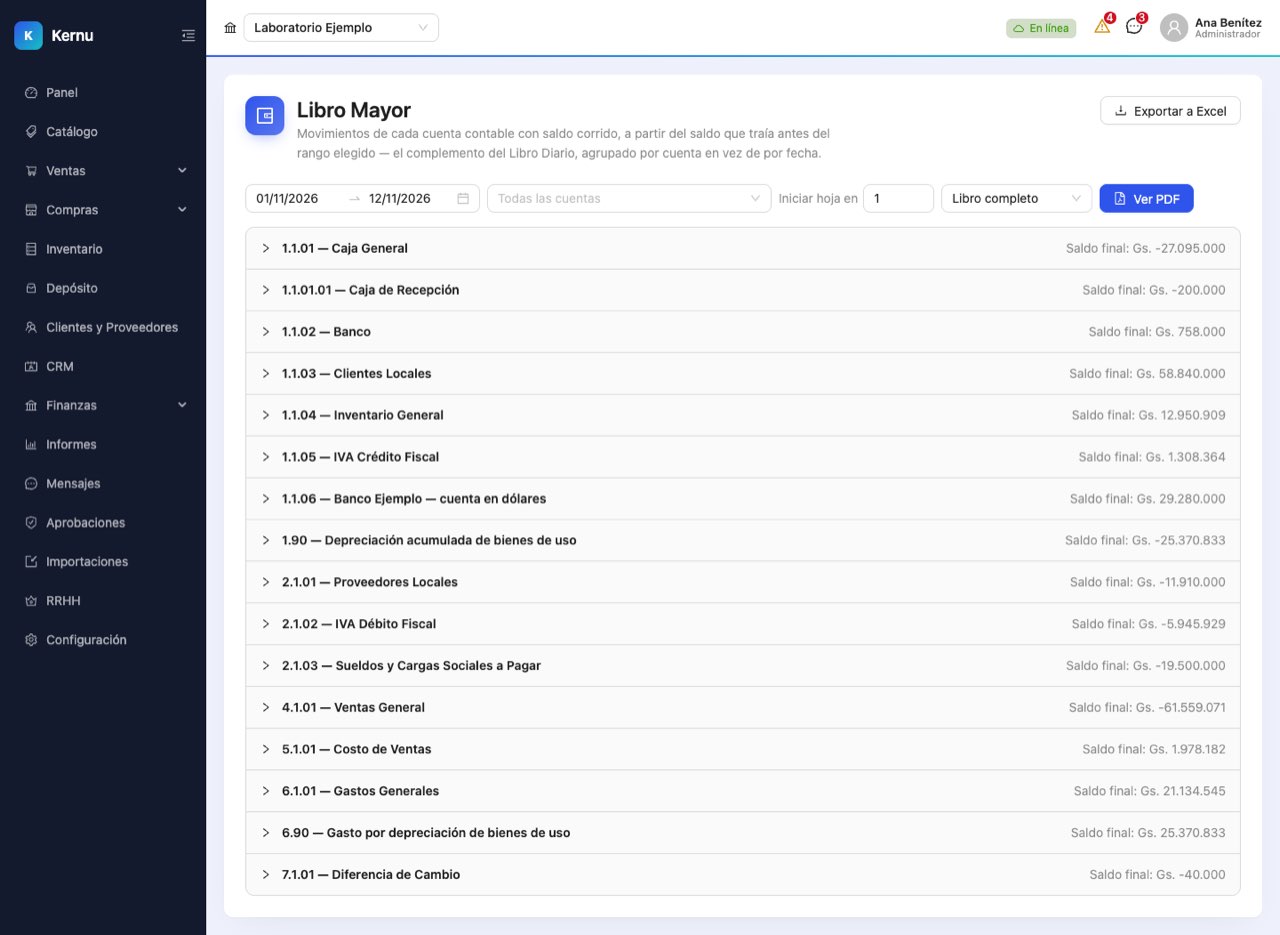
/informes/libro-mayor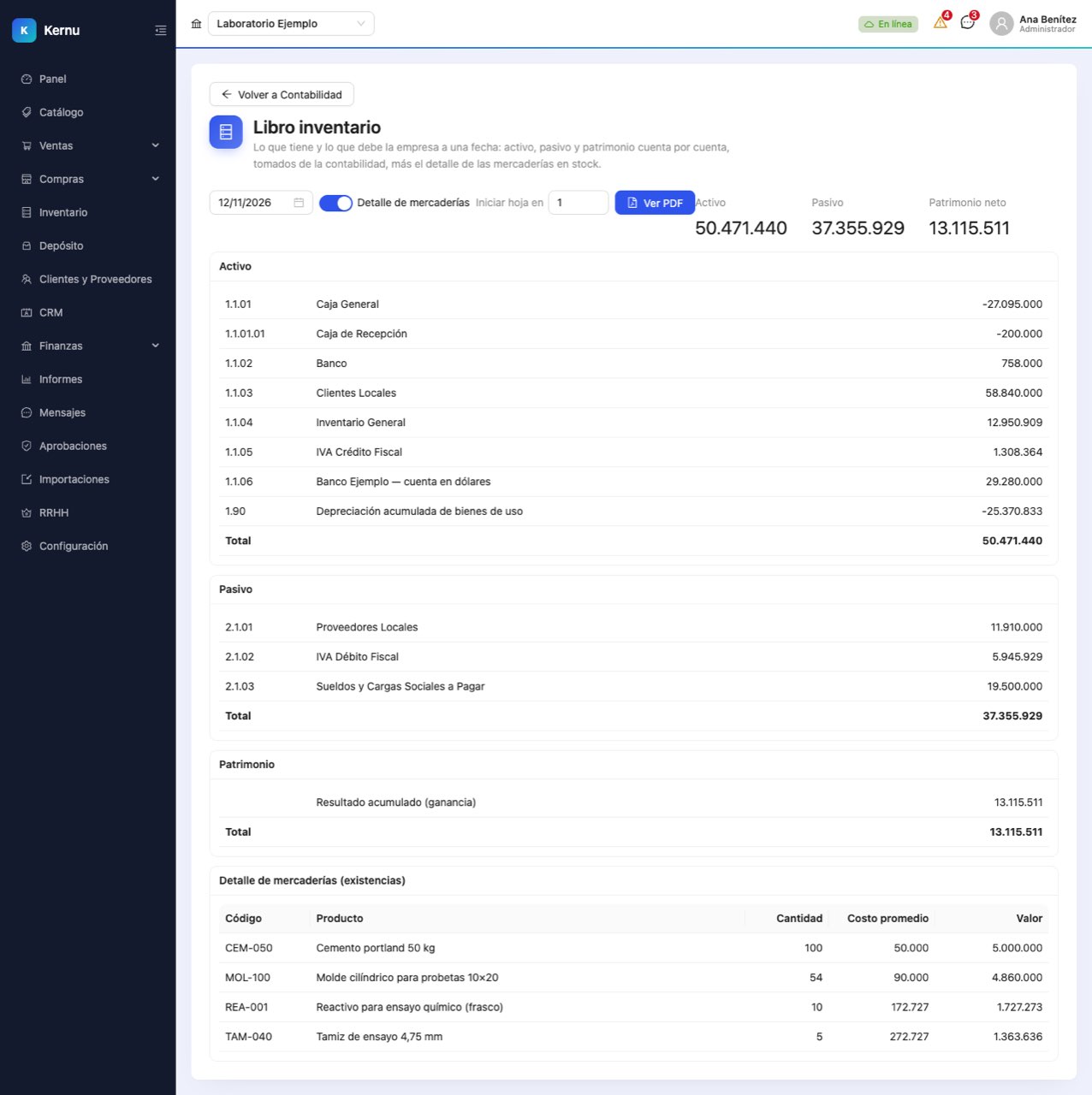
/informes/libro-inventario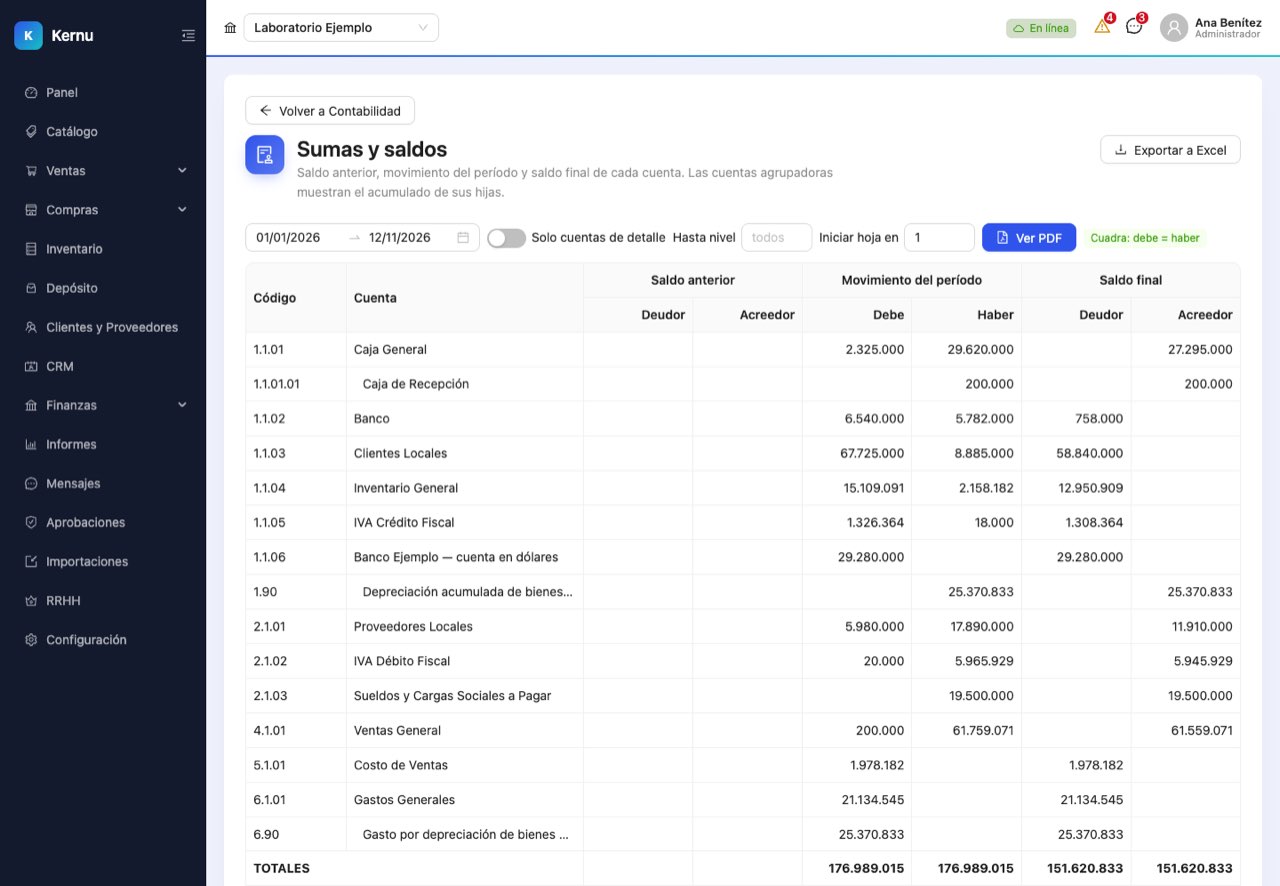
/informes/sumas-saldos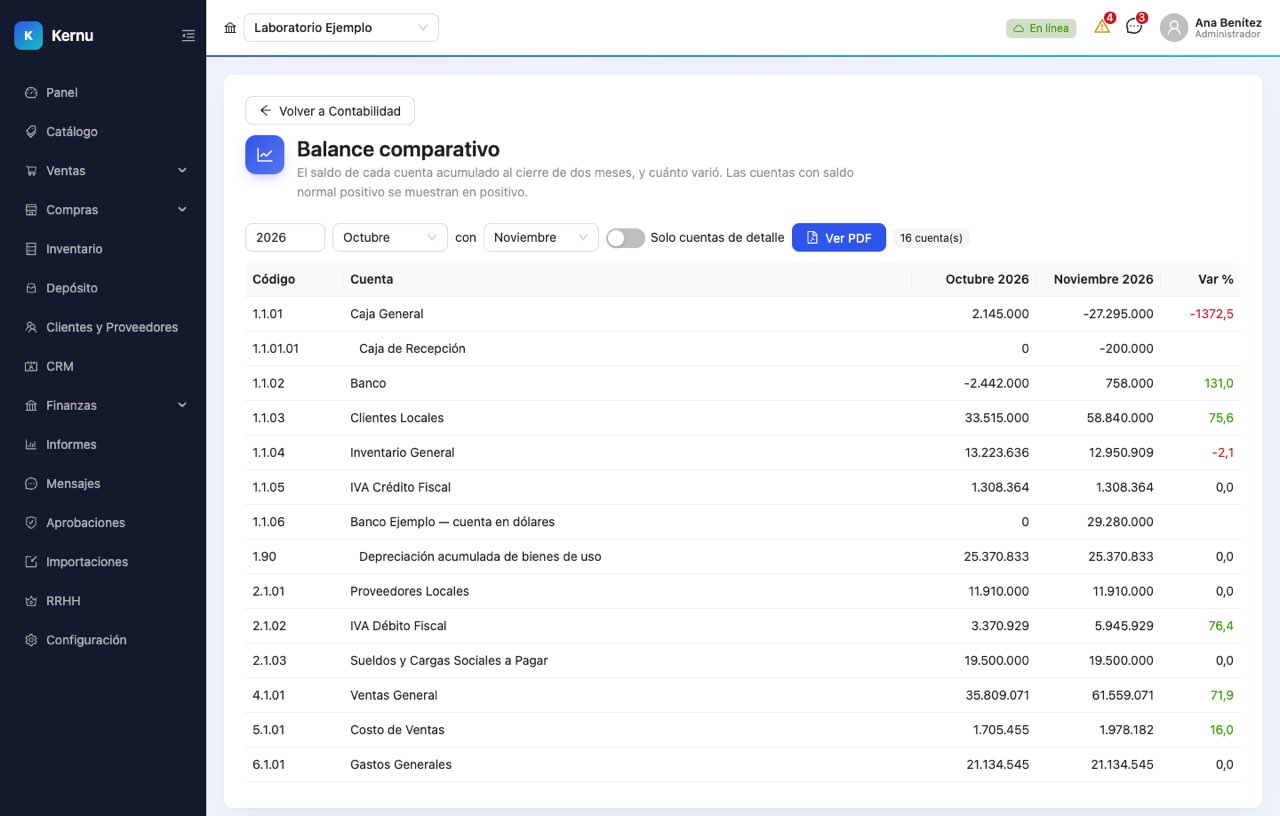
/informes/comparativo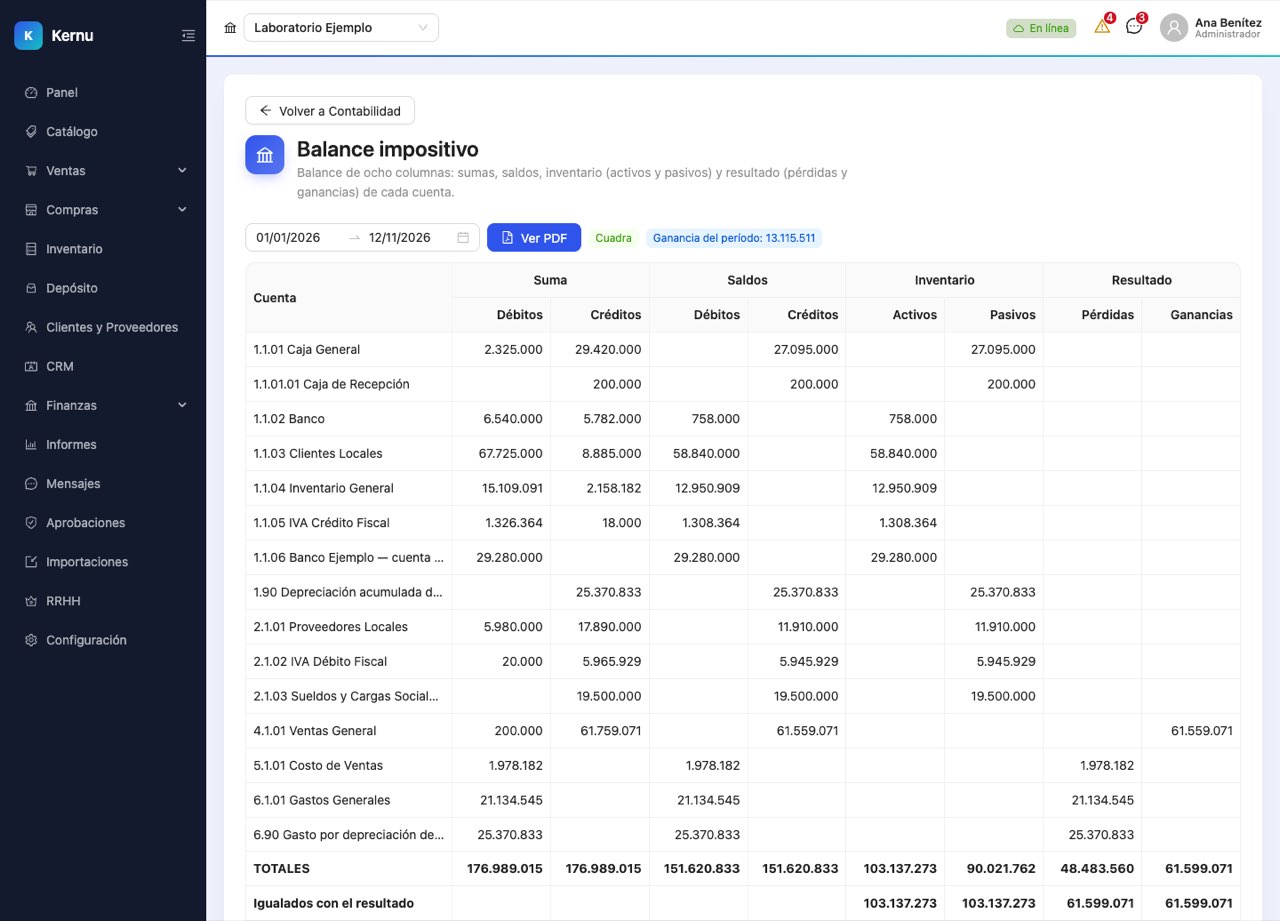
/informes/impositivo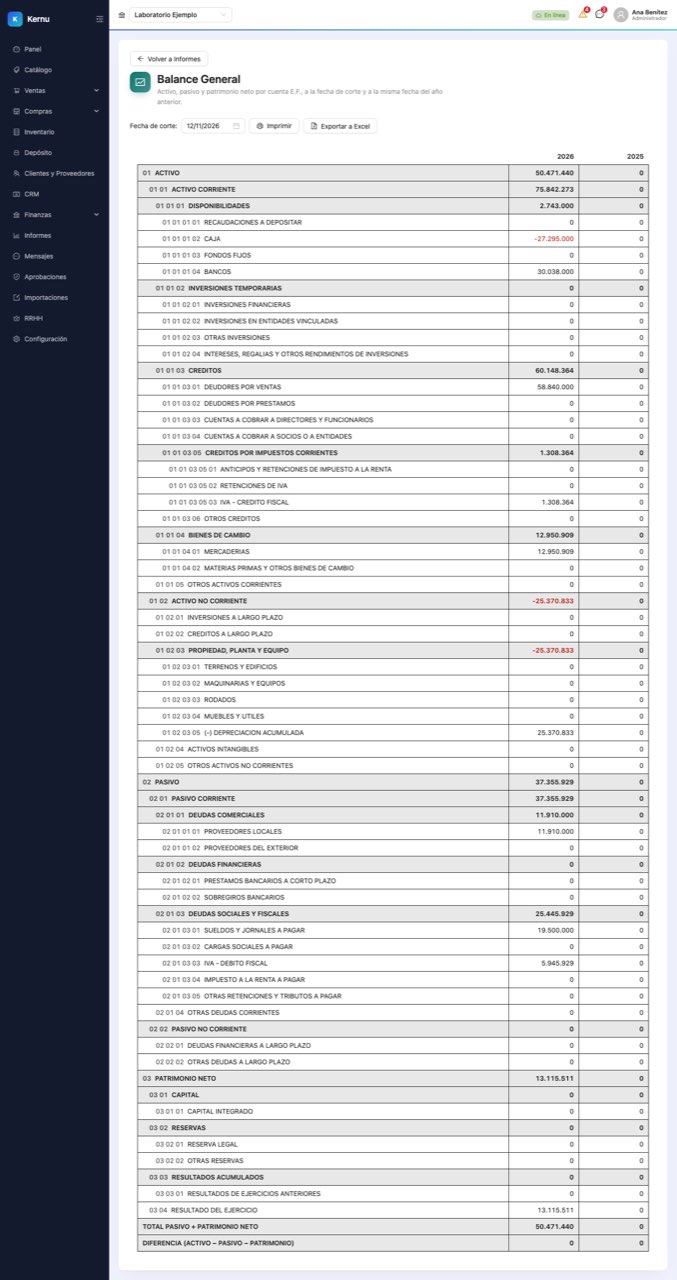
/informes/estados-financieros/balance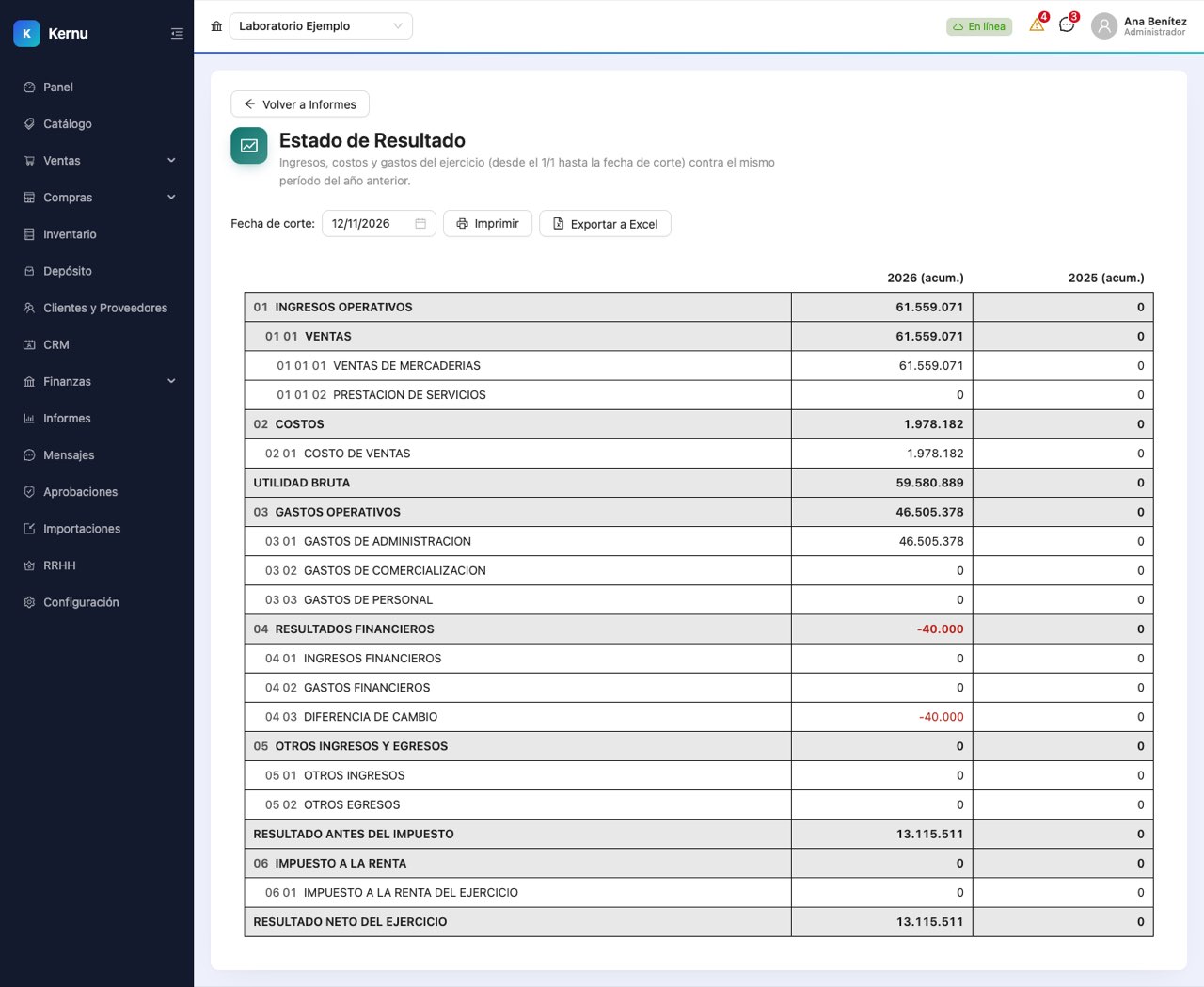
/informes/estados-financieros/resultado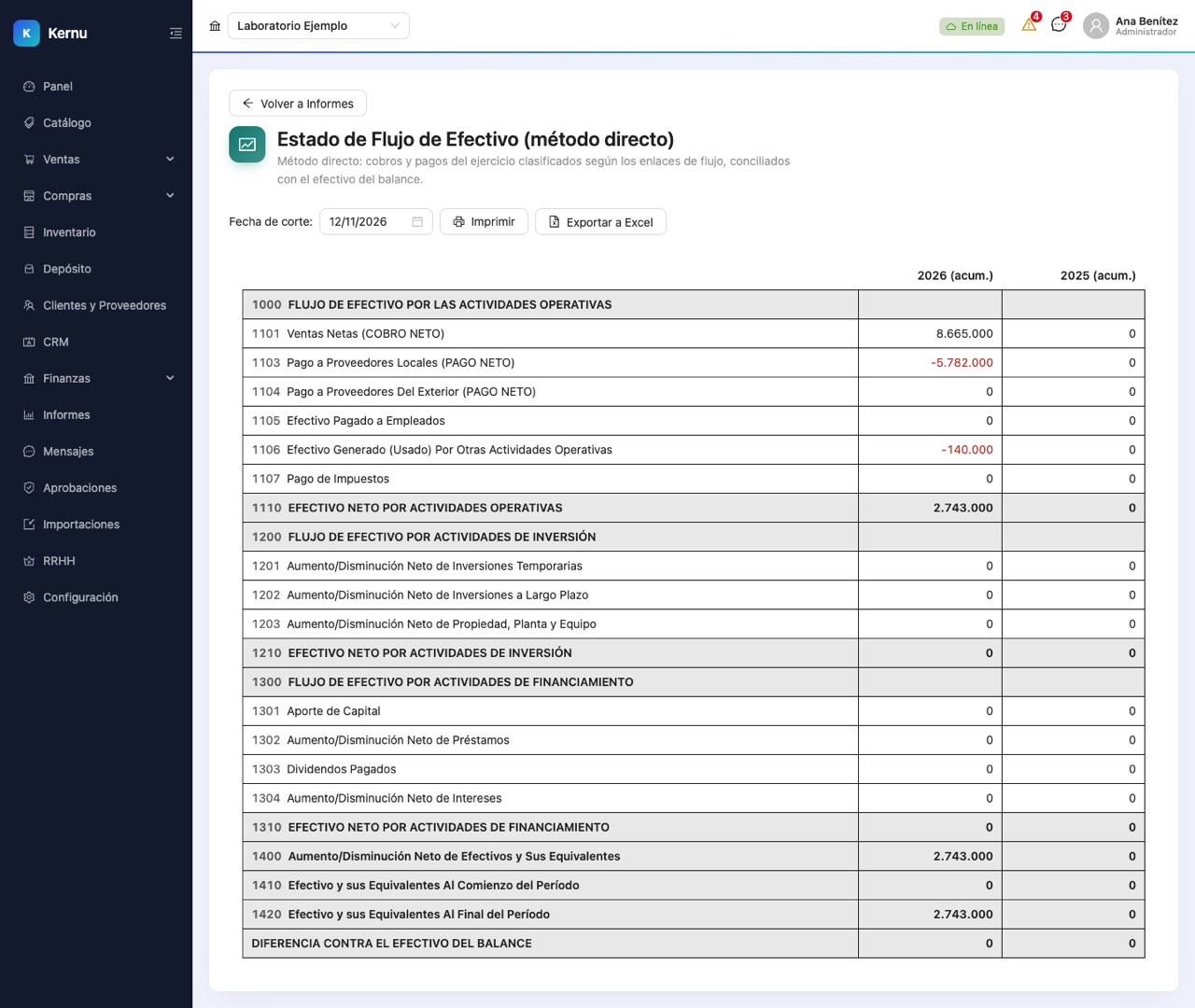
/informes/estados-financieros/flujo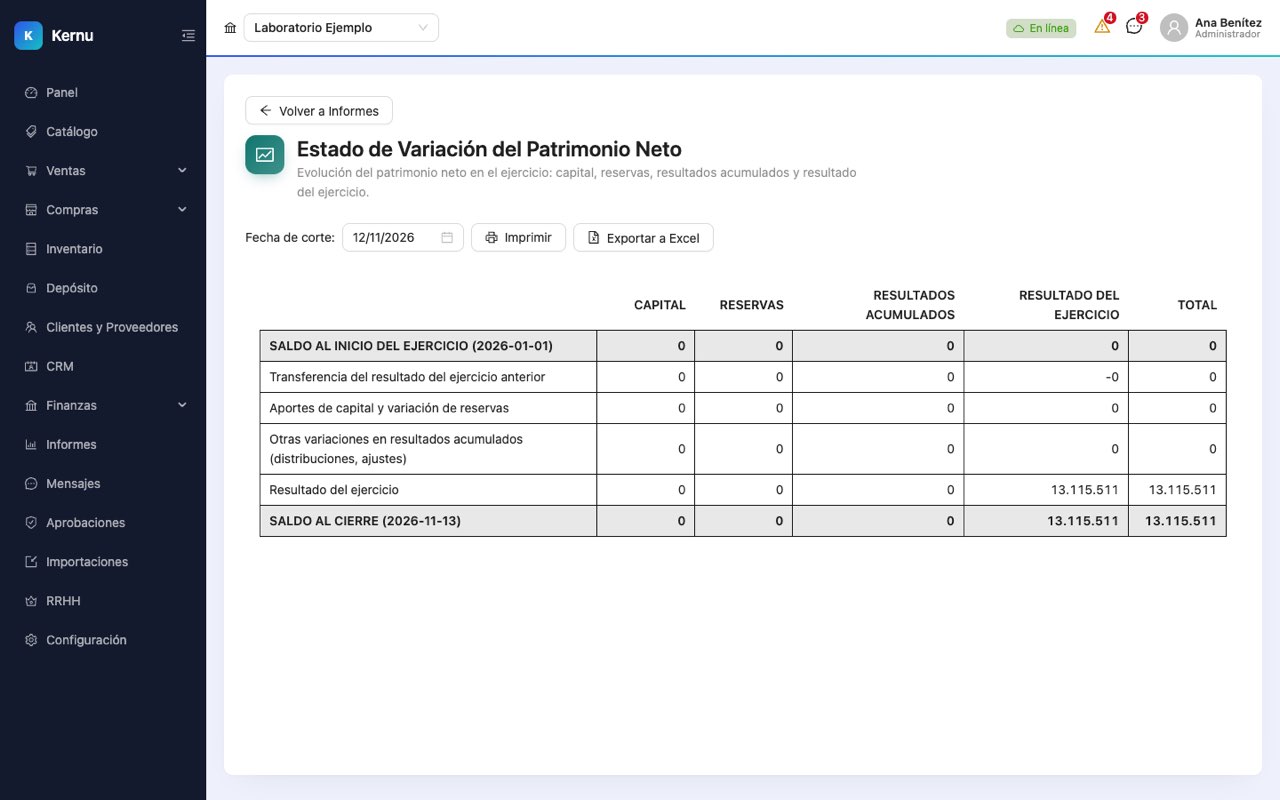
/informes/estados-financieros/patrimonio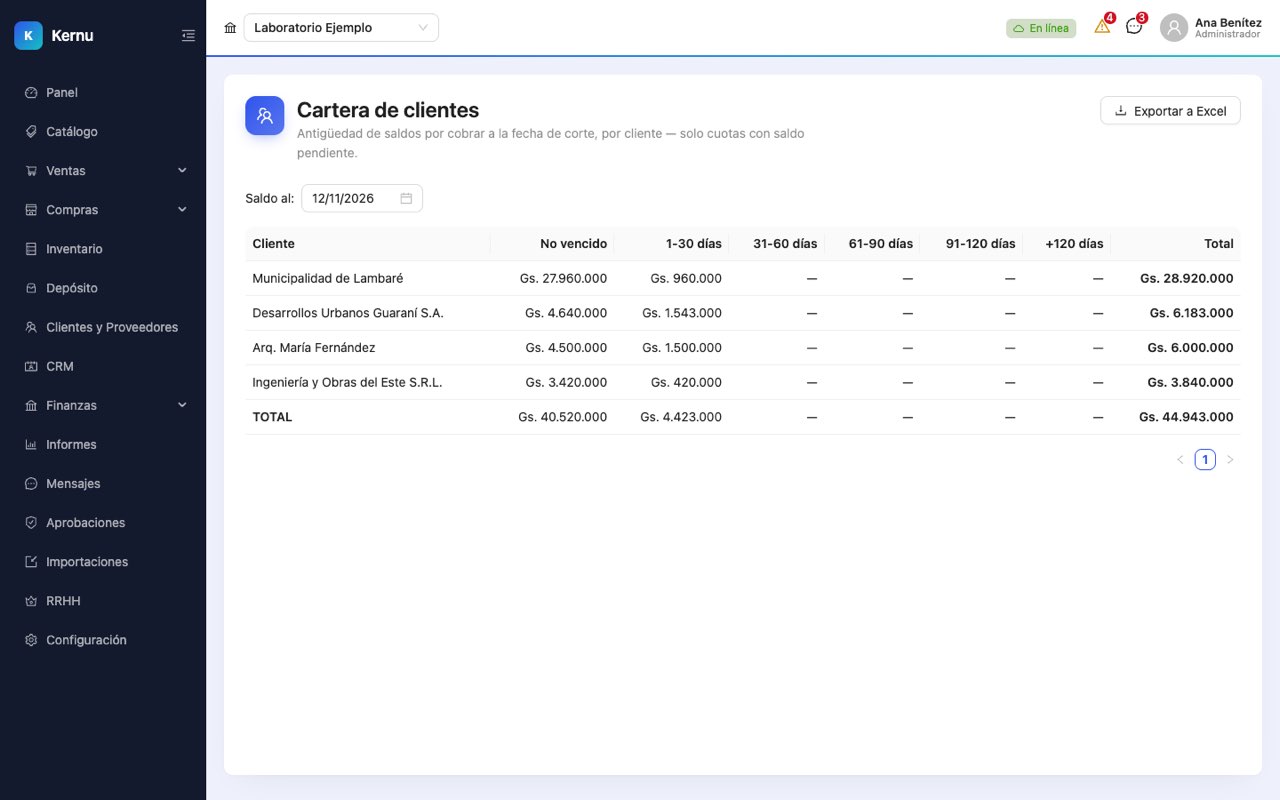
/informes/cartera-clientes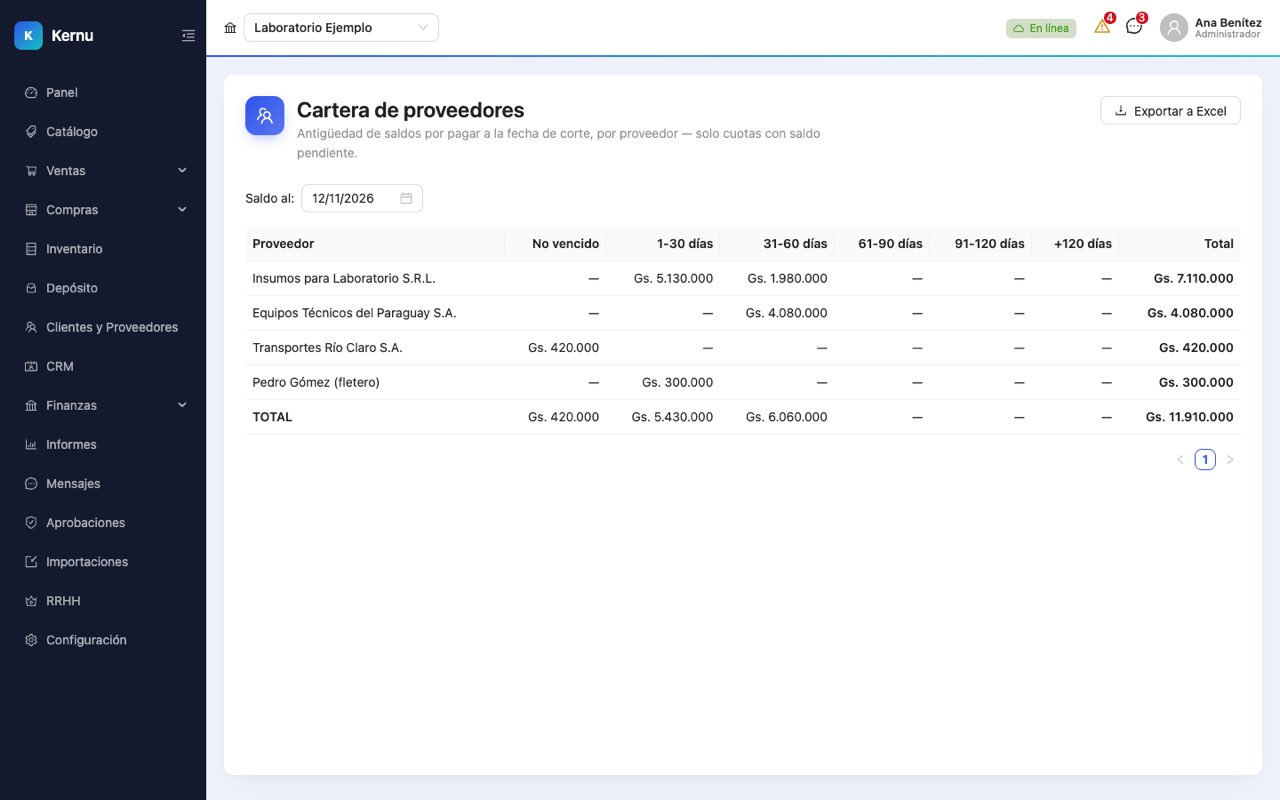
/informes/cartera-proveedores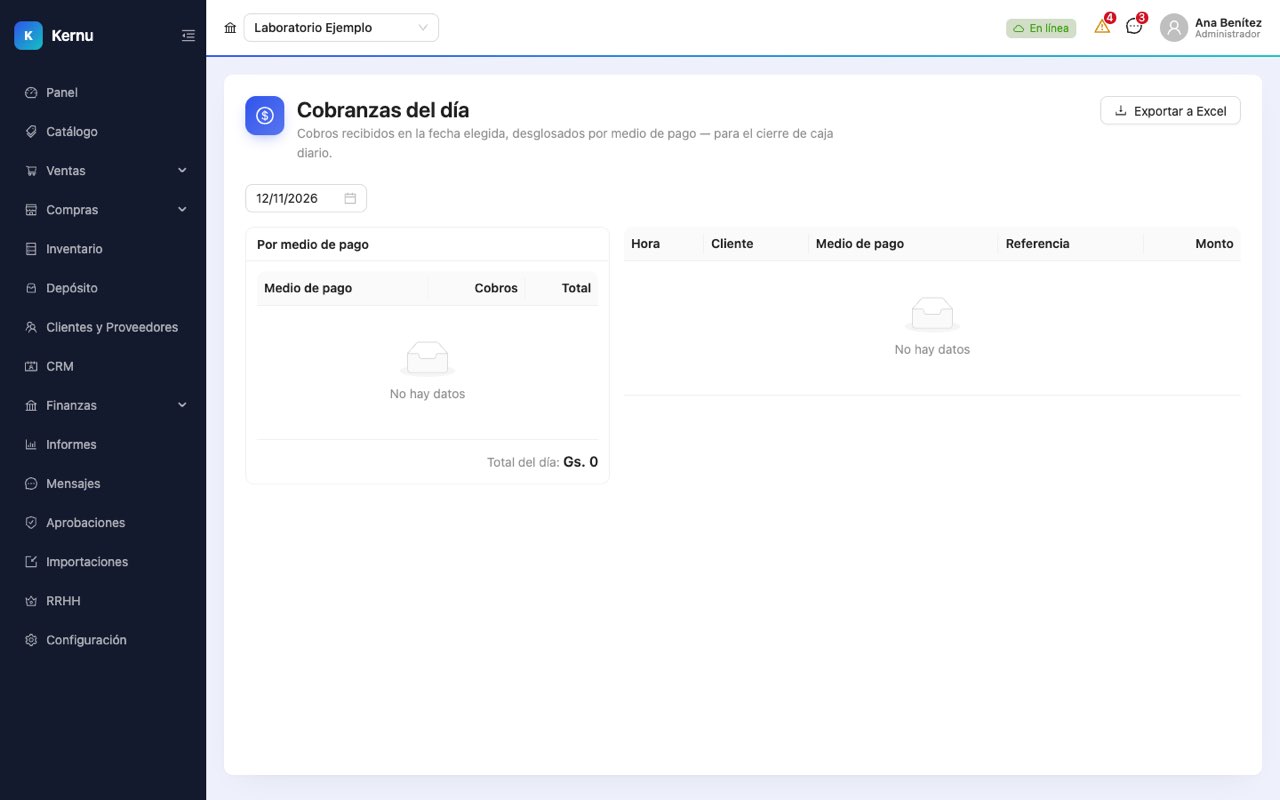
/informes/cobranzas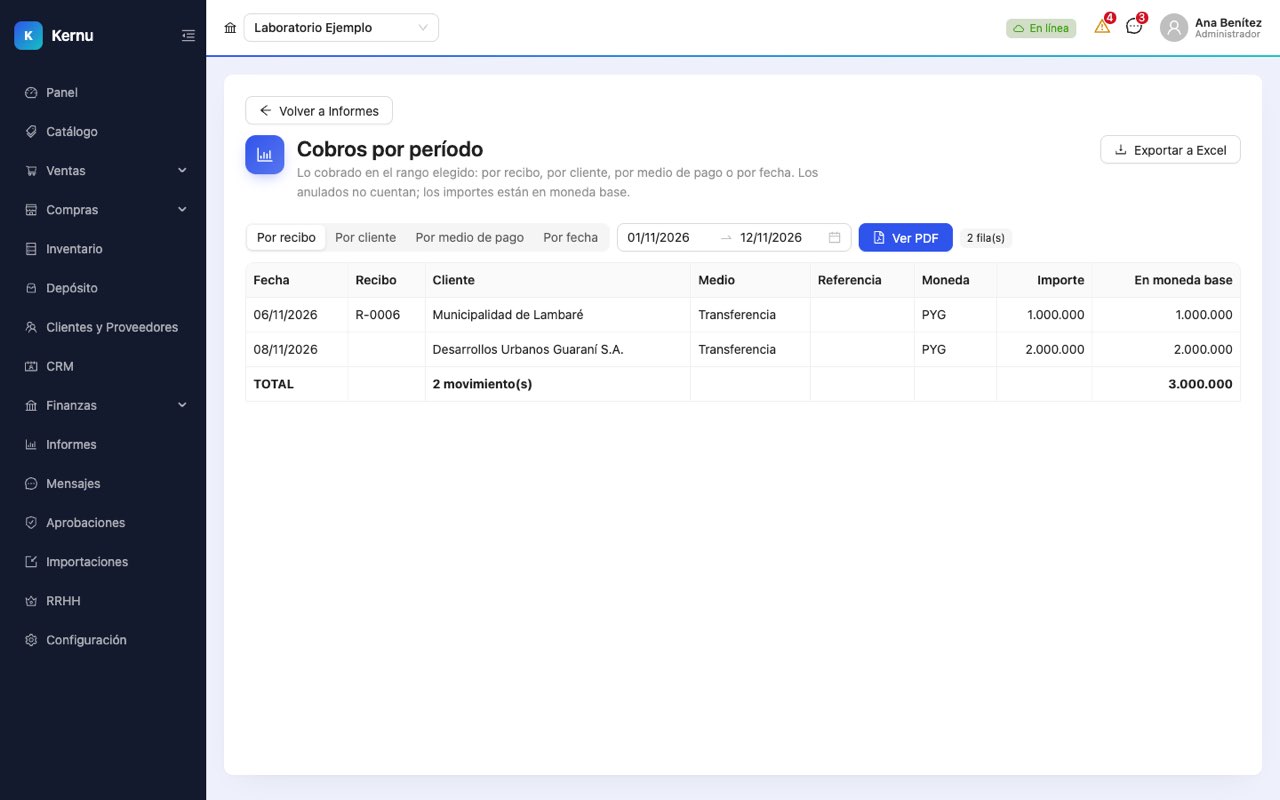
/informes/cobros-pagos?tipo=recibido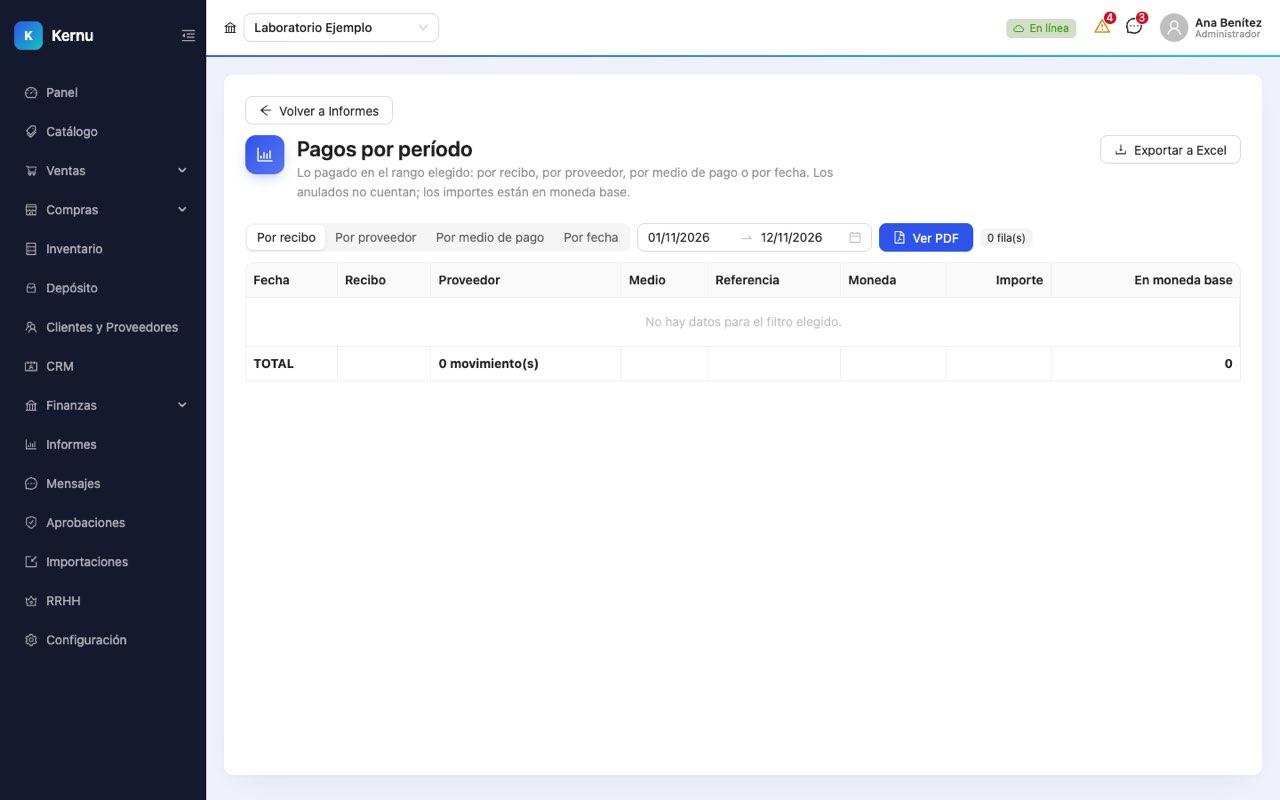
/informes/cobros-pagos?tipo=efectuado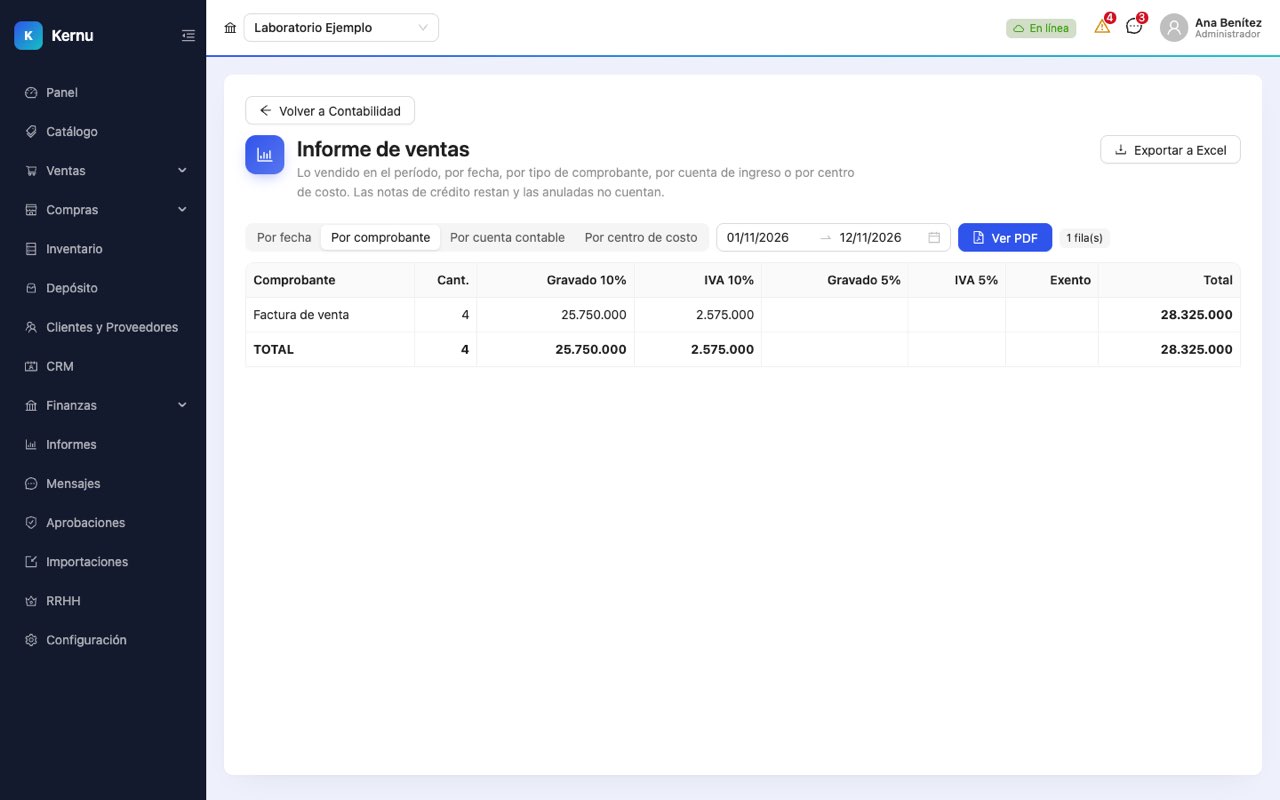
/informes/comercial?naturaleza=venta&modo=comprobante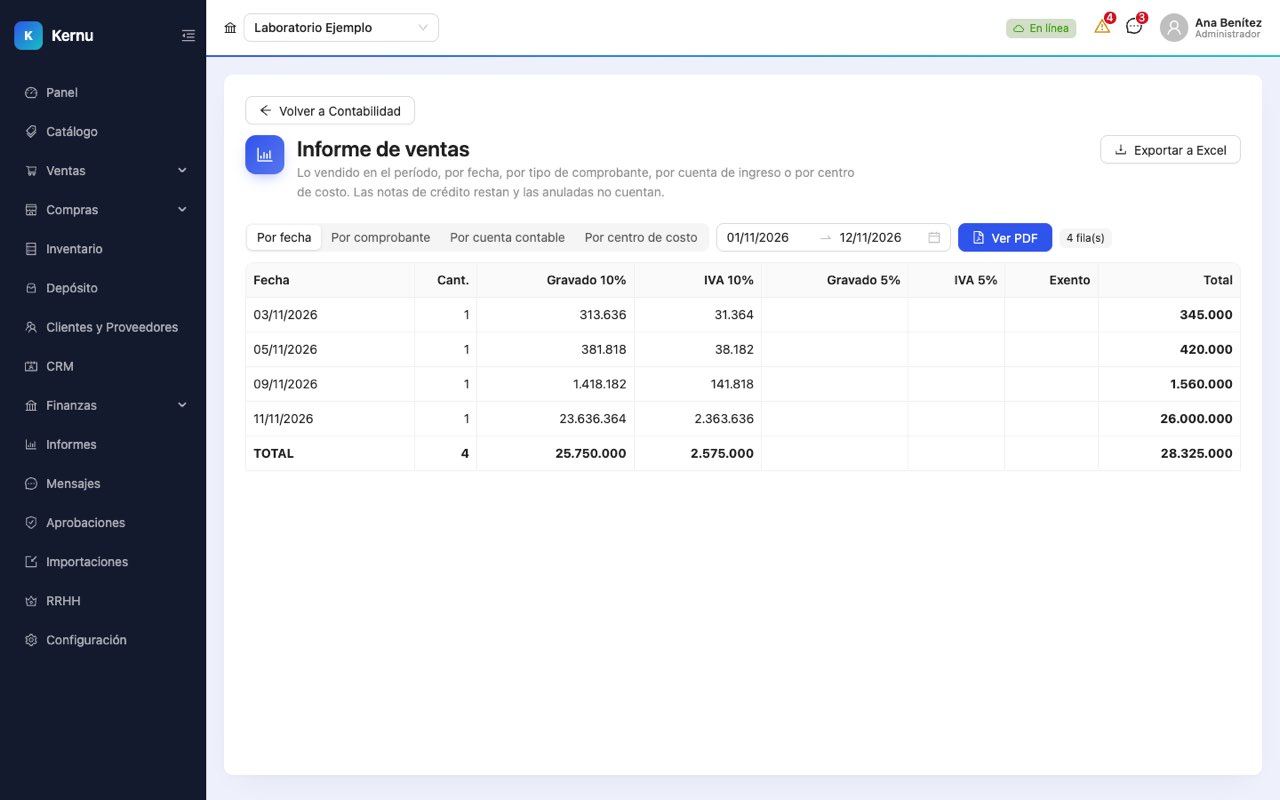
/informes/comercial?naturaleza=venta&modo=fecha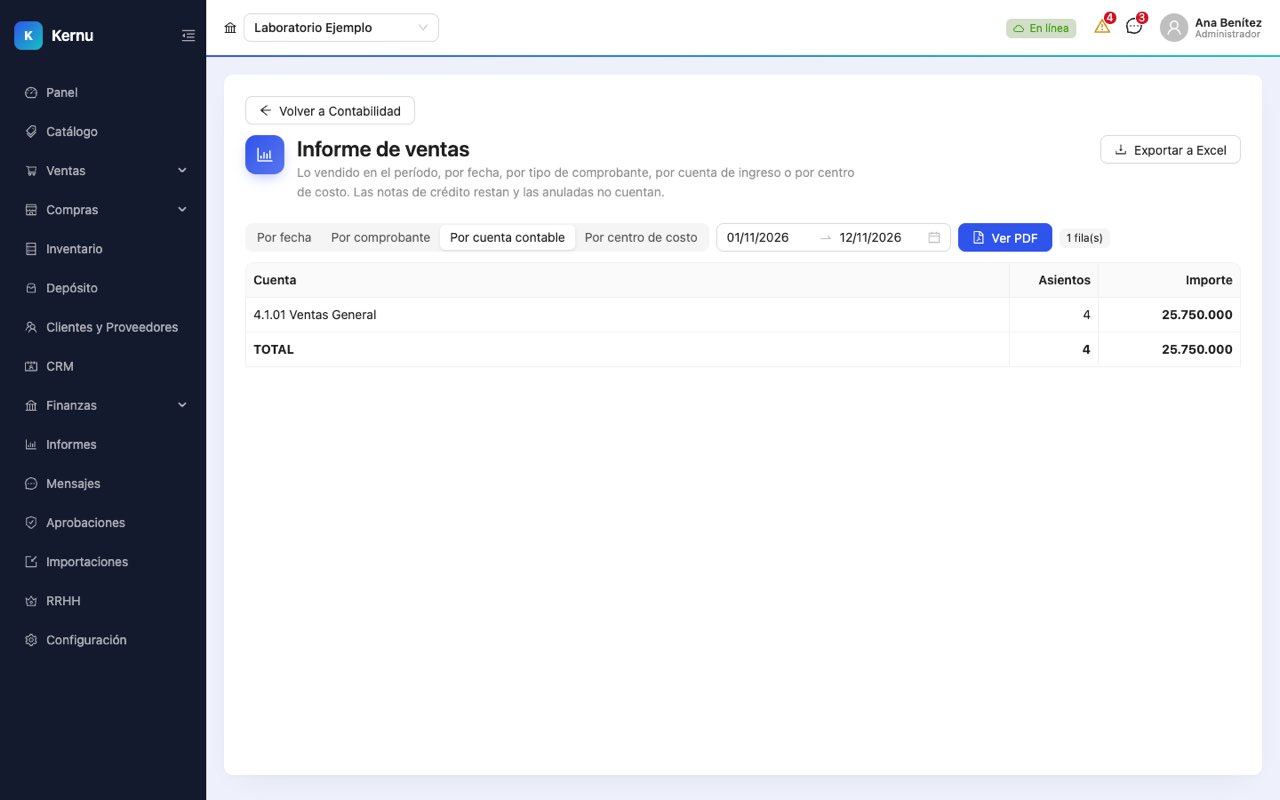
/informes/comercial?naturaleza=venta&modo=cuenta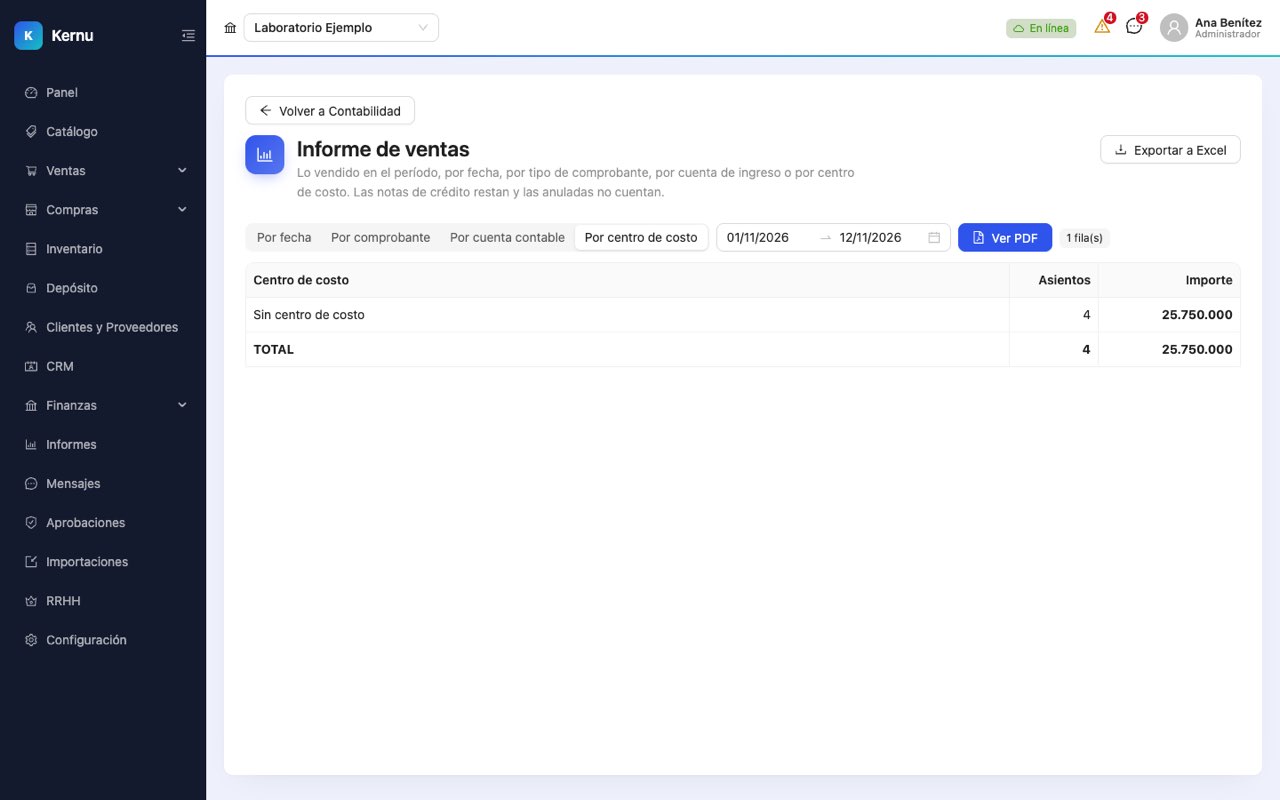
/informes/comercial?naturaleza=venta&modo=centro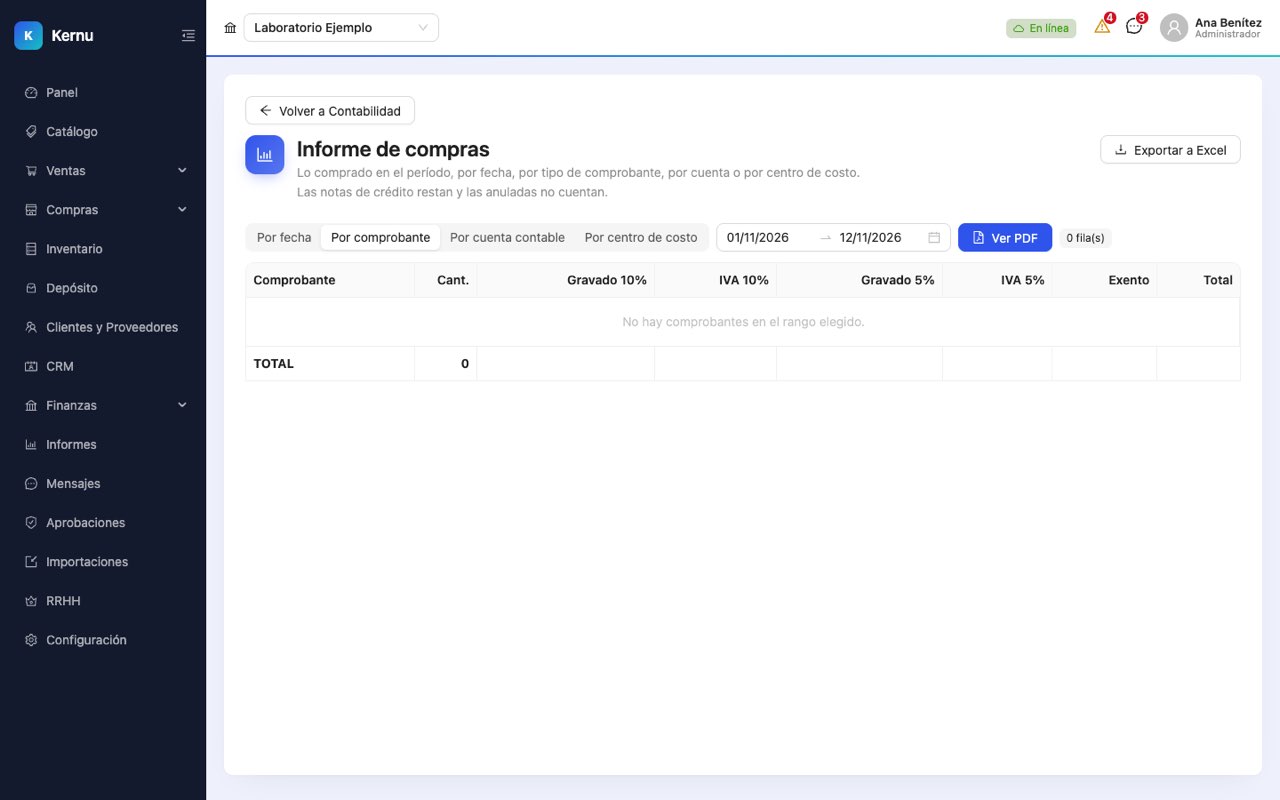
/informes/comercial?naturaleza=compra&modo=comprobante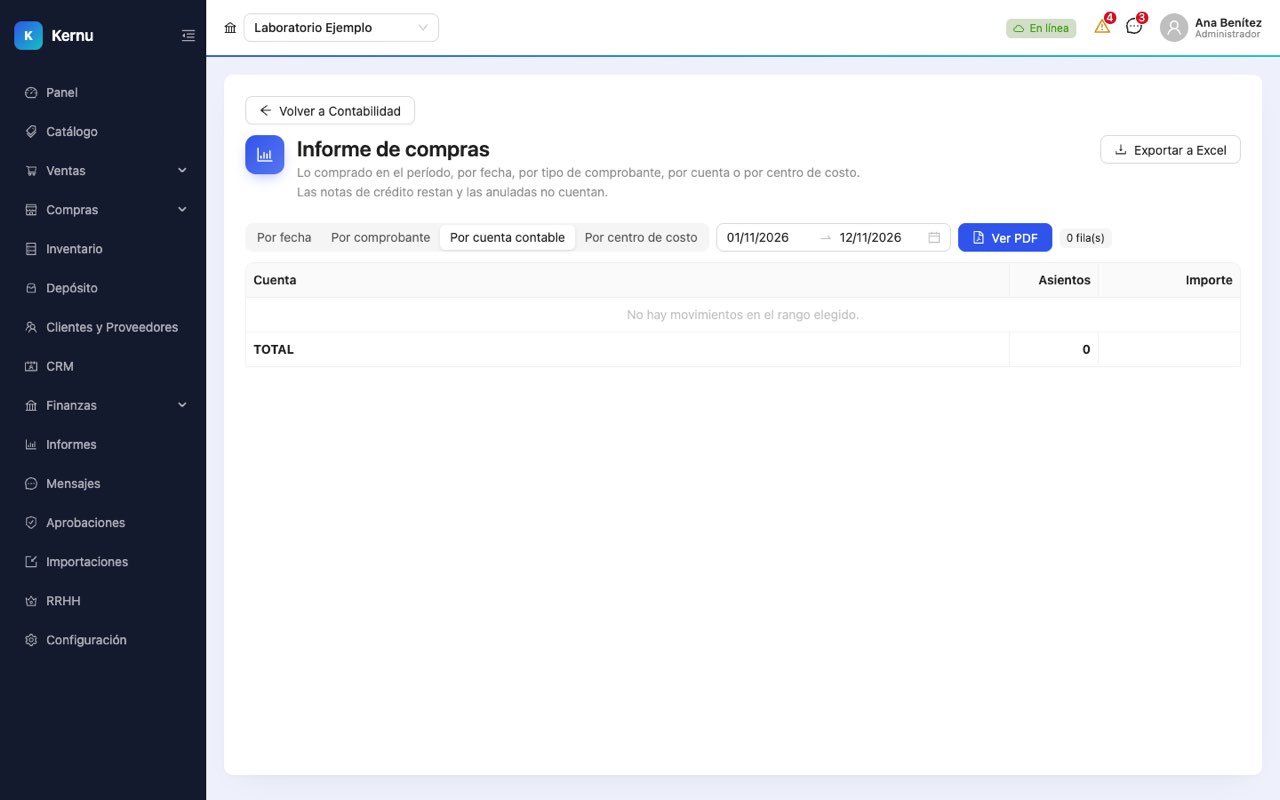
/informes/comercial?naturaleza=compra&modo=cuenta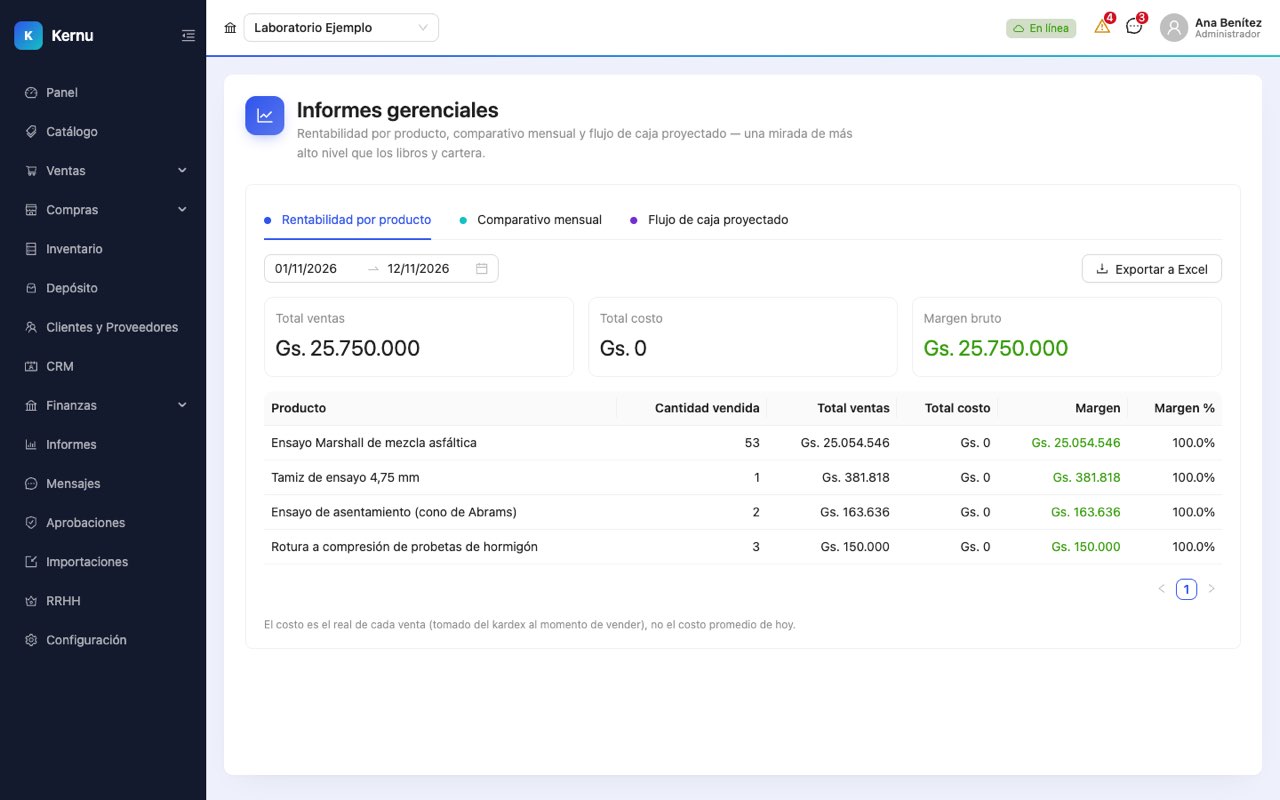
/informes/gerenciales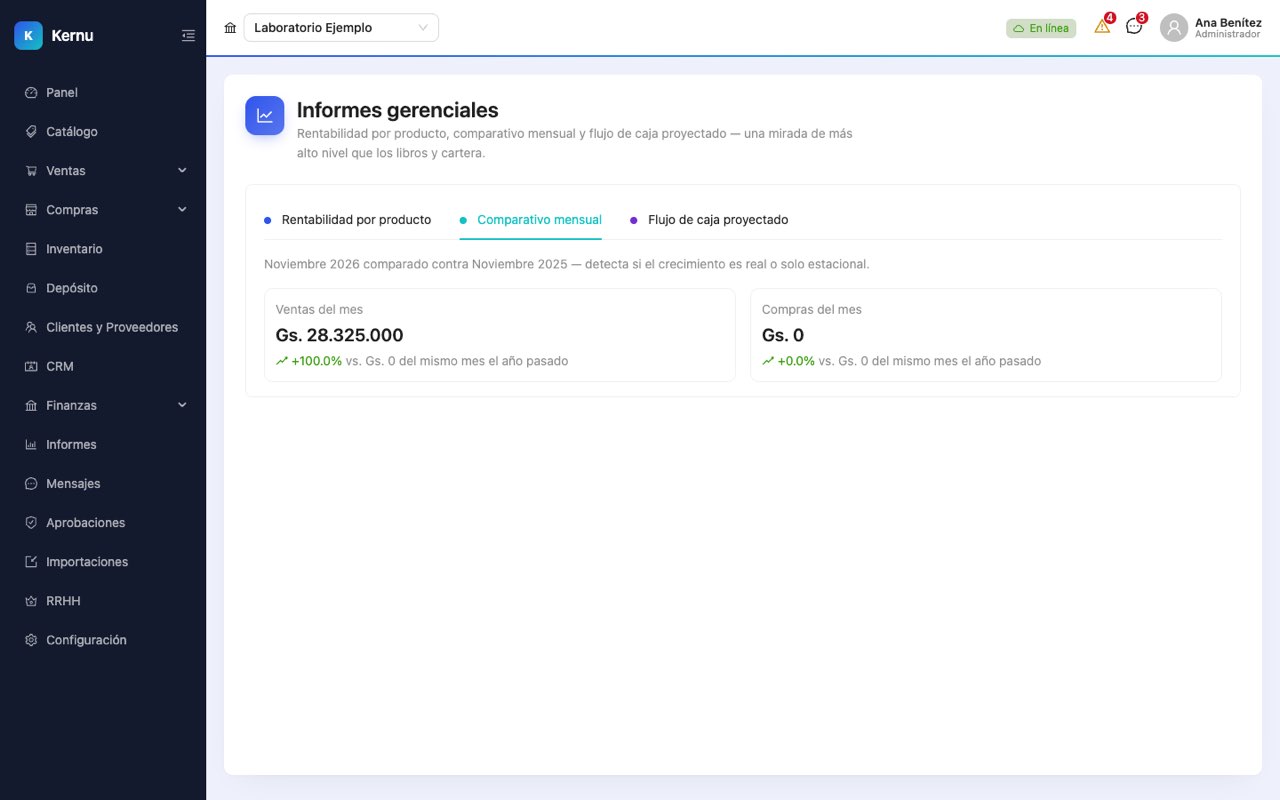
/informes/gerenciales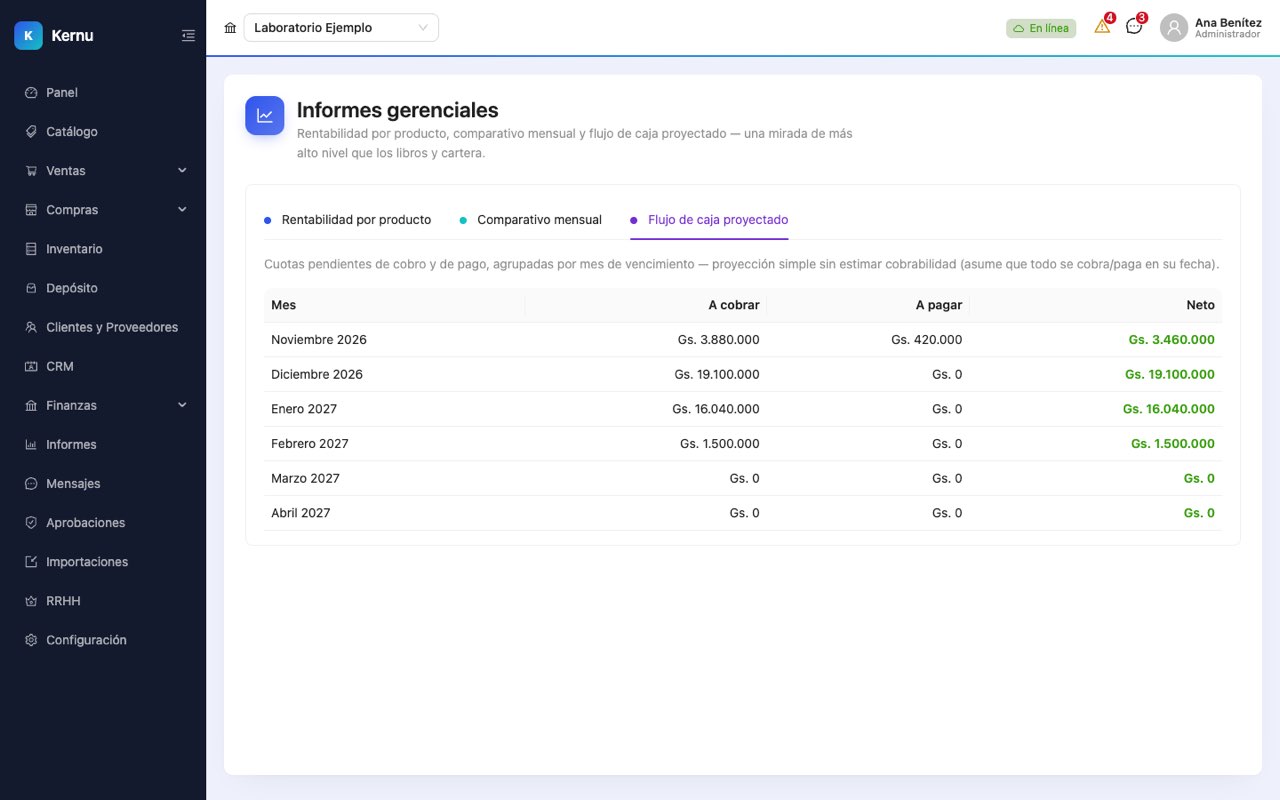
/informes/gerenciales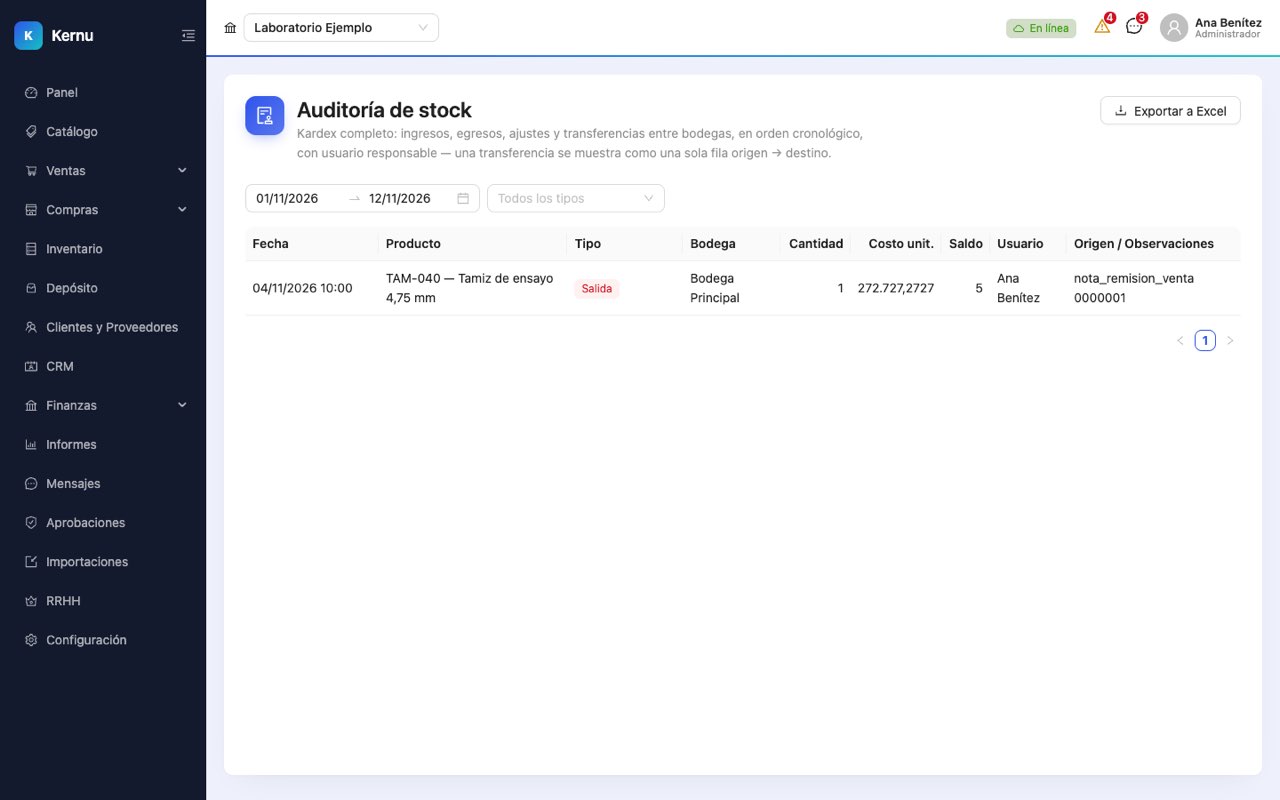
/informes/auditoria-stock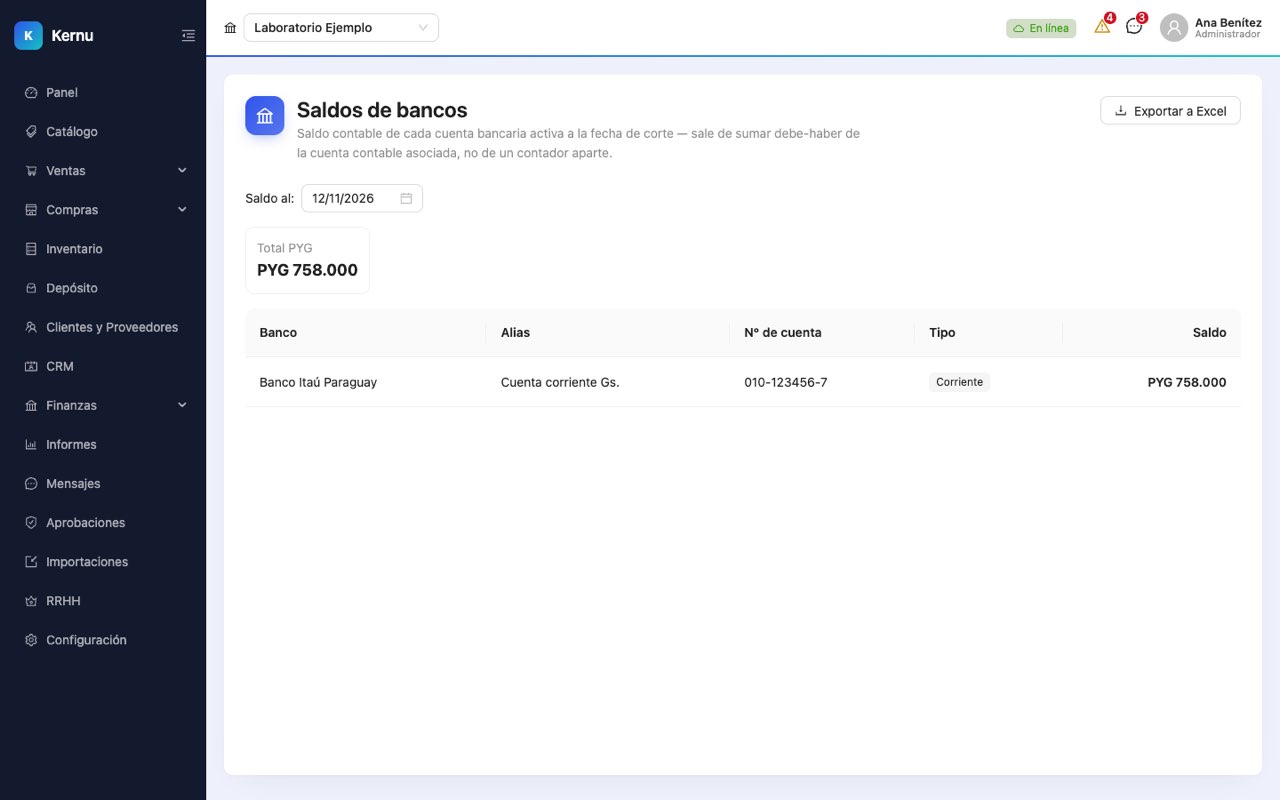
/informes/bancos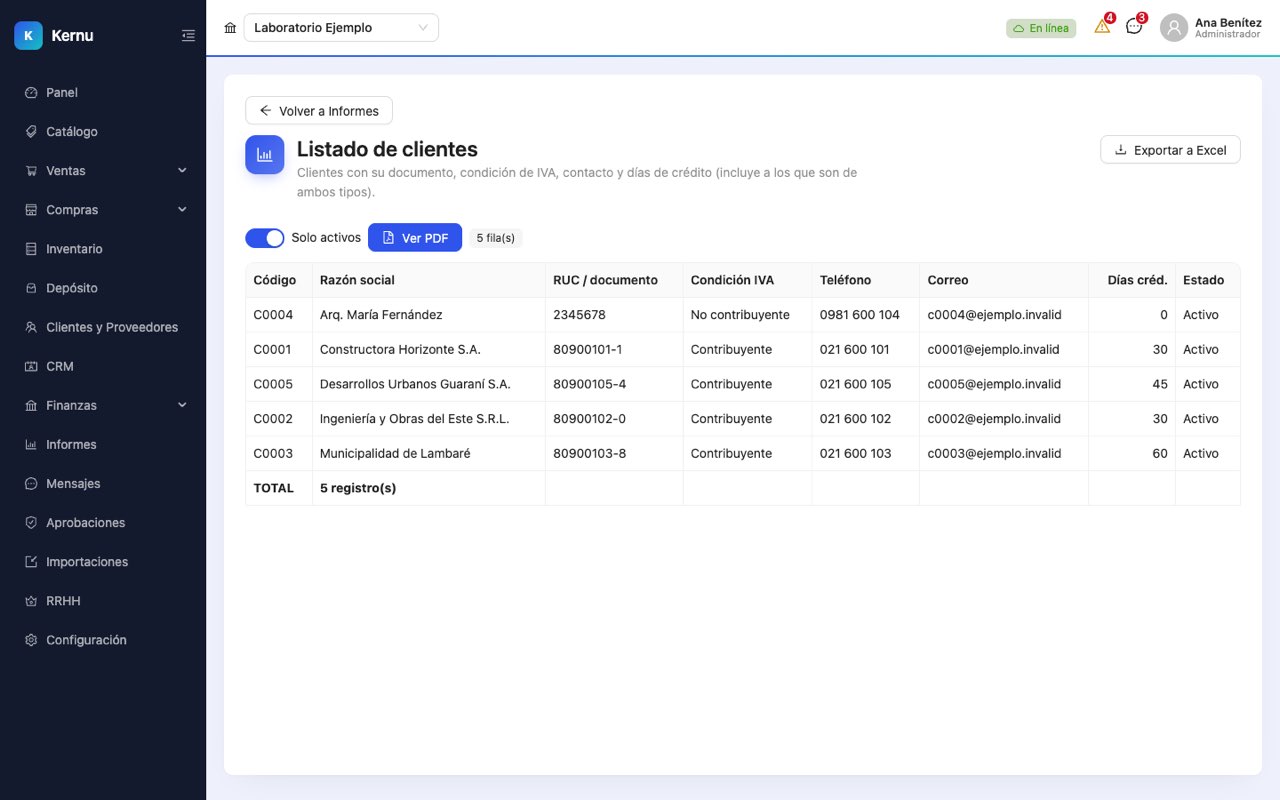
/informes/listado-socios?tipo=cliente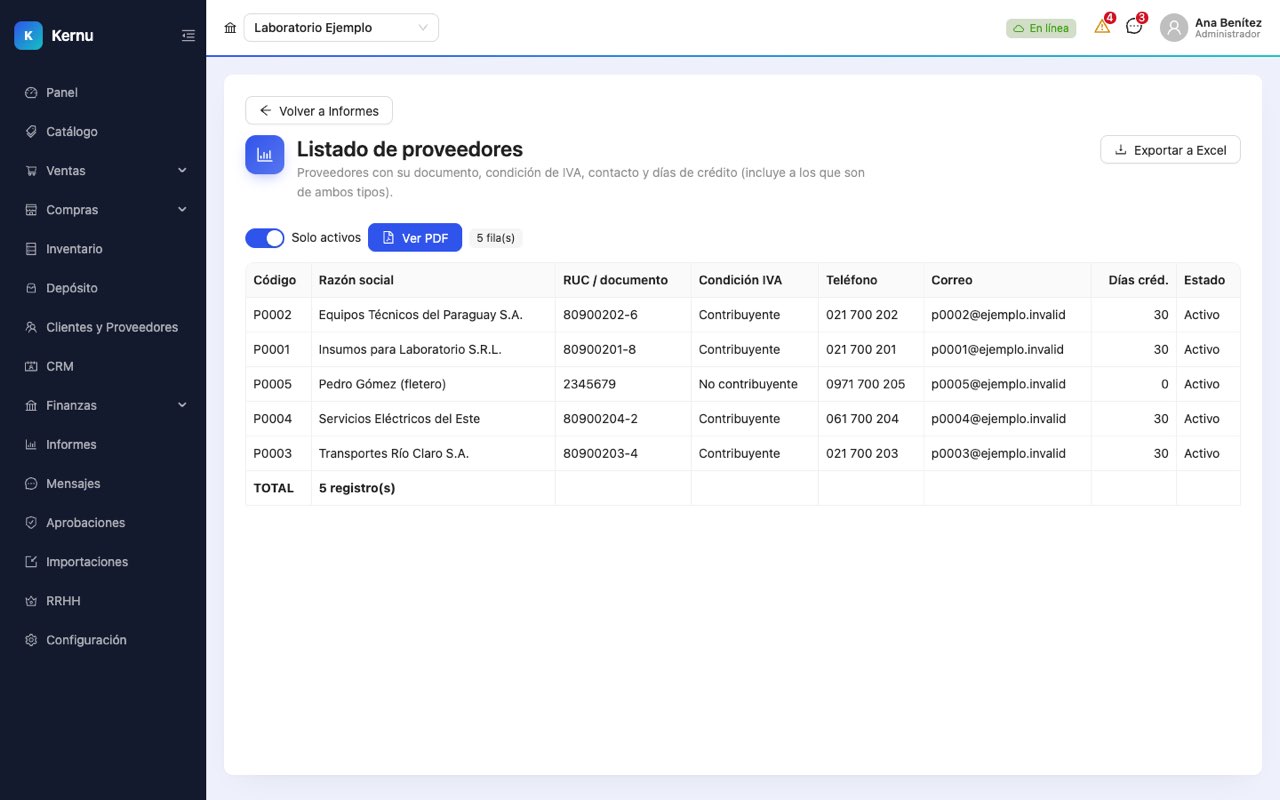
/informes/listado-socios?tipo=proveedorMensajes (2)
/mensajes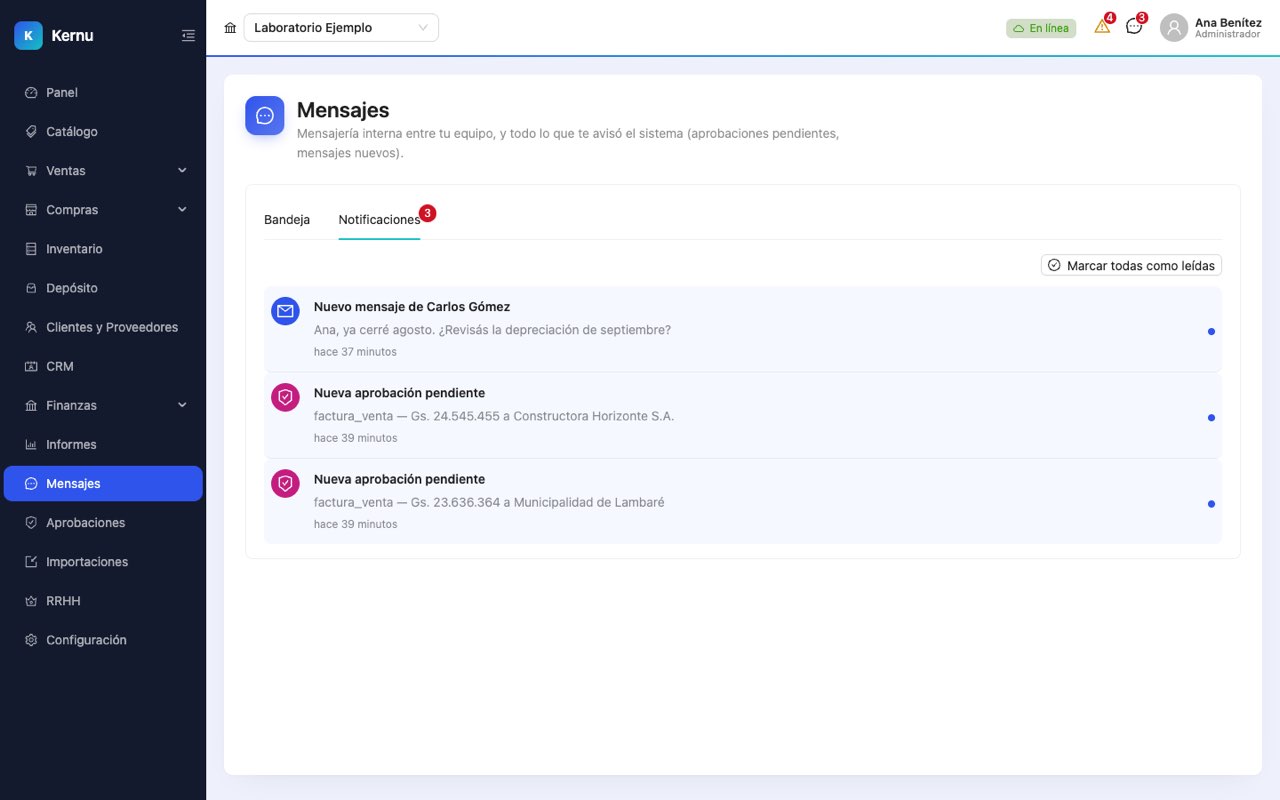
/mensajesImportaciones (1)
/importacionesConfiguración (29)
/configuracion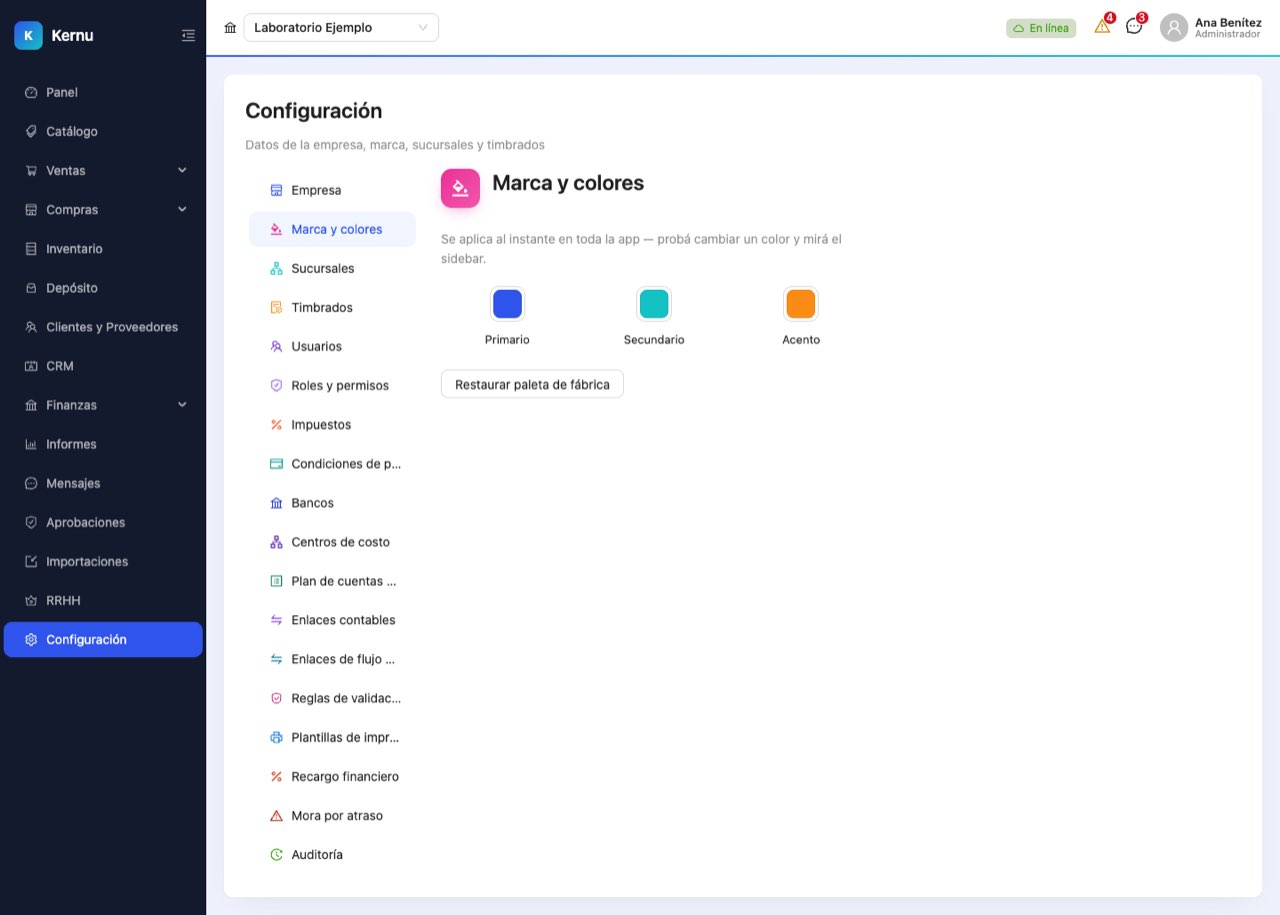
/configuracion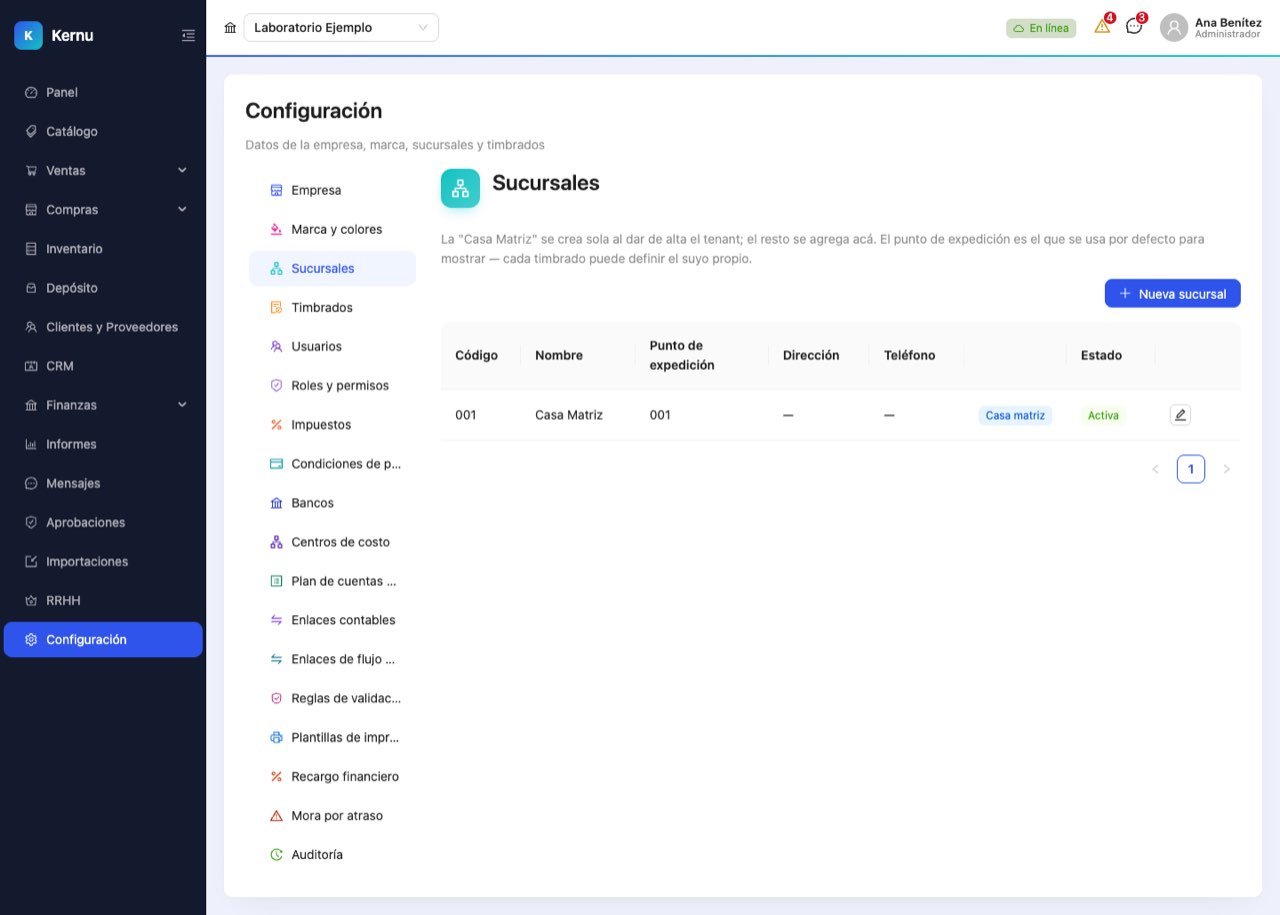
/configuracion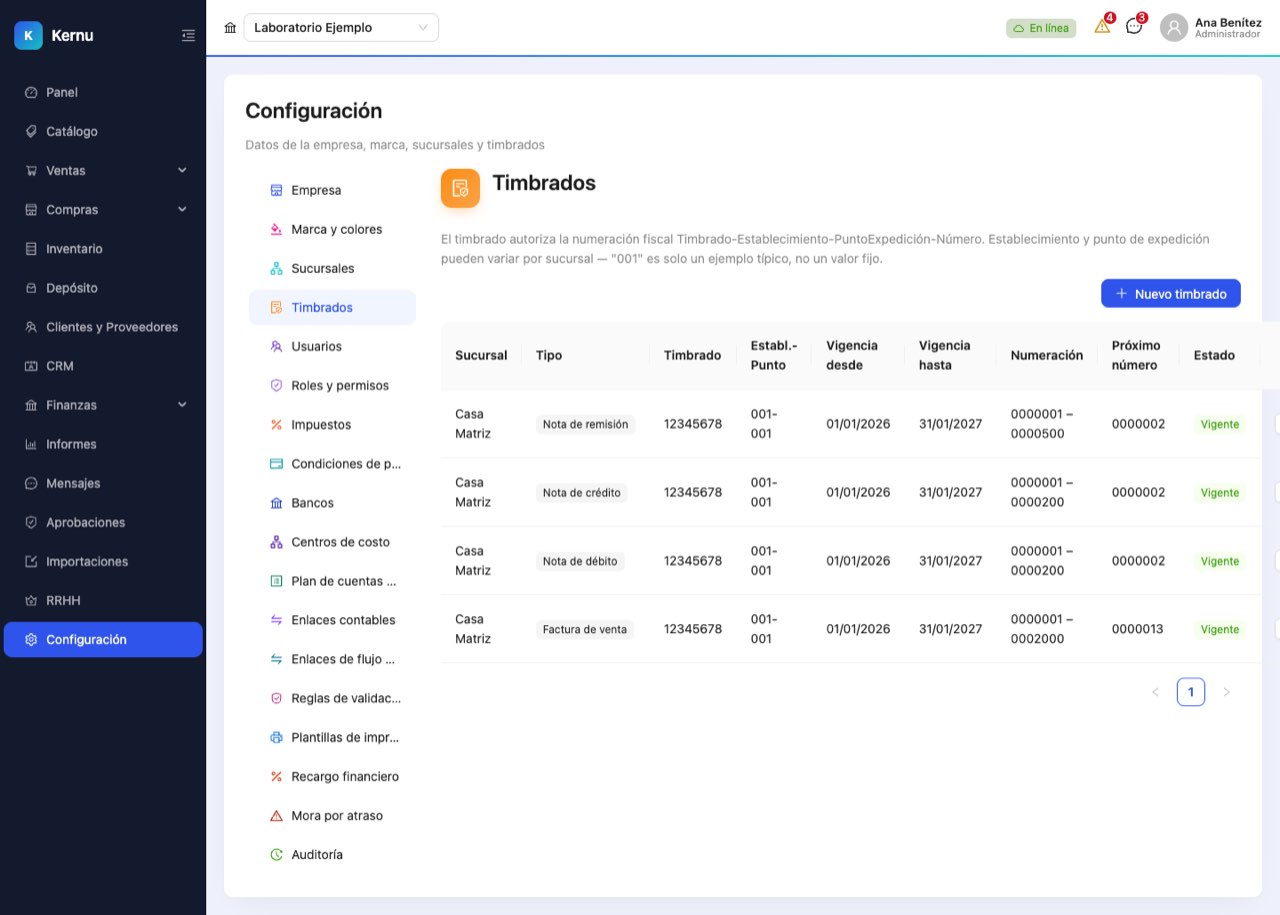
/configuracion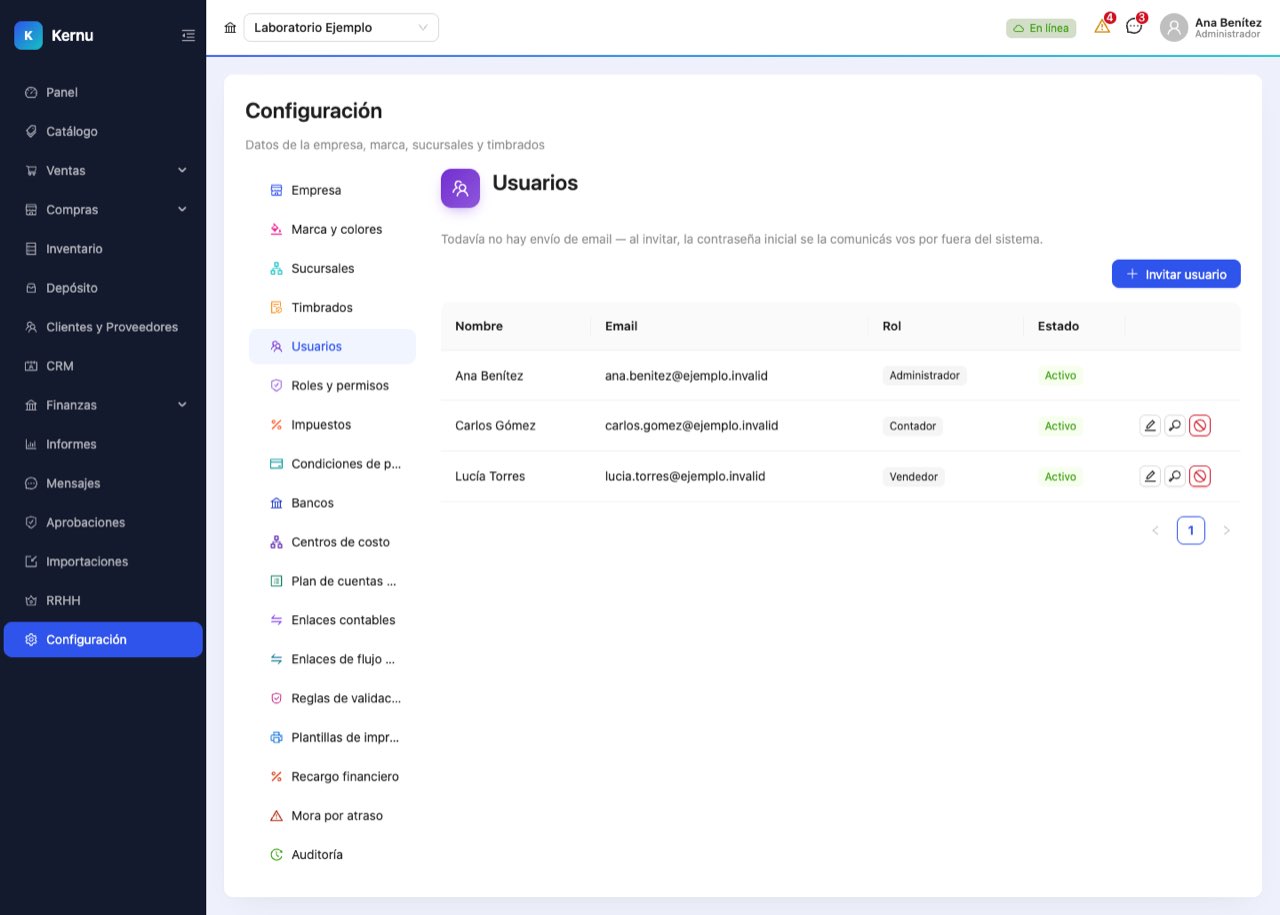
/configuracion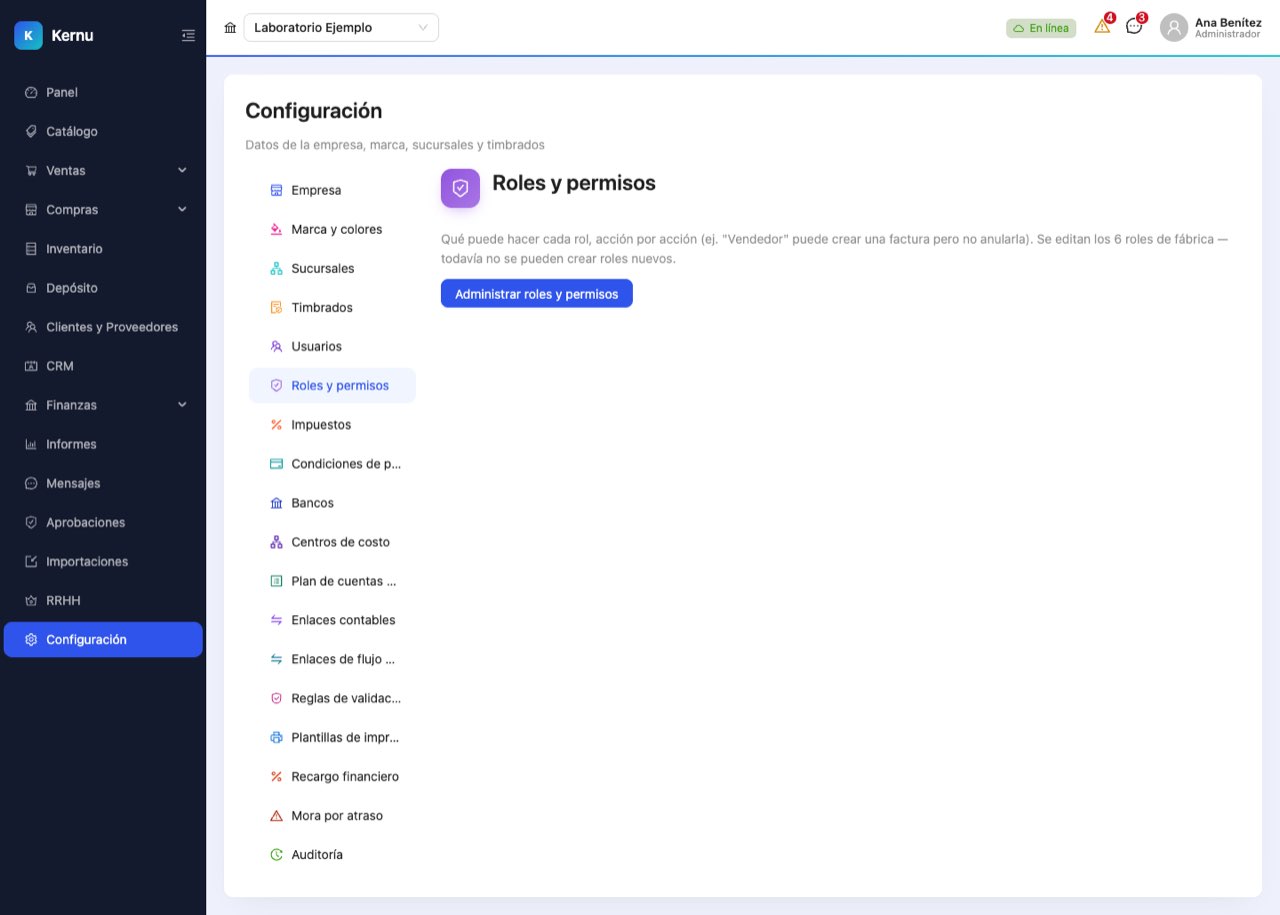
/configuracion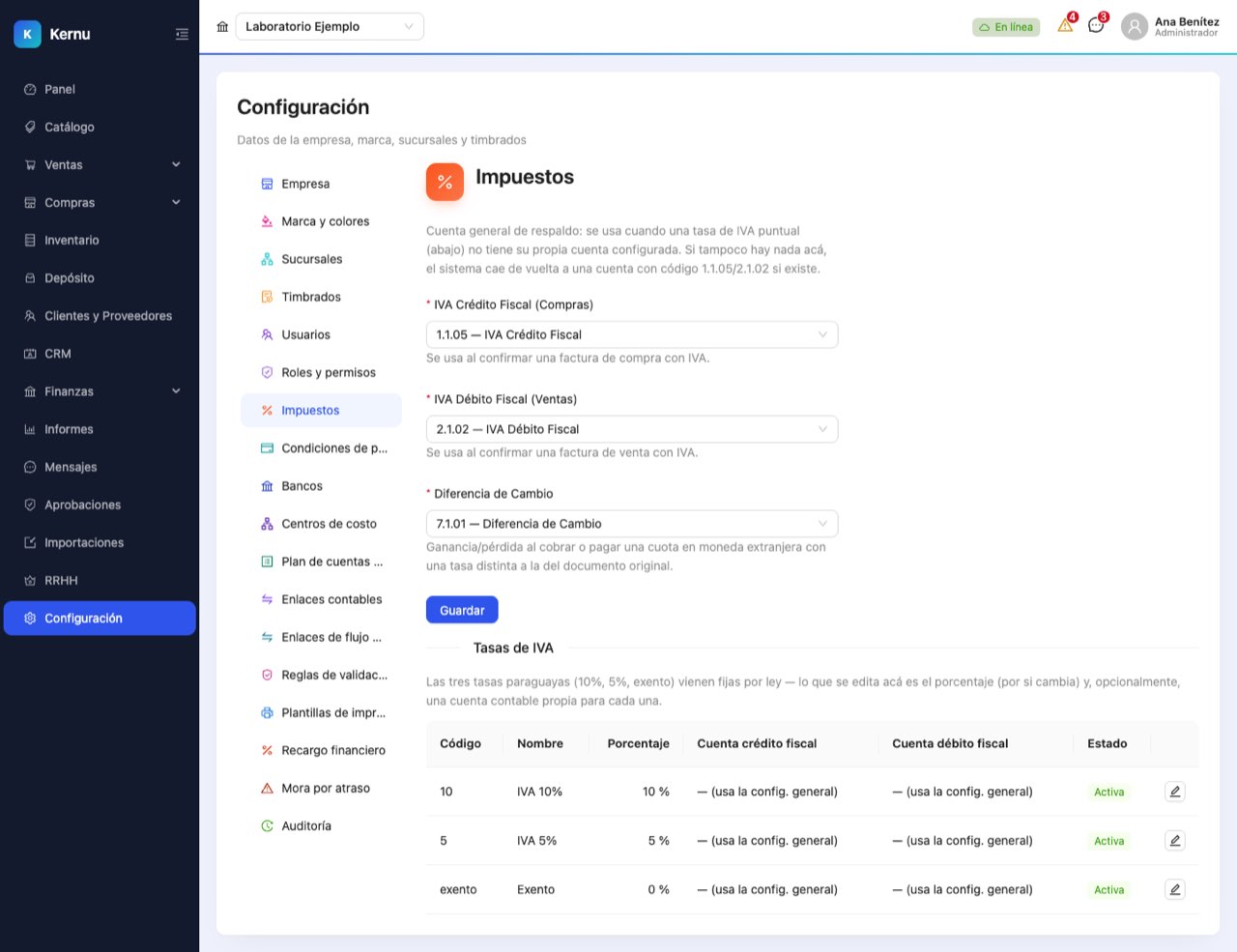
/configuracion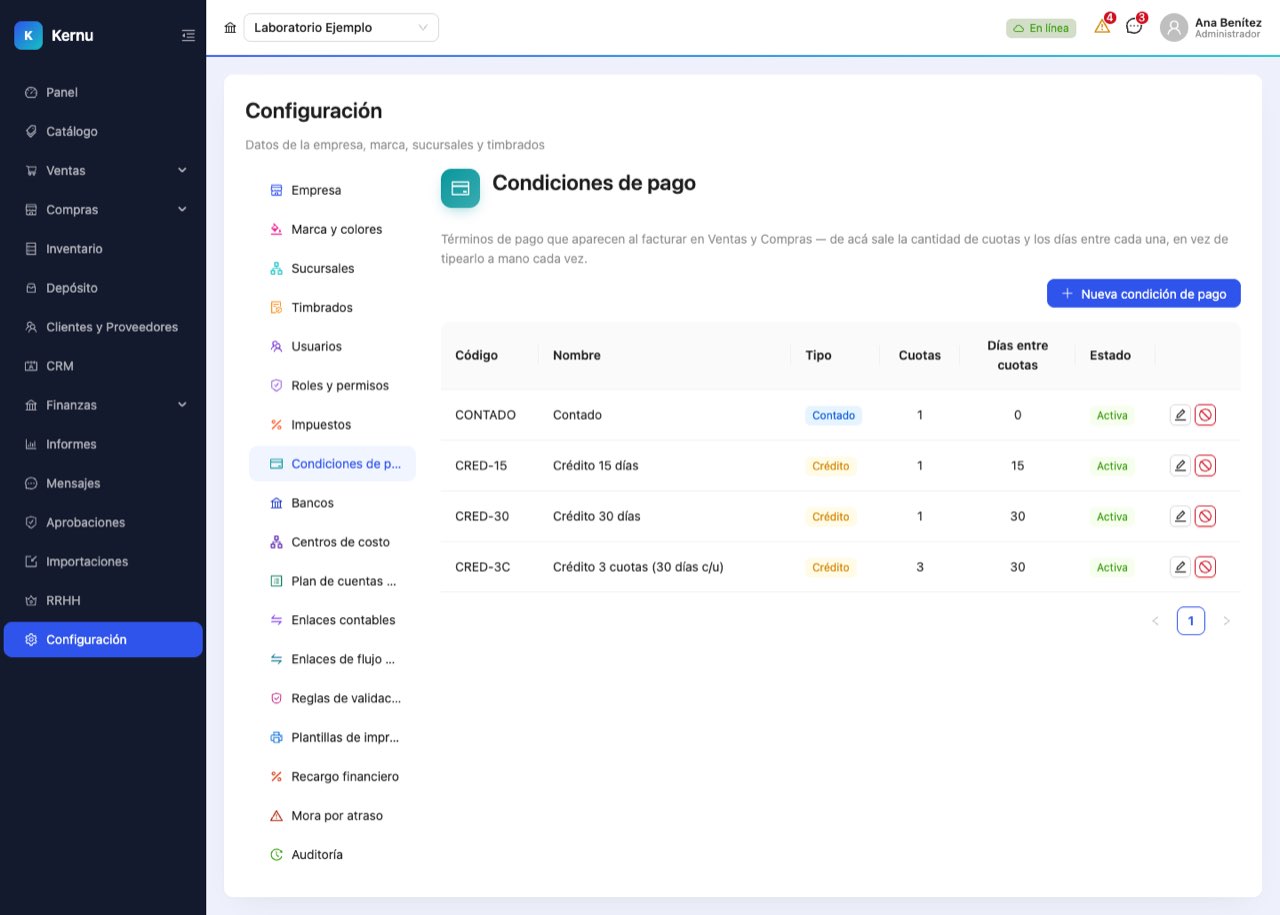
/configuracion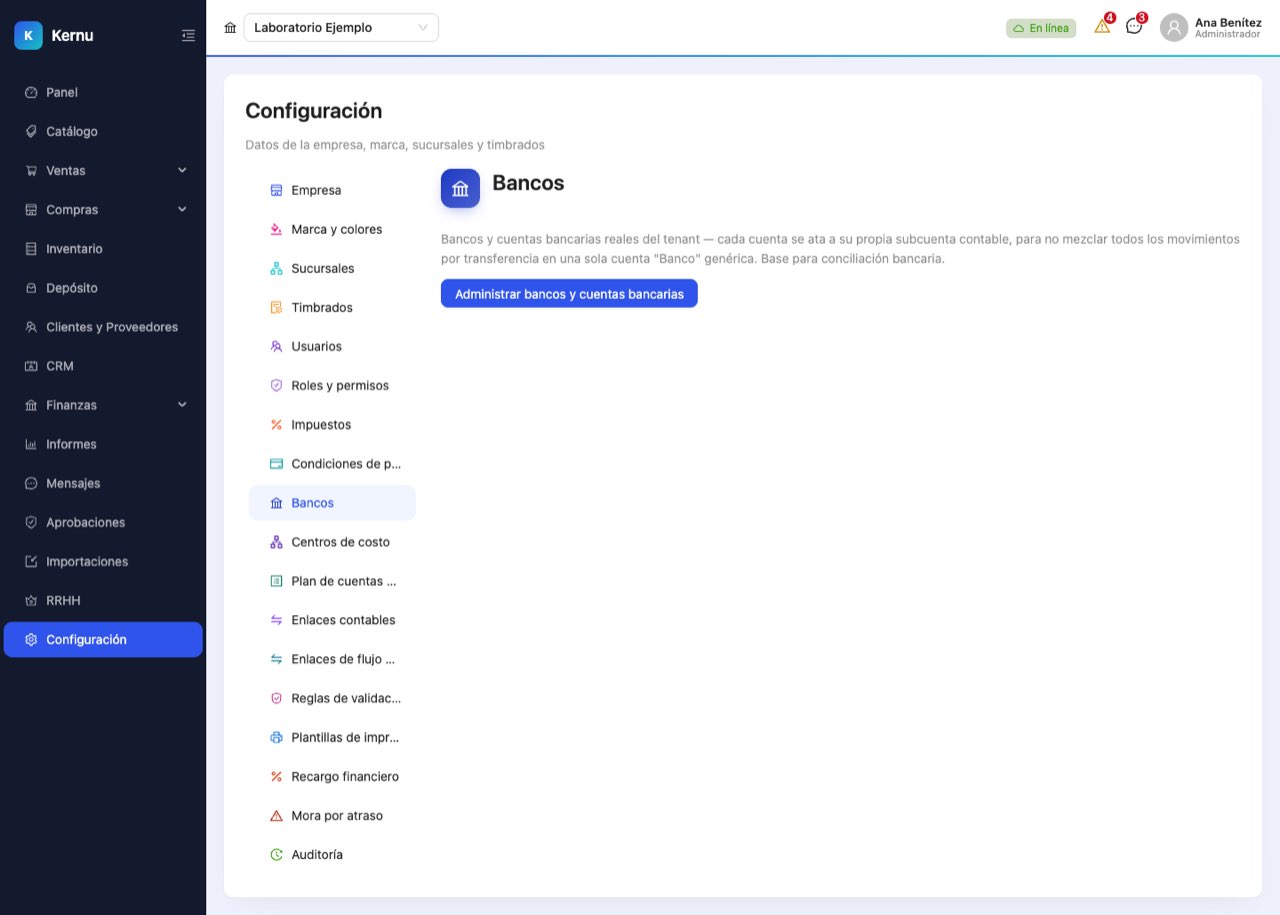
/configuracion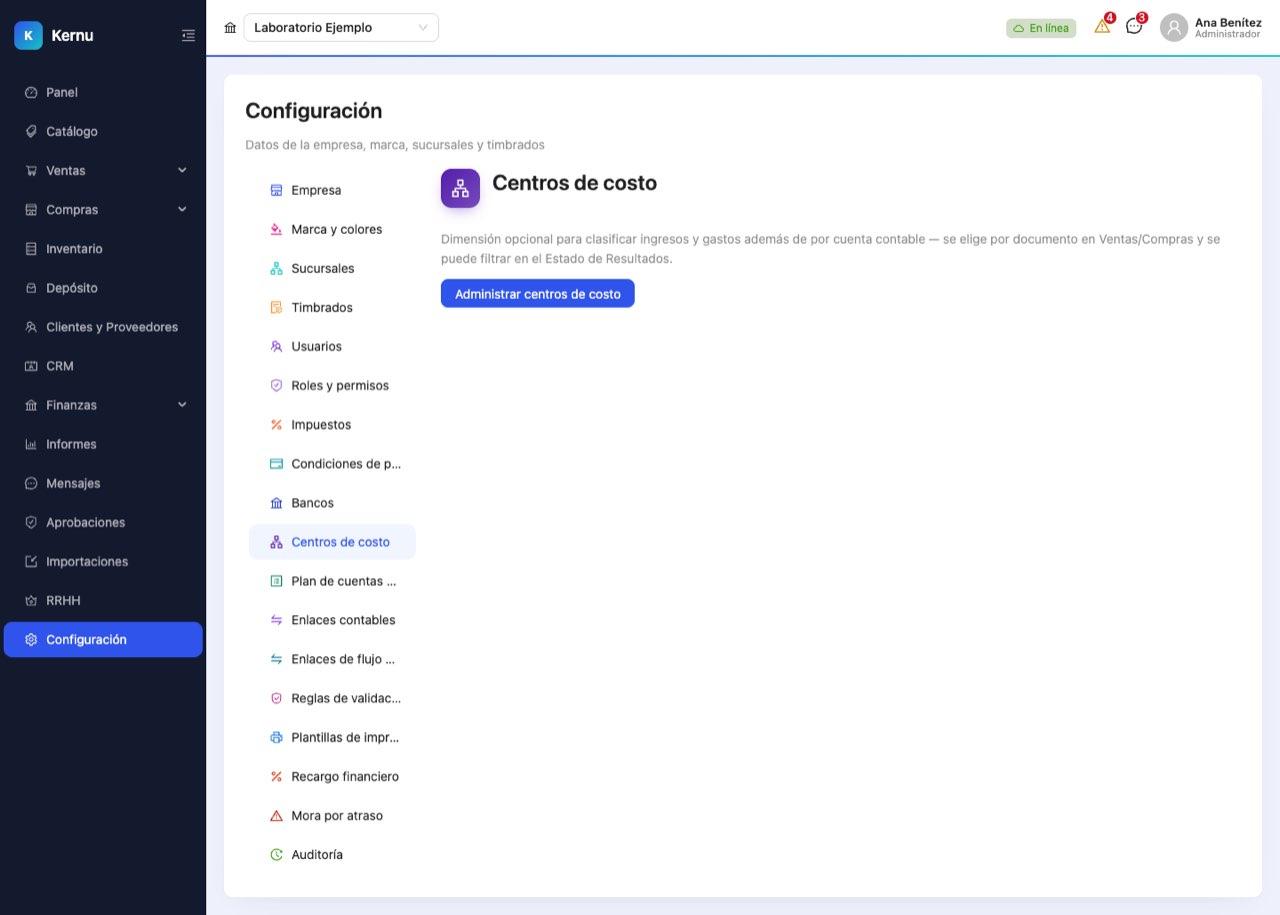
/configuracion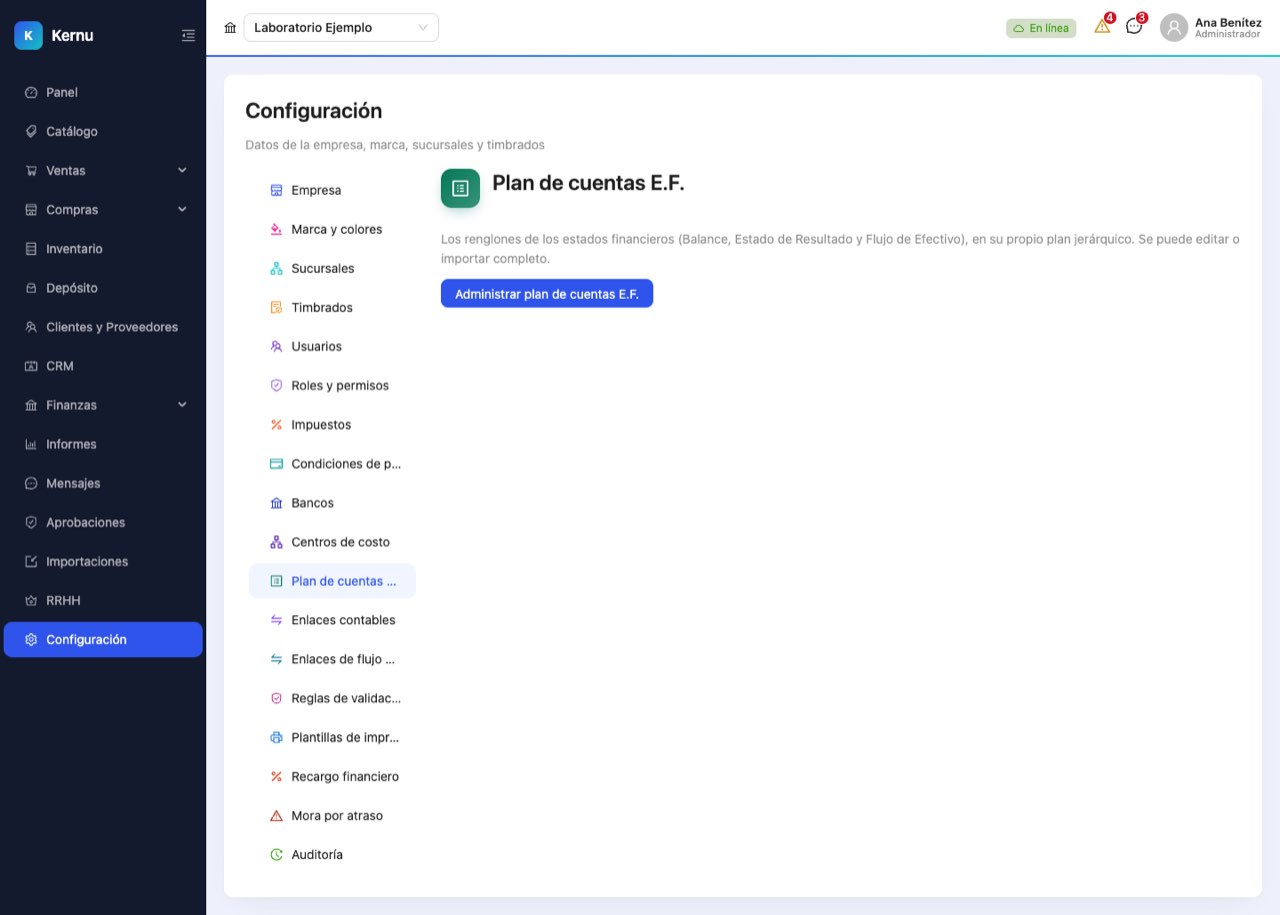
/configuracion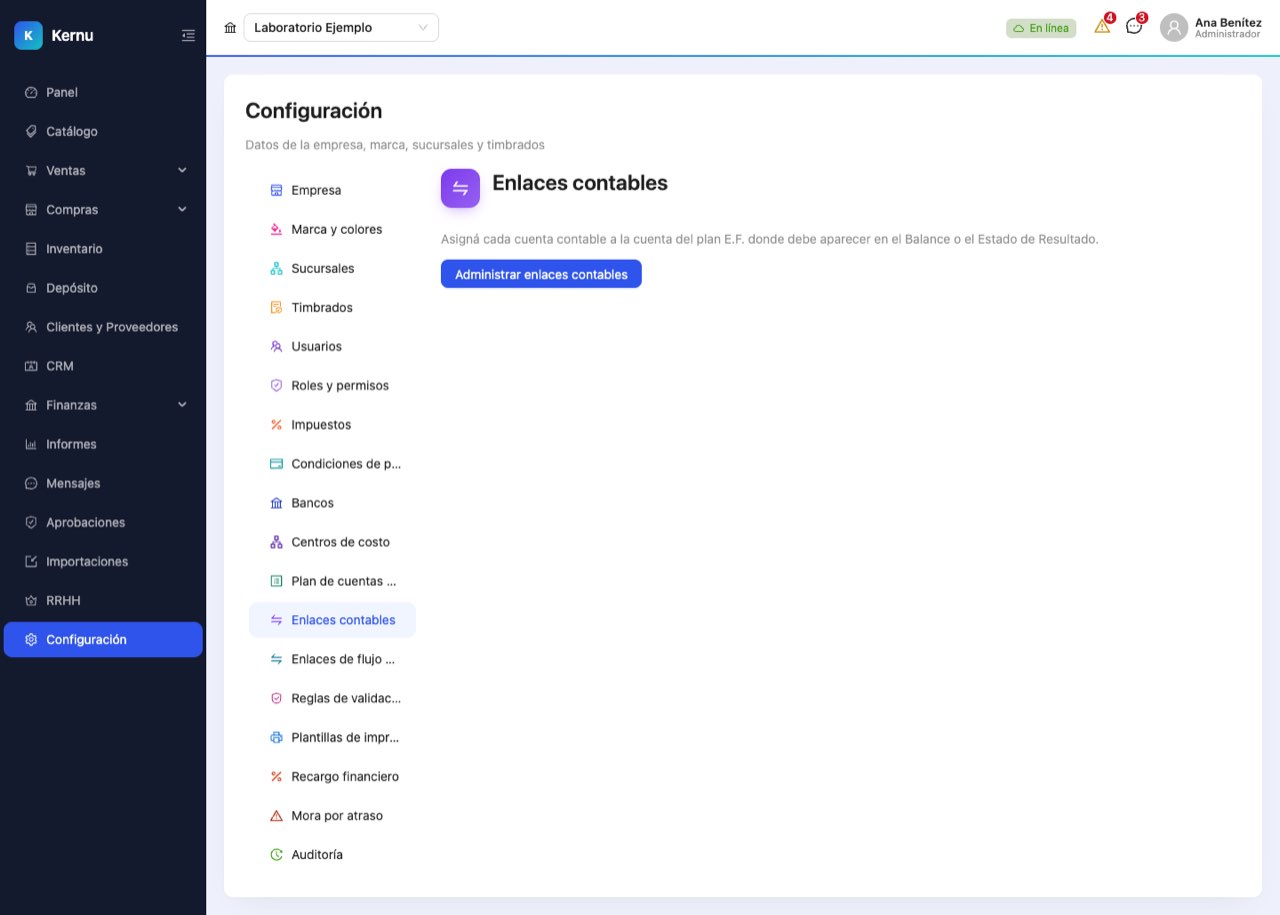
/configuracion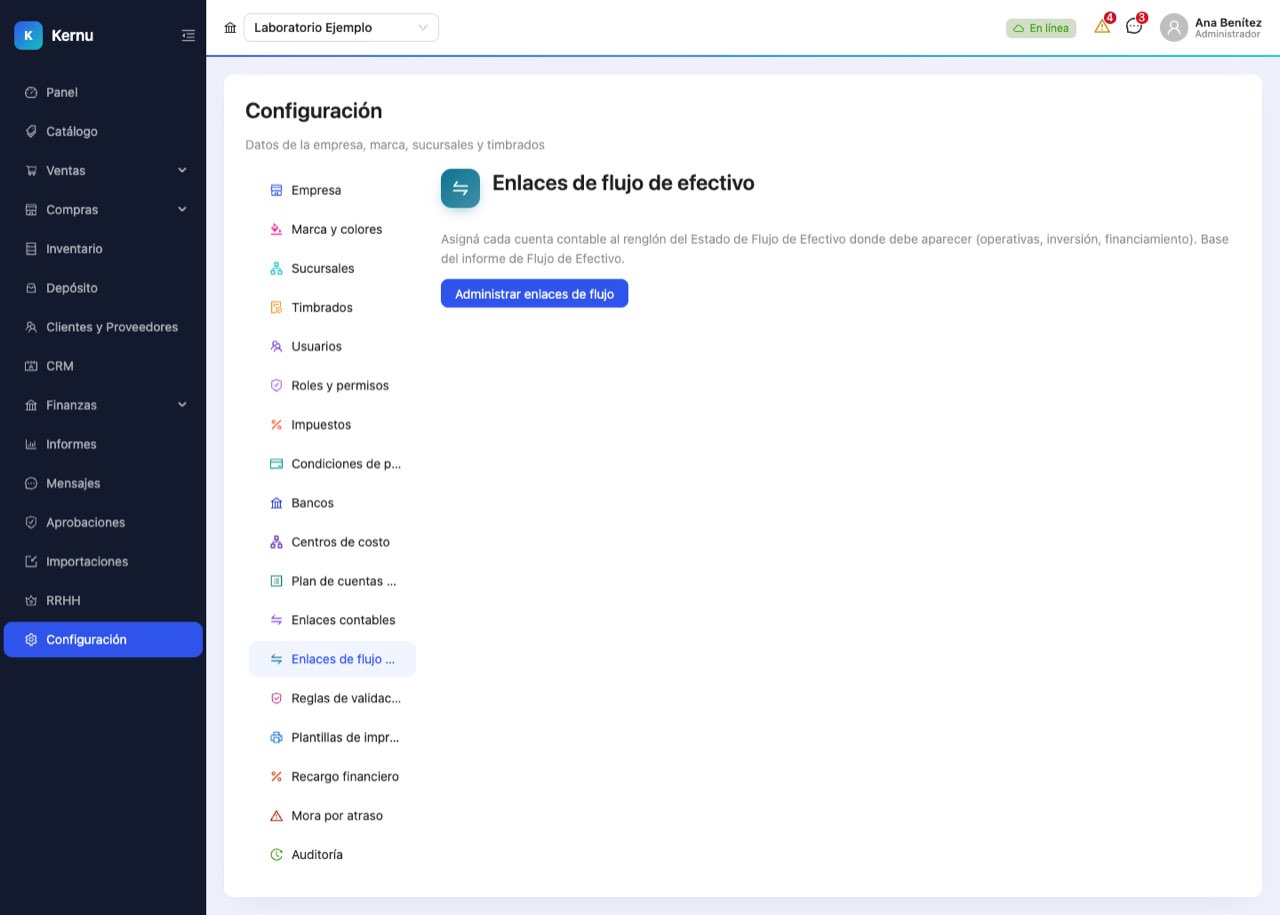
/configuracion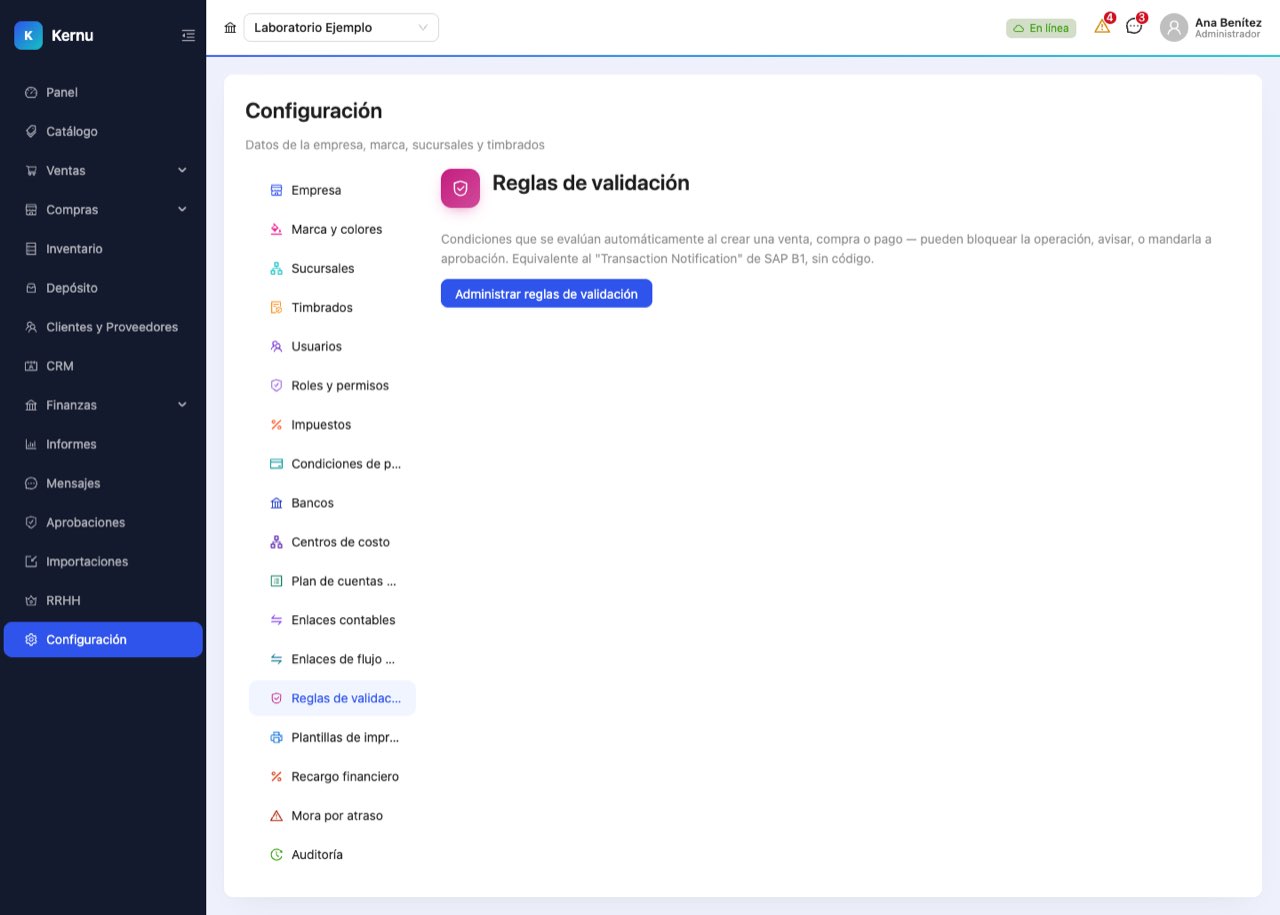
/configuracion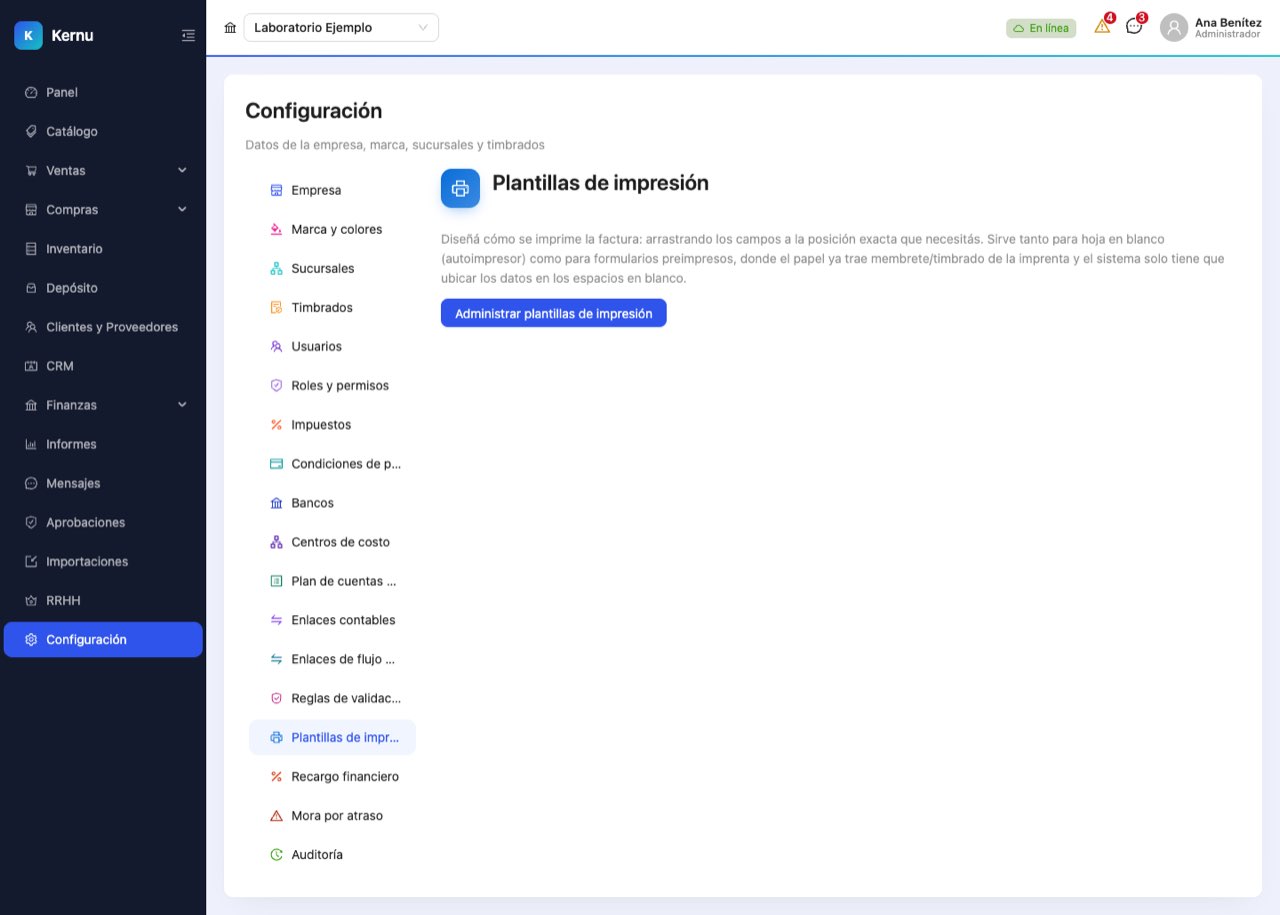
/configuracion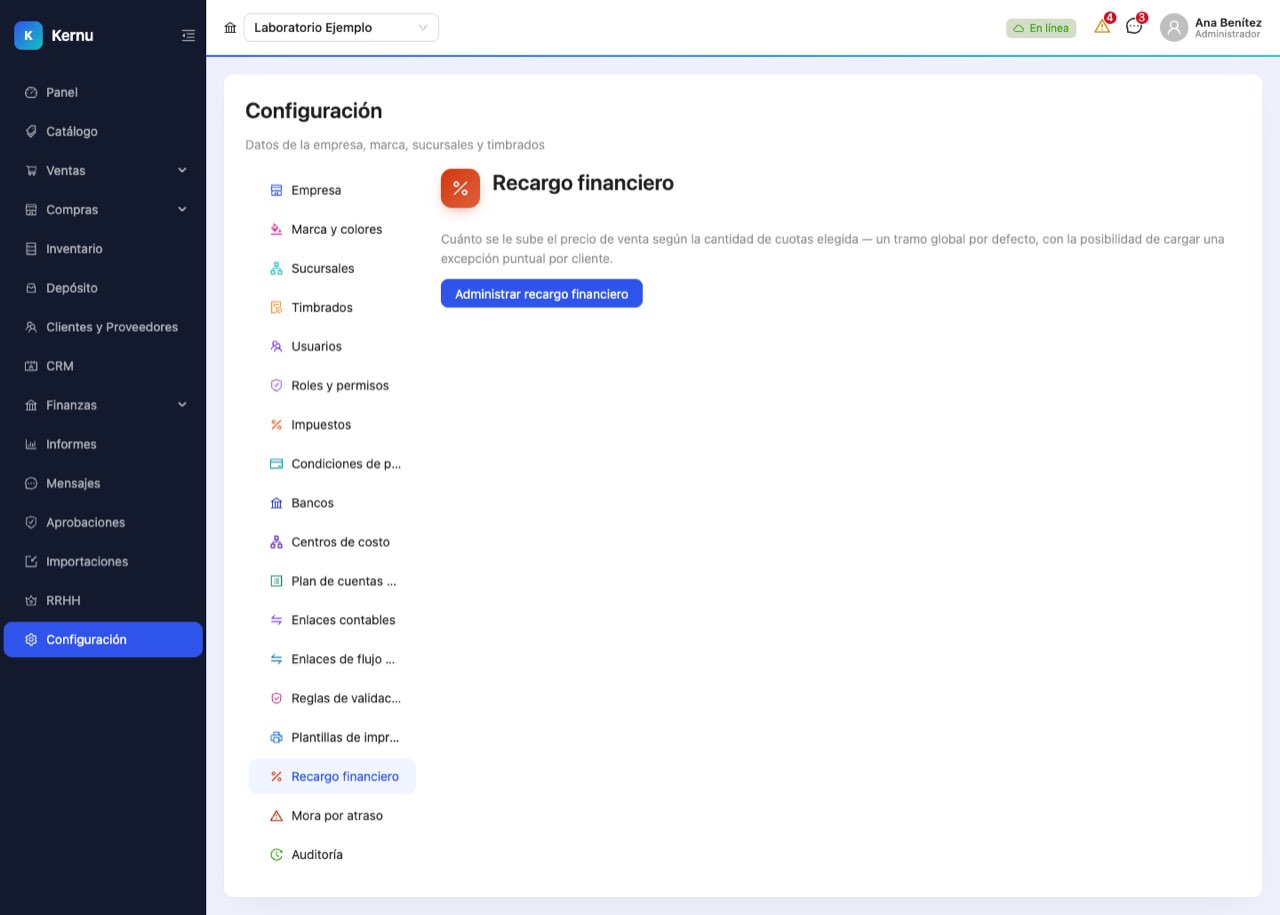
/configuracion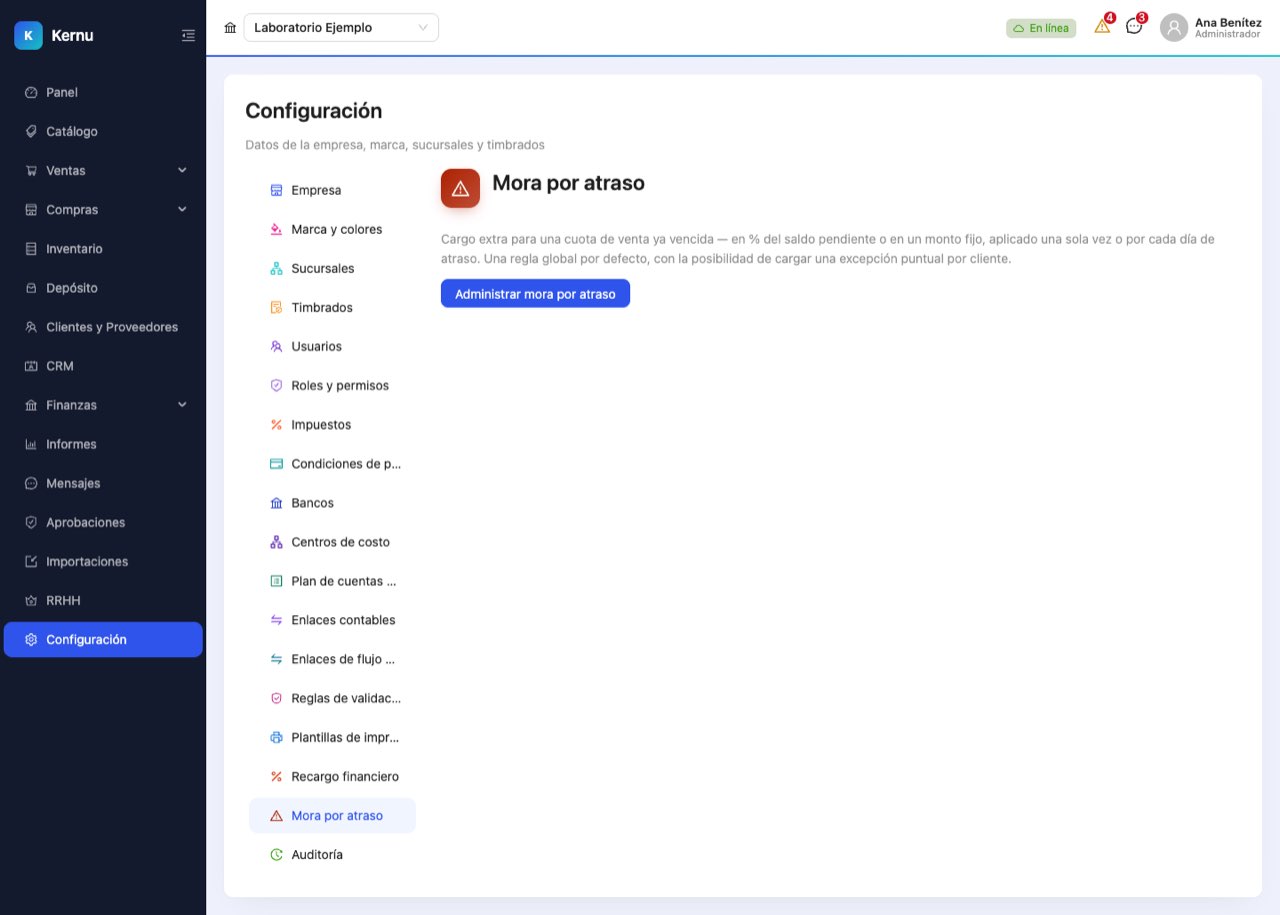
/configuracion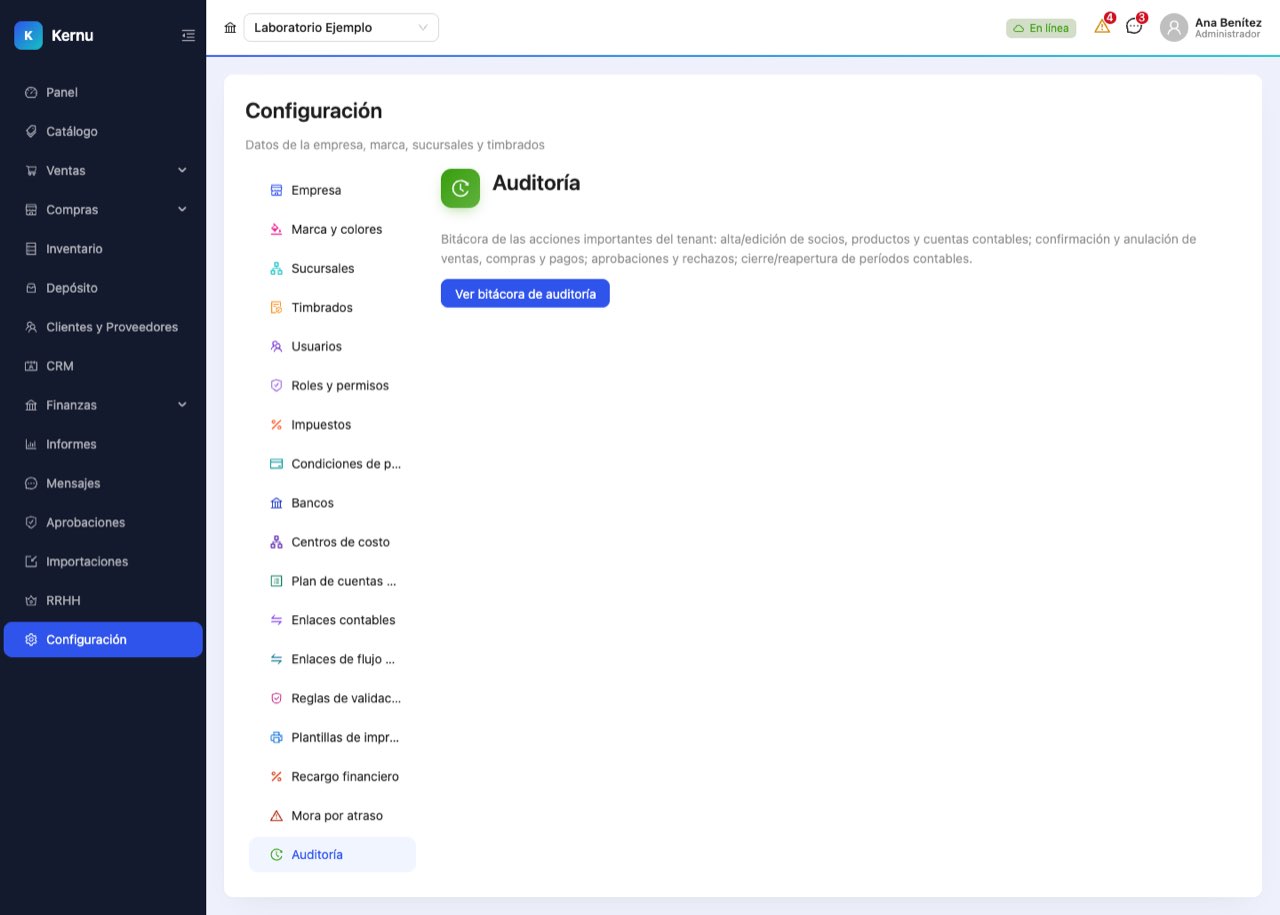
/configuracion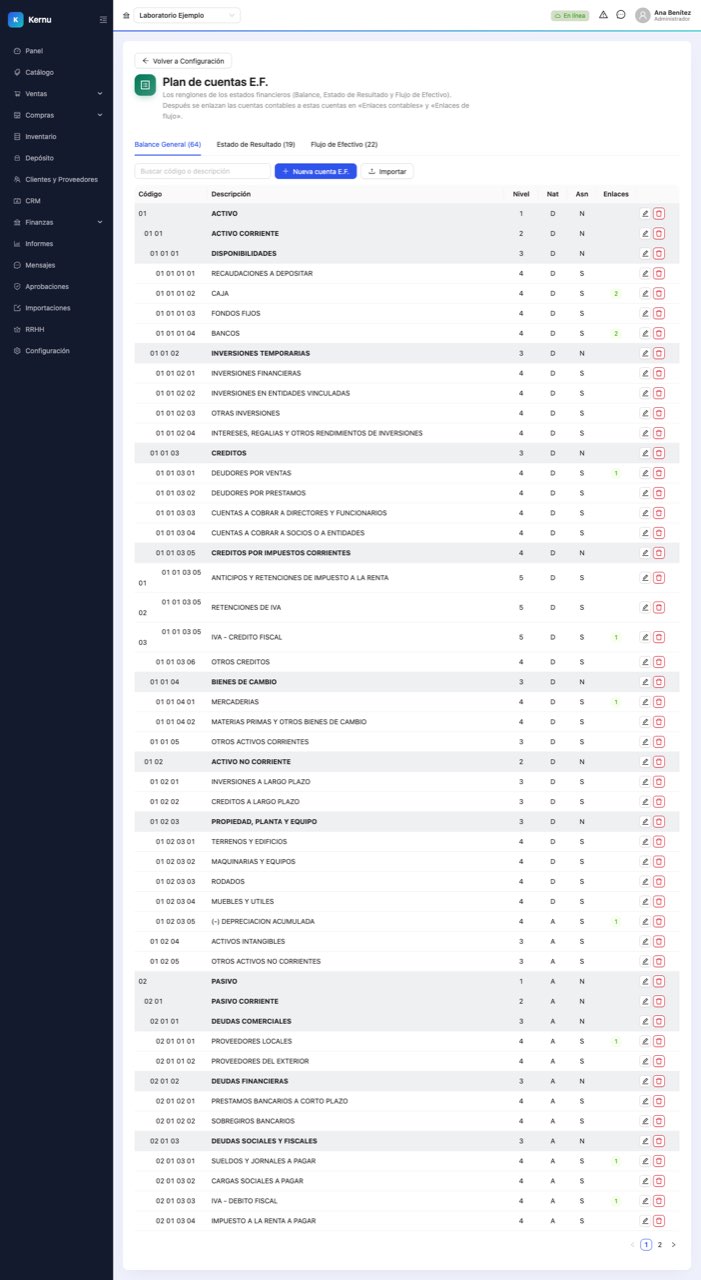
/configuracion/plan-ef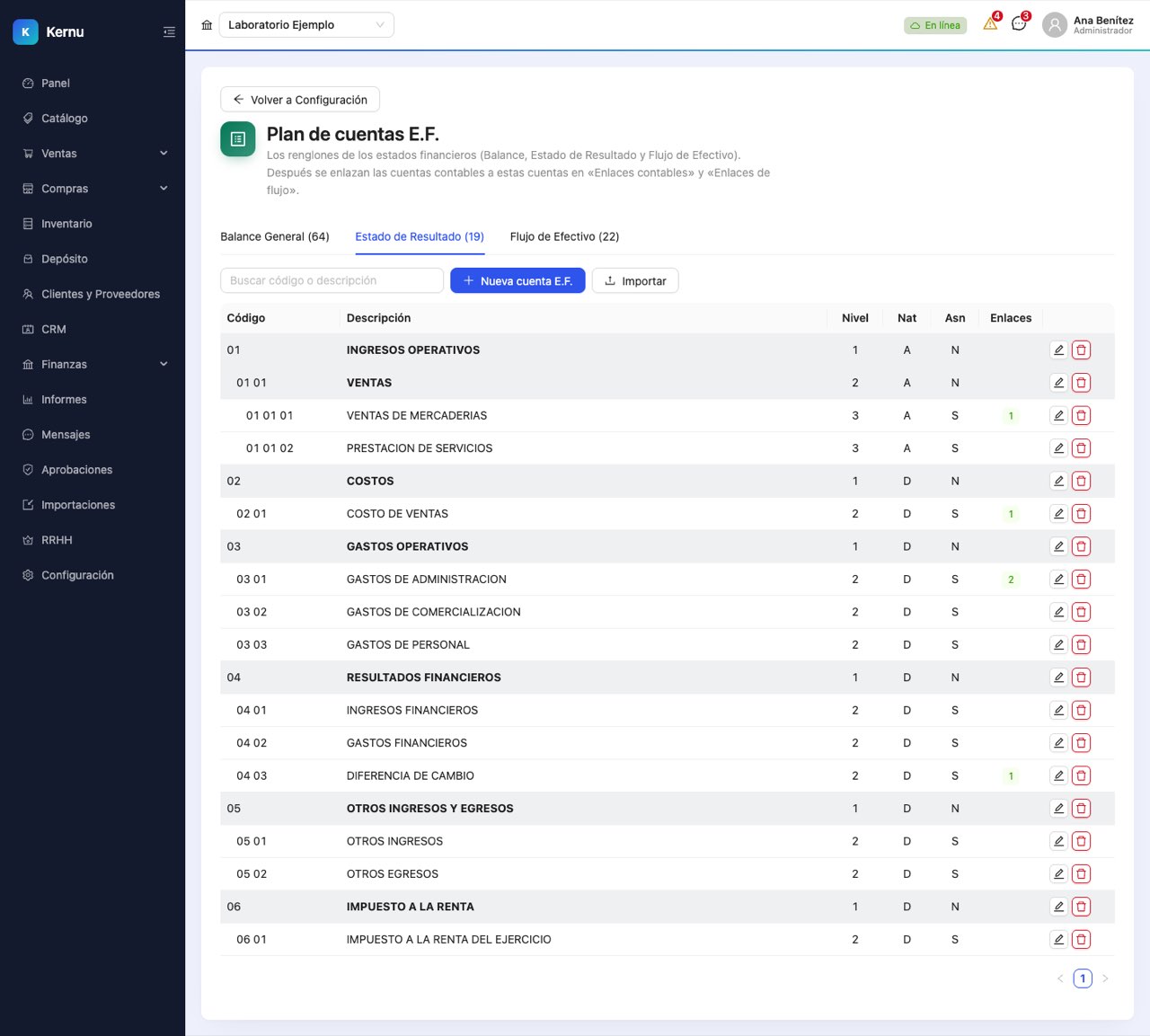
/configuracion/plan-ef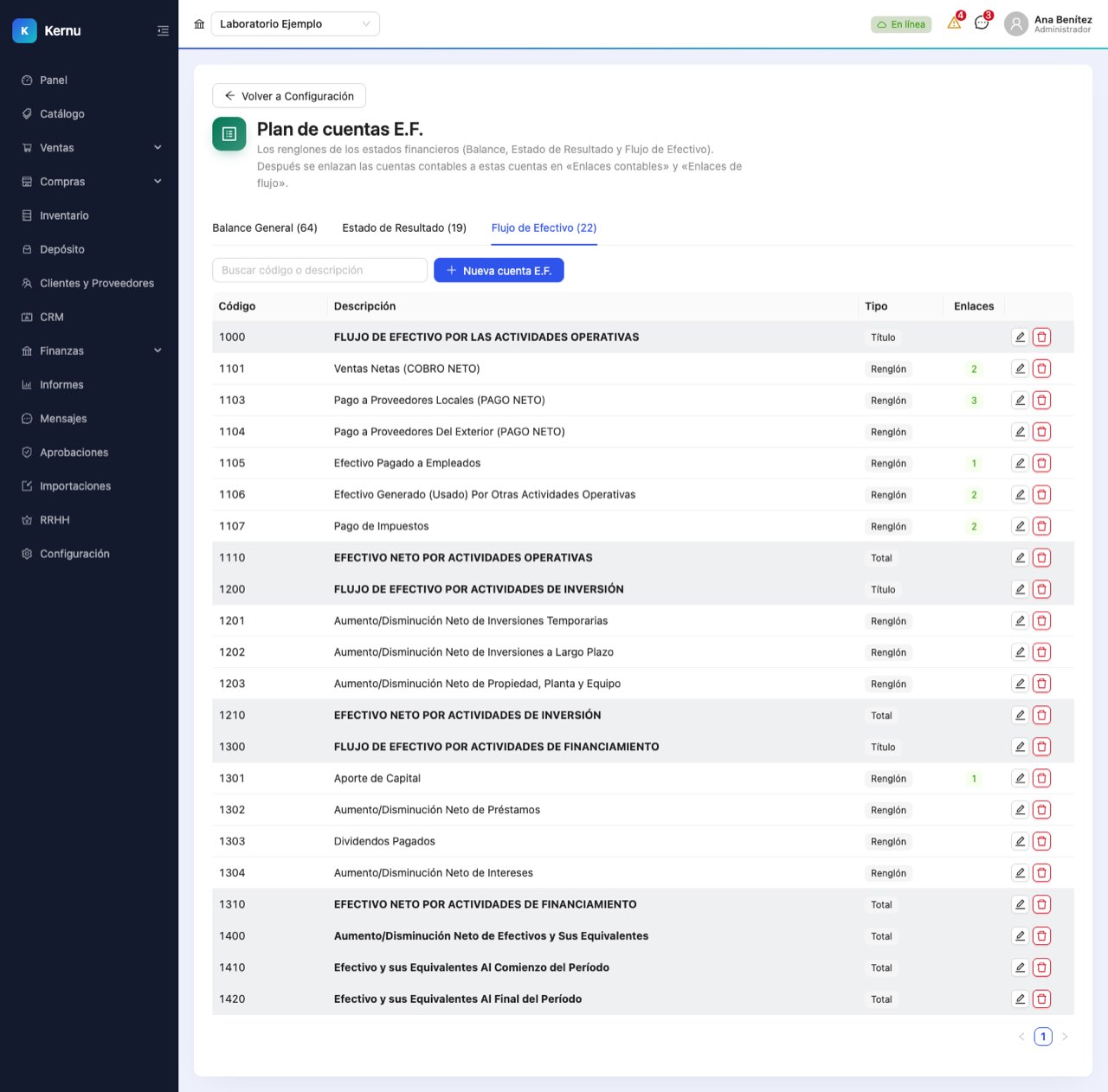
/configuracion/plan-ef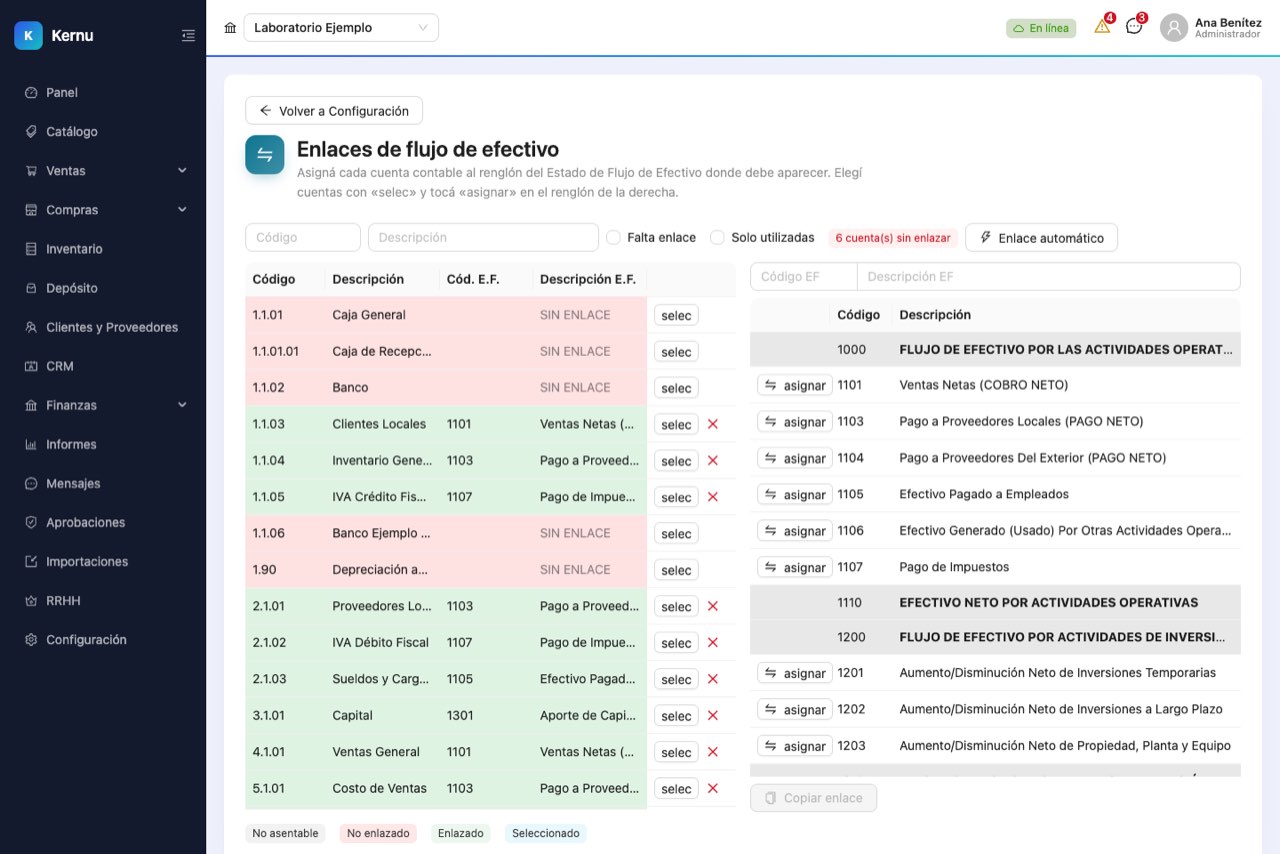
/configuracion/enlaces-flujo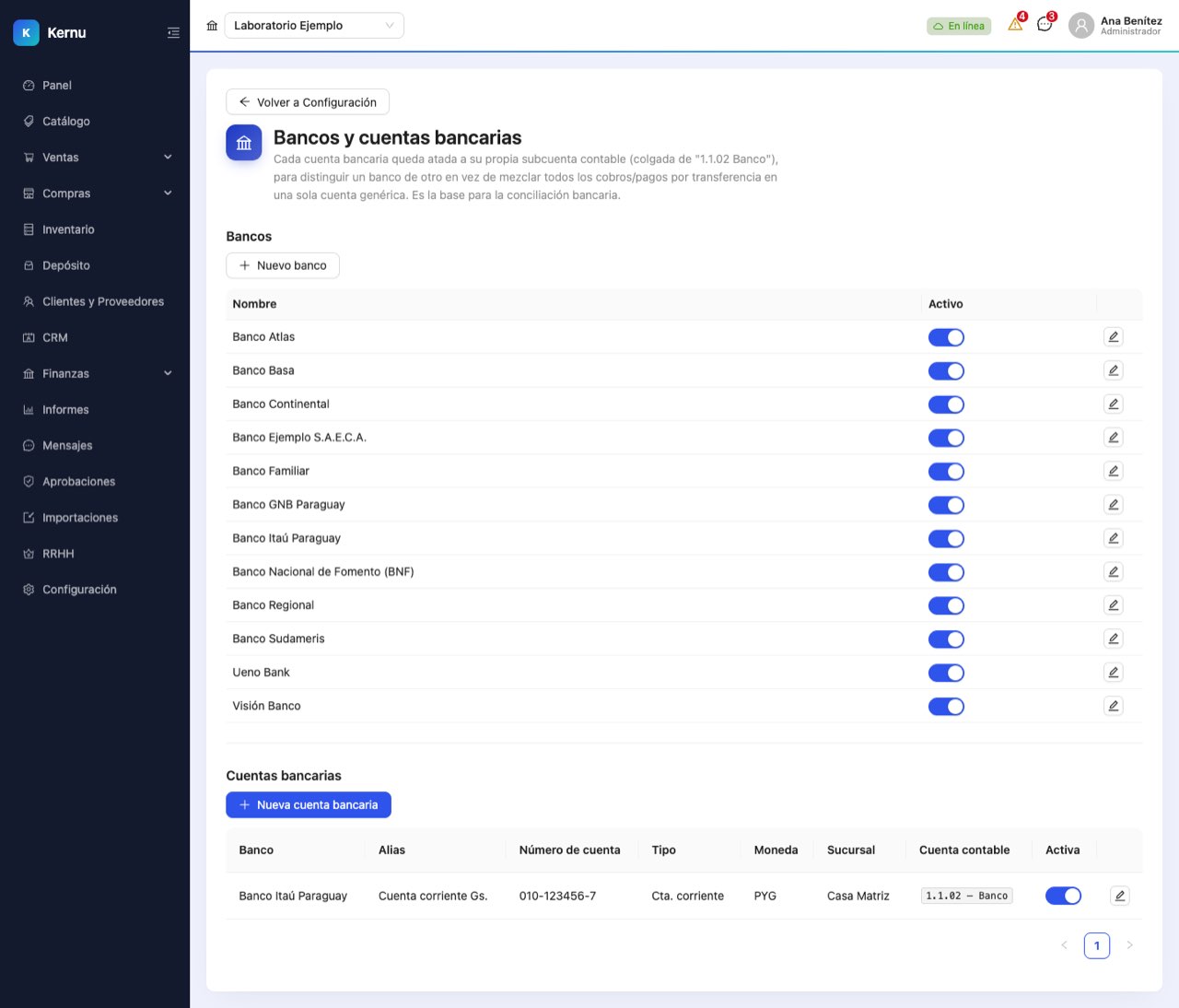
/configuracion/bancos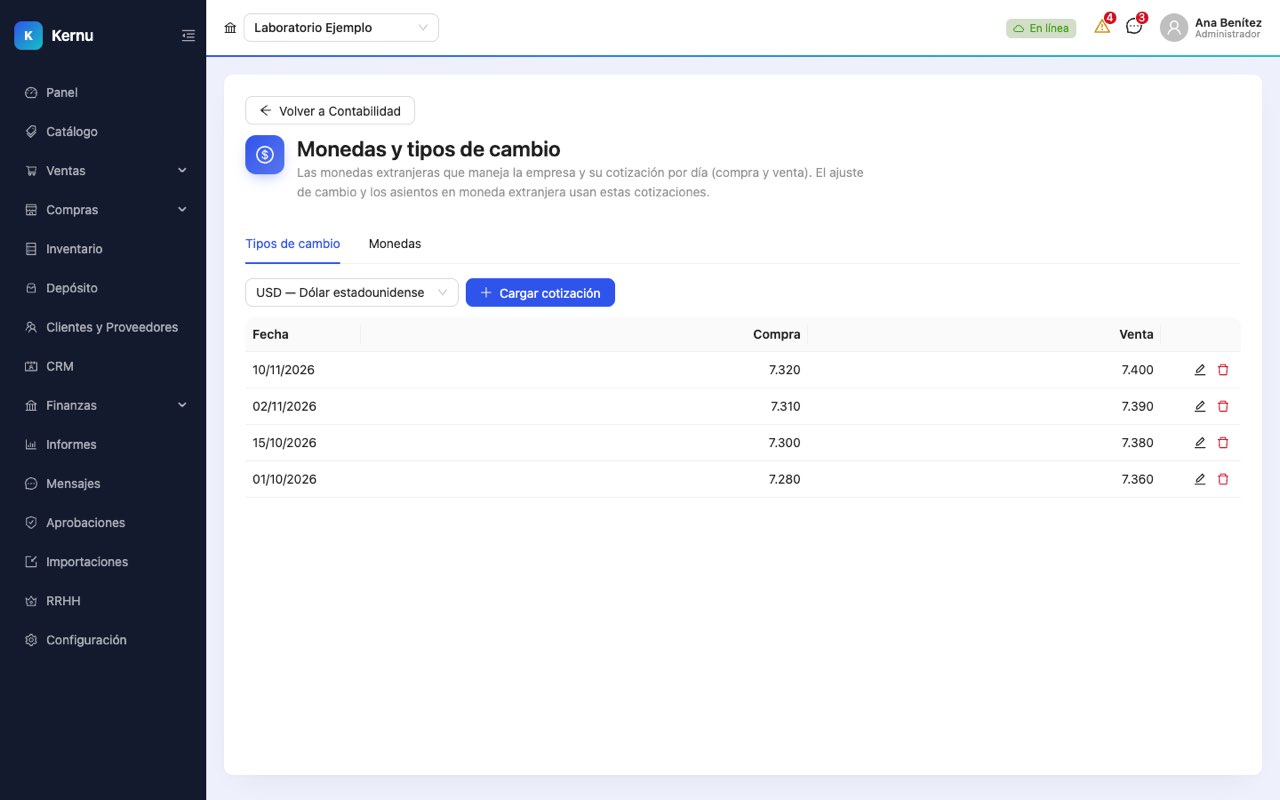
/configuracion/monedas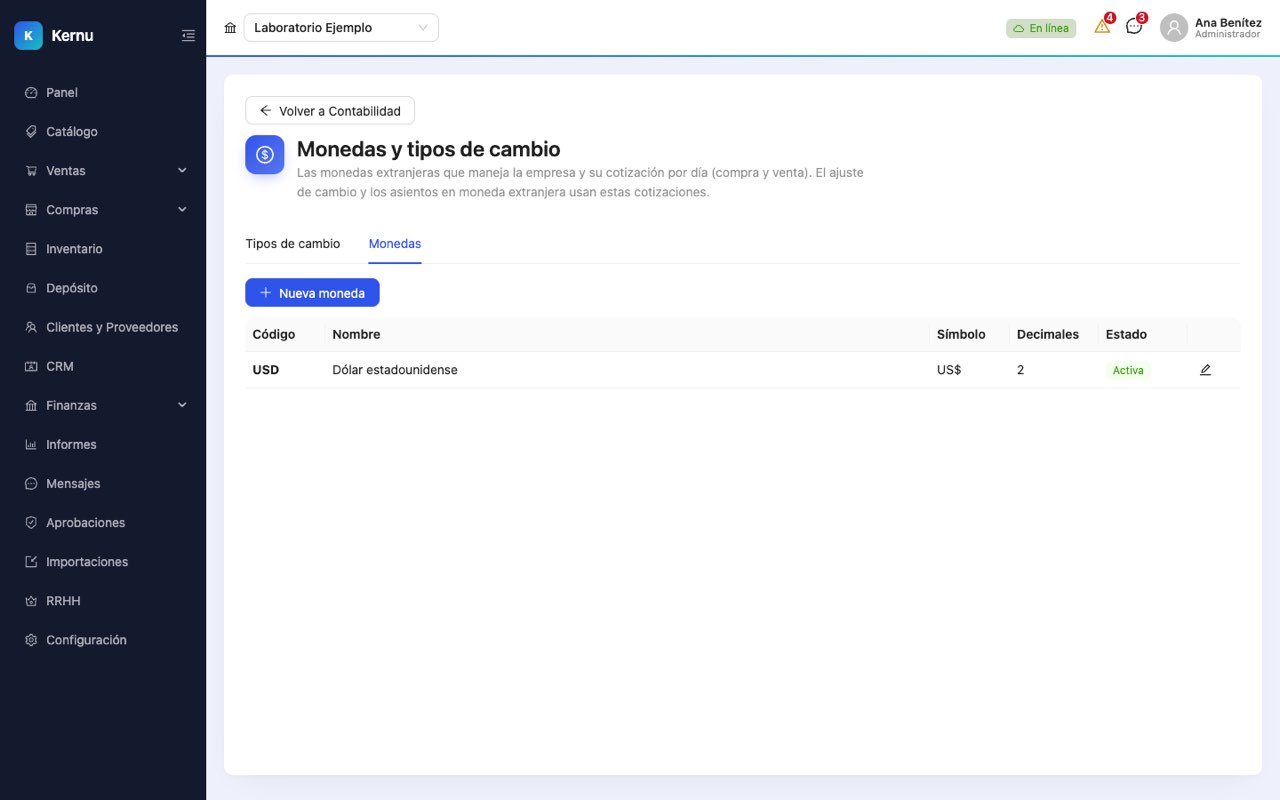
/configuracion/monedas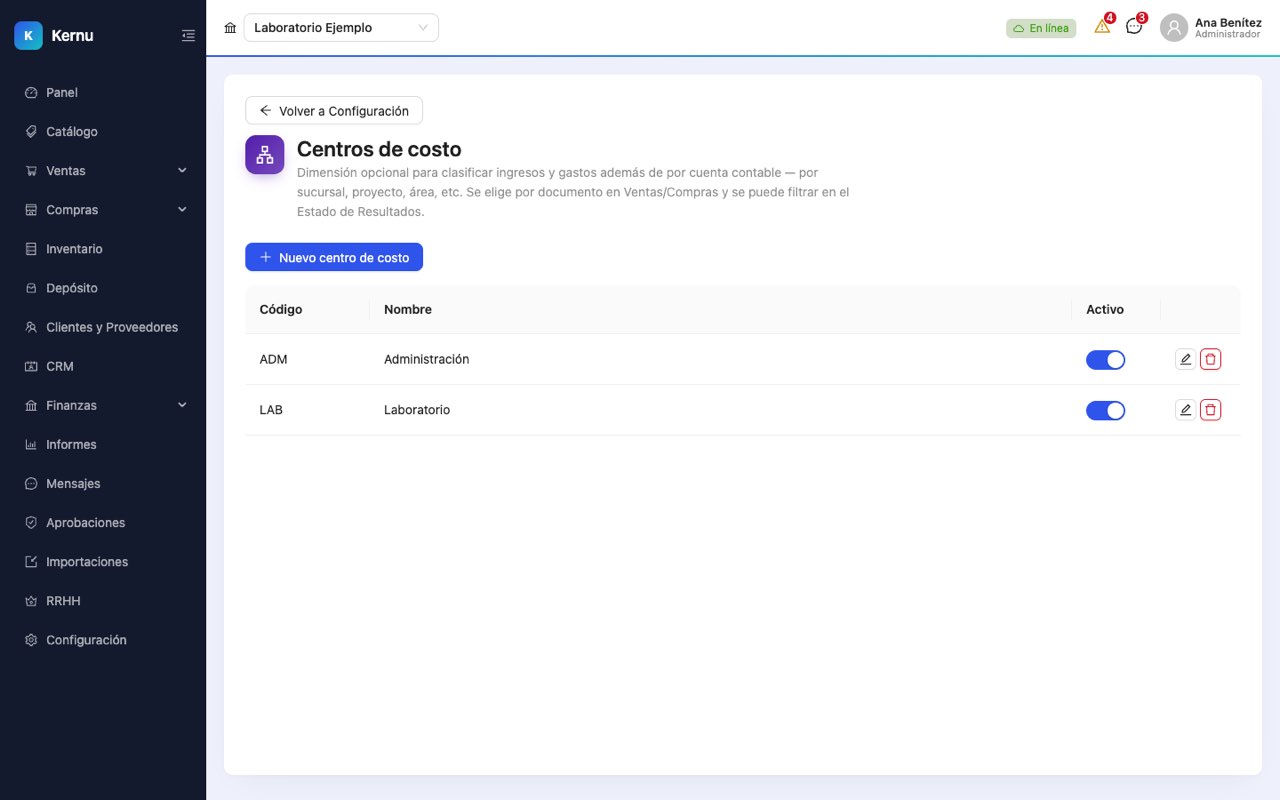
/configuracion/centros-costo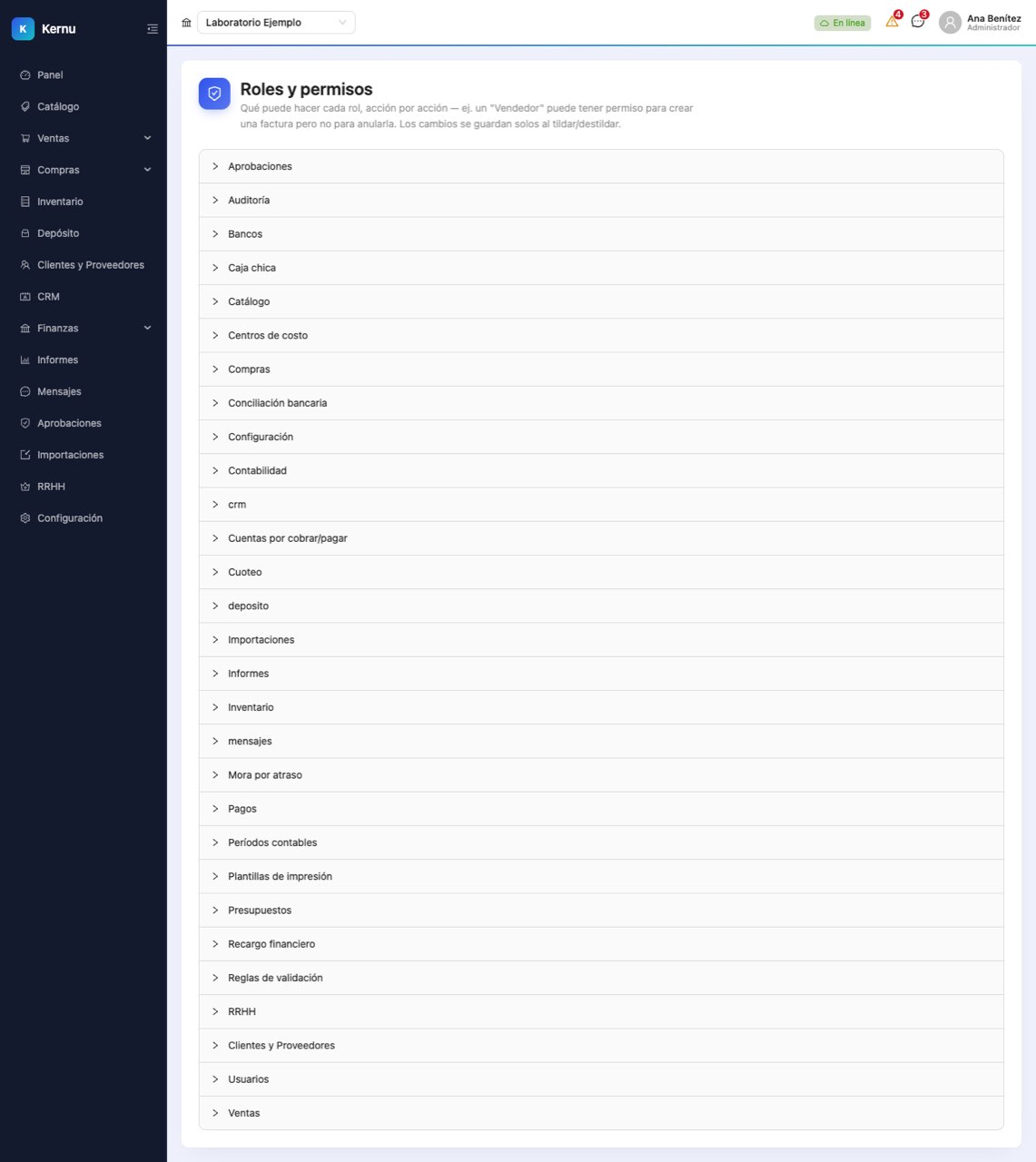
/configuracion/roles-permisos
/configuracion/plantillas-impresion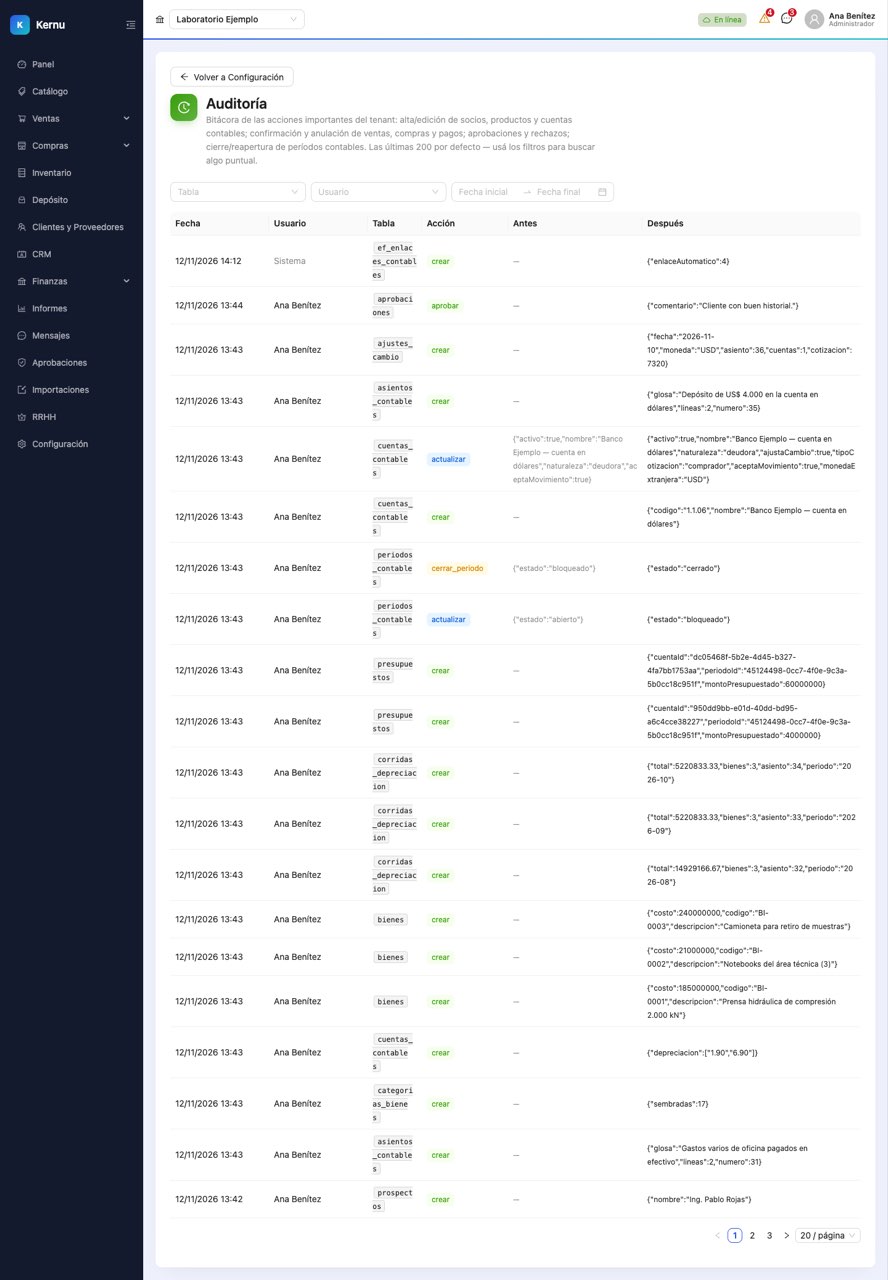
/configuracion/auditoriaPreguntas frecuentes
¿Cómo corrijo una factura ya confirmada?
No se edita: se anula (genera su asiento inverso) y se carga una nueva. Así queda todo el historial.
¿Por qué no me deja guardar un documento con esta fecha?
Porque el mes está bloqueado o cerrado en
Contabilidad → Períodos contables. Pedile al contador que lo reabra o usá una fecha de un mes abierto.¿Por qué una cuenta no aparece para elegir?
Tiene que ser una cuenta que acepta movimiento (no un título agrupador). Revisala en el Plan de cuentas.
El Estado de Resultados o el Balance salen en cero o incompletos
Faltan enlaces: el aviso amarillo arriba del informe dice qué cuentas no están enlazadas. Enlazalas en
Contabilidad → Enlaces contables (o usá «Enlace automático»).Importé el Excel del Marangatu y una factura sale «con diferencias»
Ya está cargada pero la fecha o el monto no coinciden con lo que informó la DNIT. Revisá la factura en Compras: si está mal cargada, anulala y cargala de nuevo con los datos correctos.
Una compra no sale en el archivo de la RG 90
Puede ser electrónica o virtual (ya la tiene la DNIT), estar anulada o tener un timbrado sin tipo de comprobante. El cuadro «Revisá antes de subir» dice el motivo.
¿Por qué no puedo cargar un producto?
Hace falta al menos una categoría creada (Catálogo → Categorías): los productos toman de ahí sus cuentas contables.
Un archivo de importación tiene errores
Revisá la lista de errores por fila (dice cuál y por qué), corregí solo esas filas y subilas de nuevo: las que ya entraron no se duplican si no las incluís.
¿Por qué no veo un módulo o un botón?
Casi siempre es por permisos: consultá con el Administrador de tu empresa, que los maneja en
Configuración → Roles y permisos.¿No encontraste lo que buscabas? Consultá con el administrador de tu empresa en Linsu.